Paramètres avancés
La section Settings permet de configurer l’ensemble des paramètres liés à votre organisation Reemo. Ces réglages impactent aussi bien la sécurité, l’expérience utilisateur à distance, que la connectivité réseau.
Accès : domain Organisation > dashboard Général > tune Paramètres.
Modifier l’organisation
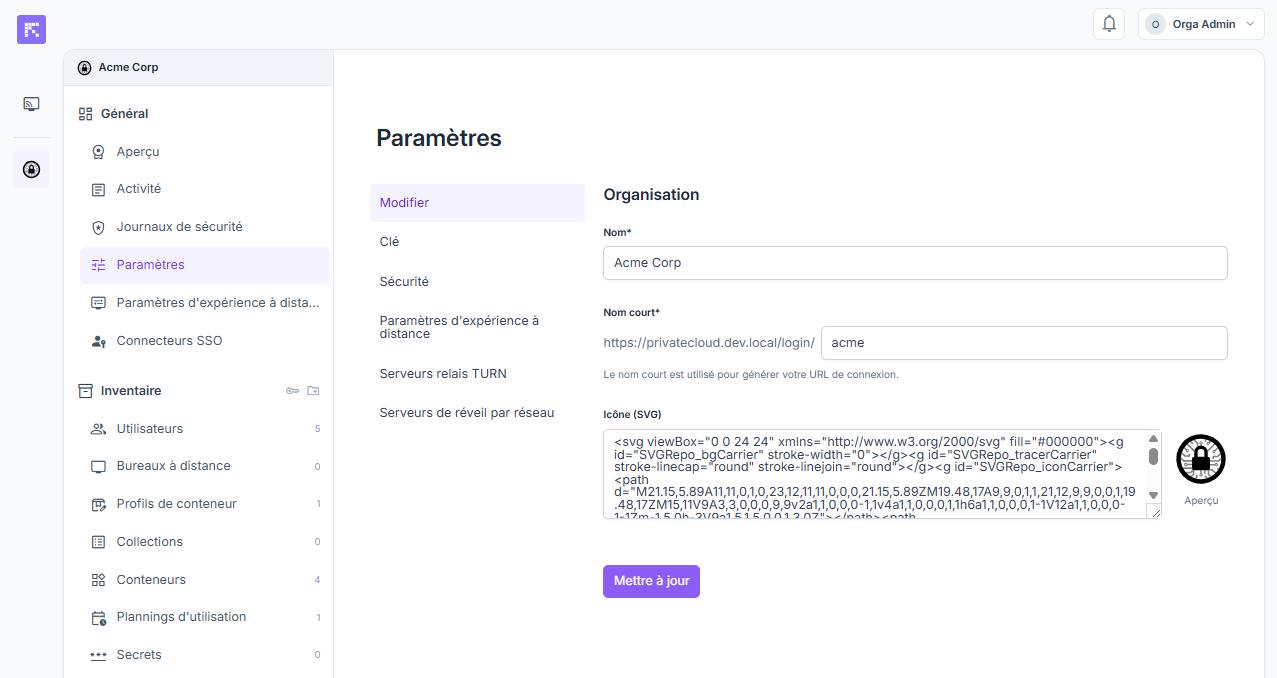
Paramètres généraux de l’organisation
Nom : nom complet de l’organisation affiché dans le portail.
Nom court : identifiant unique utilisé pour générer une URL de connexion personnalisée. Cette URL est utilisé pour l’authentification via SSO. Exemple :
https://portal.reemo.io/login/my-organizationIcône (SVG) : icône personnalisée de l’organisation affichée dans la barre latérale du portail.
Clé Studio
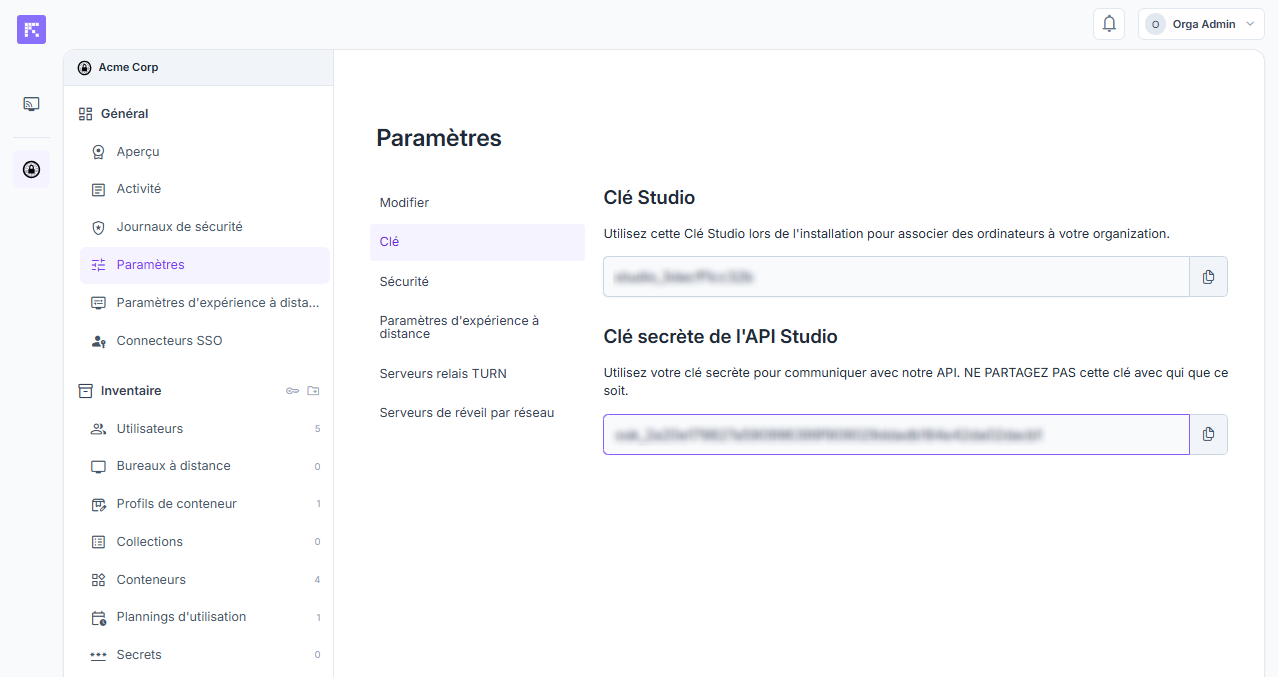
La Clé studio est utilisée pour associer automatiquement des ordinateurs à l’organisation lors de l’installation de l’Agent Reemo.
Elle peut être copiée et intégrée dans vos procédures de déploiement.
La clé est unique pour chaque organisation.
Note
Ce même onglet Clé affiche aussi une Clé secrète de l’API Studio, réservée à l’intégration avancée via l’API Reemo. Ne la partagez avec personne.
Voir aussi
Un raccourci vers cette même Clé studio est aussi accessible directement depuis inventory_2 Inventaire, sans passer par les Paramètres — voir Récupérer votre Studio Key.
Expérience à distance par défaut
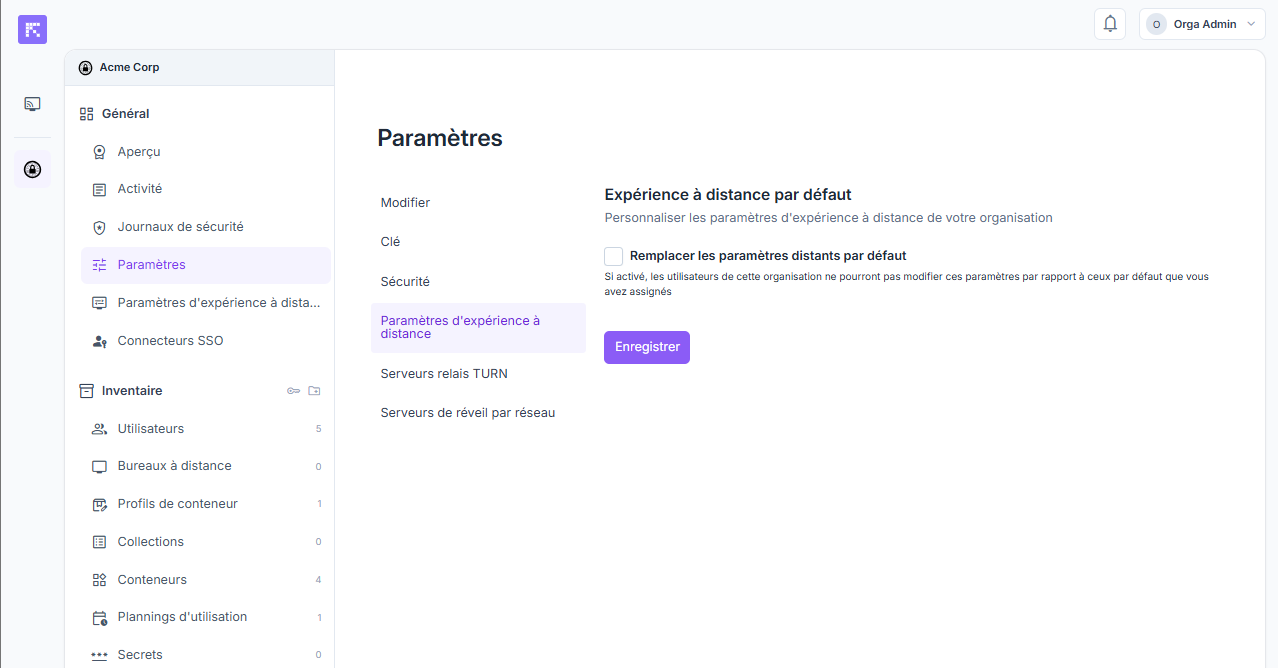
Remplacer les paramètres distants par défaut : applique des paramètres par défaut à tous les utilisateurs.
Bande passante : limite de bande passante (ex. 7 Mbps).
Format Video : choix du codec (H264, etc.).
FPS : nombre maximal d’images par seconde.
Verrouiller les paramètres : empêche les utilisateurs de modifier ces paramètres de session.
Note
Il est aussi possible de définir des paramètres de sessions par groupe d’utilisateurs dans le menu Paramètres d’expérience à distance.
Serveurs relais TURN
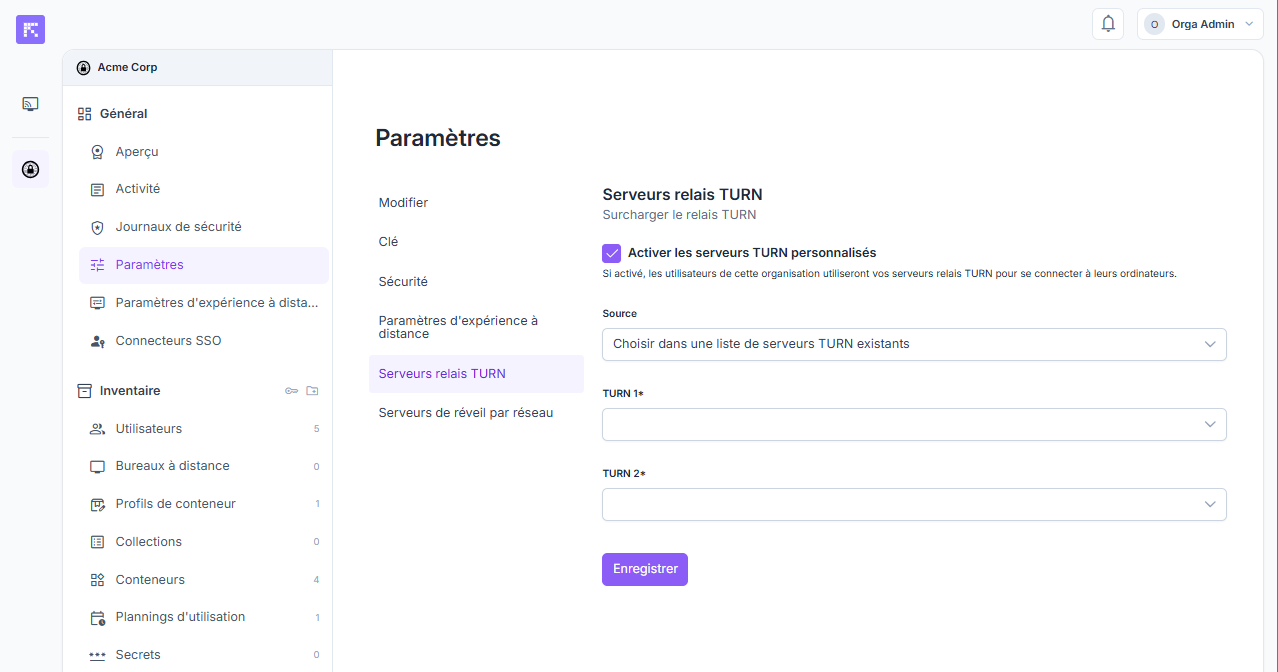
Activer les serveurs TURN personnalisés : active l’utilisation de serveurs TURN personnalisés.
Source : sélection de la configuration TURN à appliquer.
TURN 1 / TURN 2 : - Hôte : adresse du serveur. - Port : port de communication (par défaut 443). - Nom d’utilisateur et mot de passe : identifiants d’accès.
L’utilisation de serveurs TURN personnalisés peut améliorer la latence en fonction de la localisation du serveur et des ordinateurs de l’organisation.
Résumé
Les paramètres de l’organisation permettent de :
Définir l’identité (nom, URL personnalisée).
Gérer la Clé studio pour associer facilement des machines.
Renforcer la sécurité via 2FA, restrictions presse-papier et coupures automatiques.
Configurer l”expérience distante par défaut (bande passante, vidéo, FPS).
Optimiser la connectivité réseau grâce aux serveurs TURN personnalisés.