Première configuration de votre environnement
Création du premier Administrateur
Après l’installation de votre instance Reemo, la première étape consiste à créer un compte Administrateur d’instance. Ce compte servira de point d’entrée pour l’administration globale de la plateforme.
Pour configurer ce premier compte administrateur, rendez-vous sur l’URL suivante de votre portail :
https://<votre-domaine>/register/admin
Note
Si vous avez activé la notion de portail d’administration dédié, il est impératif de se connecter à ce portail via l’URL :
https://<votre-portail-admin>/register/admin
afin de déclarer correctement le premier compte administrateur.
Note
Si vous n’avez pas déclaré de domaine, vous pouvez utiliser l’adresse IP de votre portail :
https://<ip>/register/admin
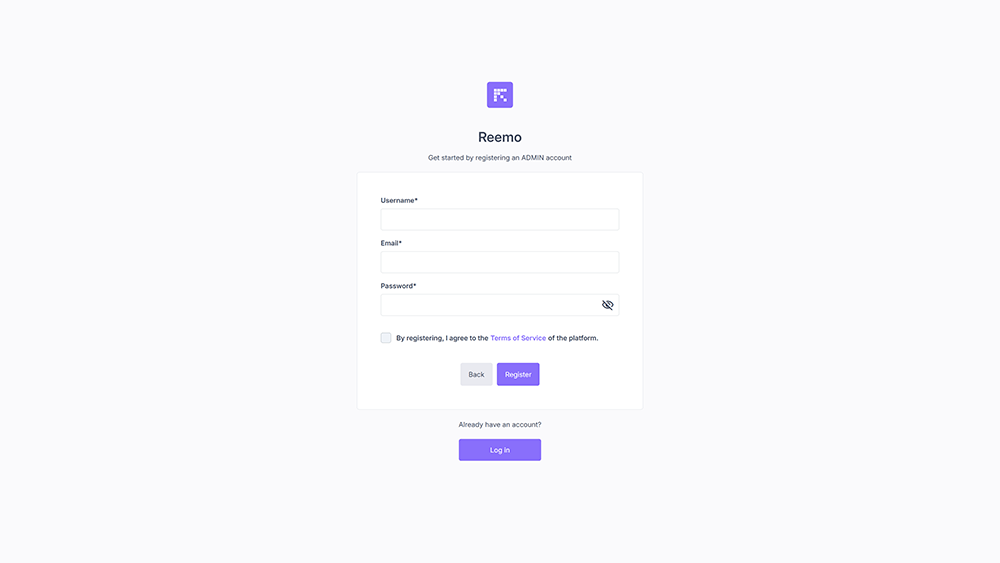
Formulaire de création du premier compte administrateur
Complétez les champs requis :
Username : identifiant unique de l’administrateur.
Email : adresse de contact de l’administrateur.
Password : mot de passe associé au compte.
Une fois le formulaire validé, le compte administrateur est créé et la route /register/admin est automatiquement désactivée pour des raisons de sécurité.
Il ne sera plus possible de recréer un administrateur depuis cette page.
Création d’une organisation
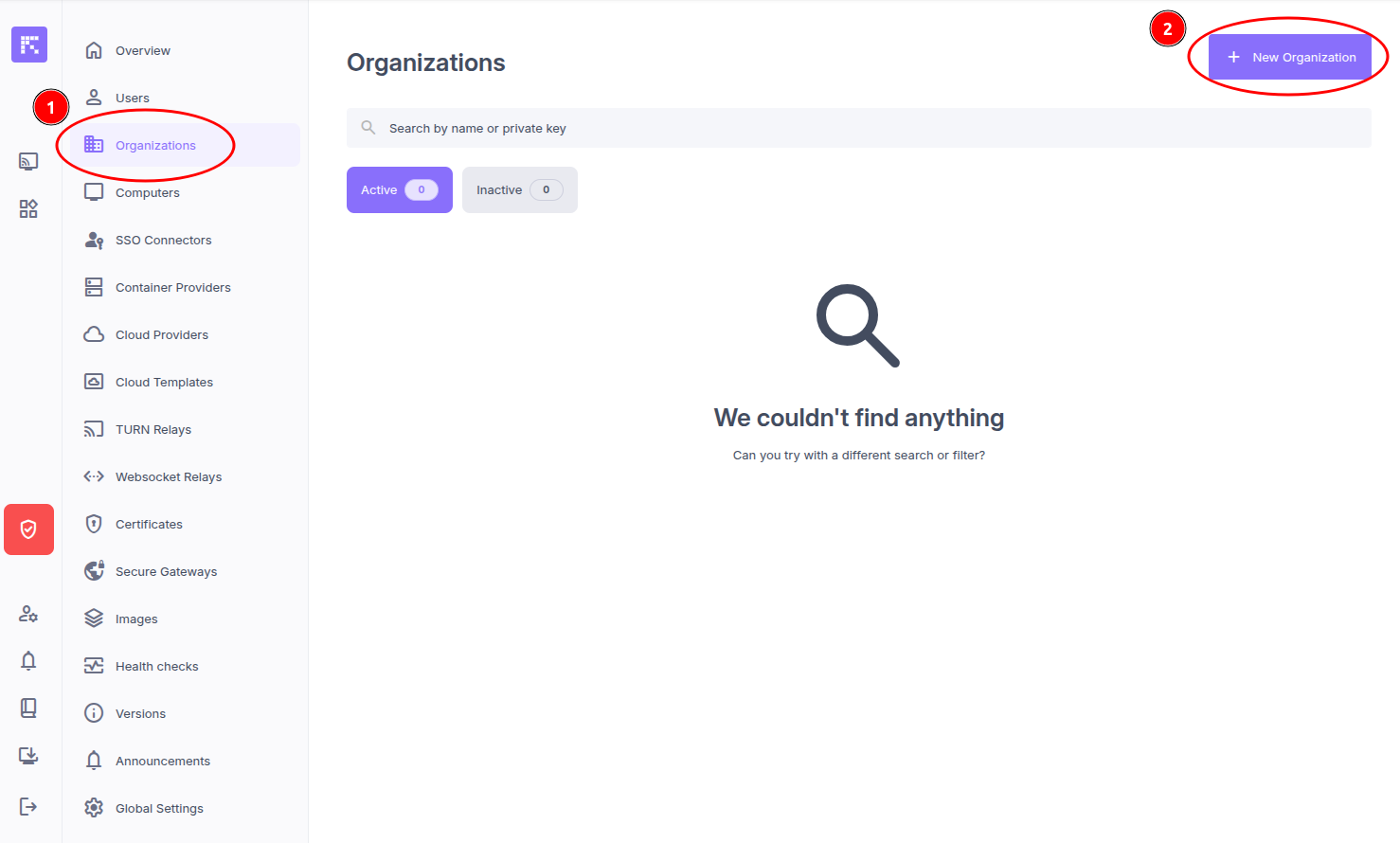
Cliquez sur le menu Admin Area puis sur Organizations, et enfin sur le bouton New Organization.
Renseignez les champs suivants :
Name : Nom de l’organisation.
Short Name : Nom utilisé pour dédier des conteneurs à cette organisation.
Features : Sélectionnez Containers.
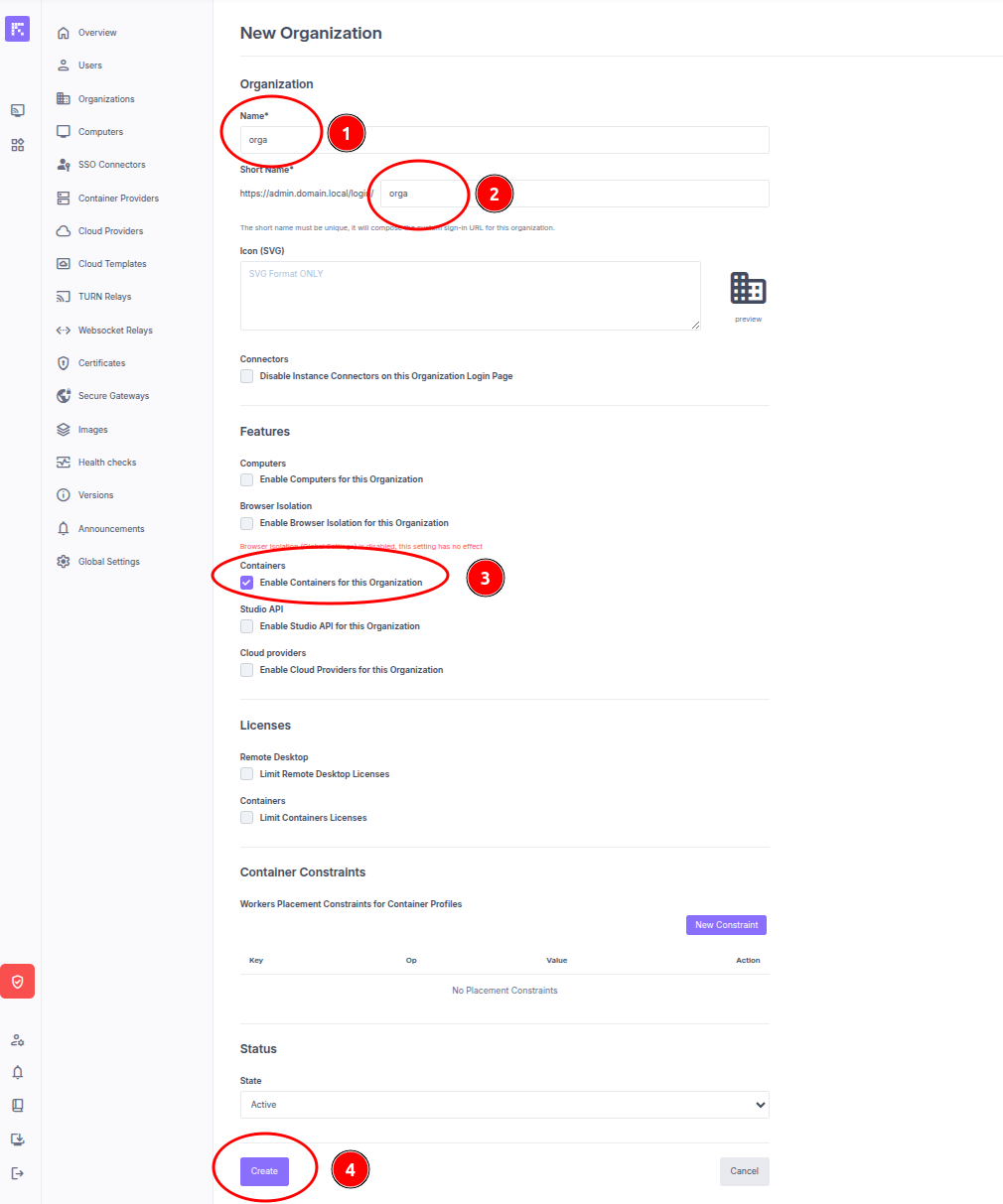
Validez le formulaire en cliquant sur Create.
Création du premier profil de conteneur
Accédez à l’organisation nouvellement créée, puis cliquez sur le menu Container Profiles.
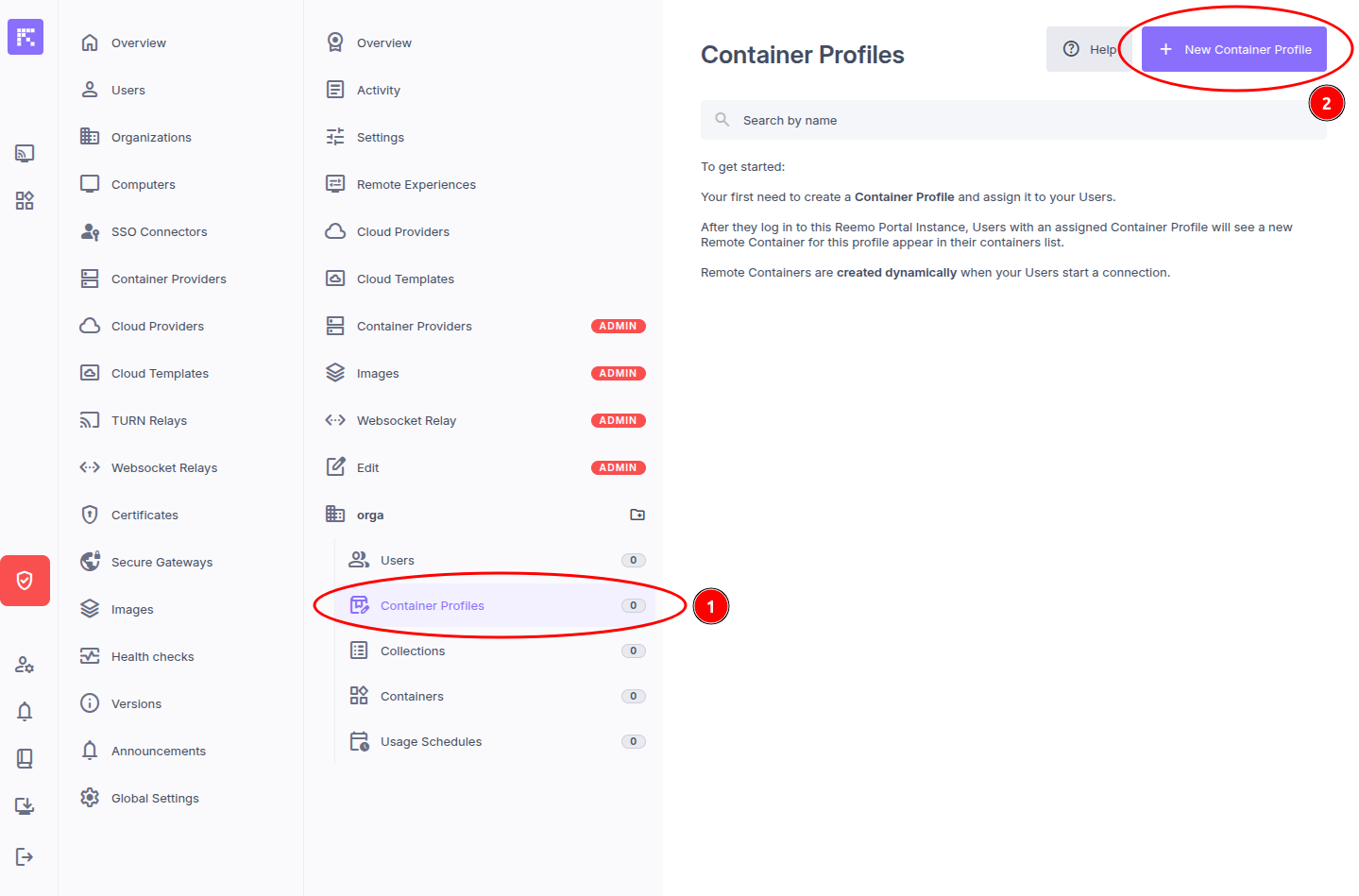
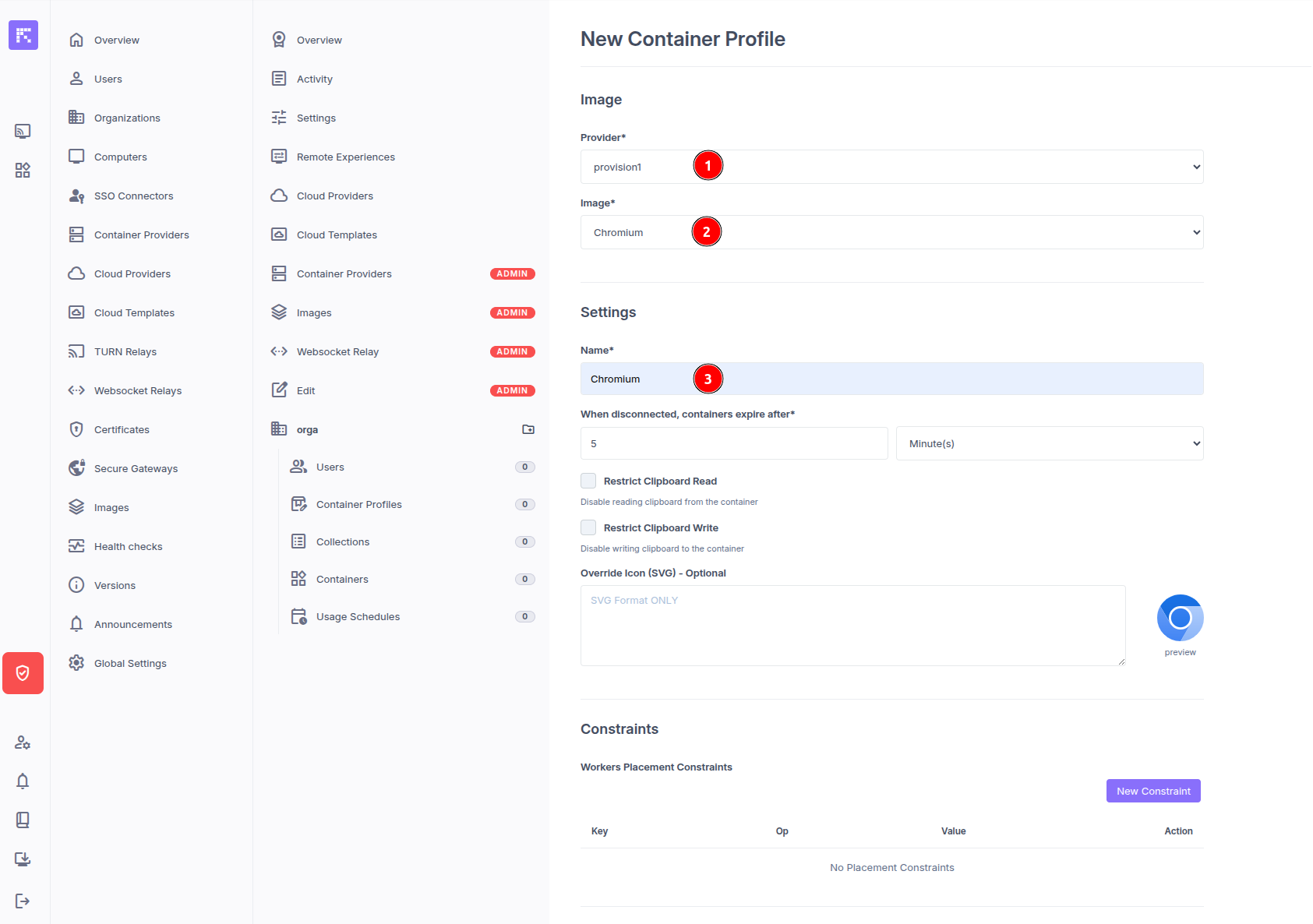
Sélectionnez le Provider (qui détermine l’environnement de provisionnement où sera déployé le conteneur).
Sélectionnez ensuite l’image (sur une installation par défaut, seul le profil Chromium est disponible).
En sélectionnant l’image Chromium, un formulaire apparaît en bas de page pour vous permettre de configurer les options du conteneur.
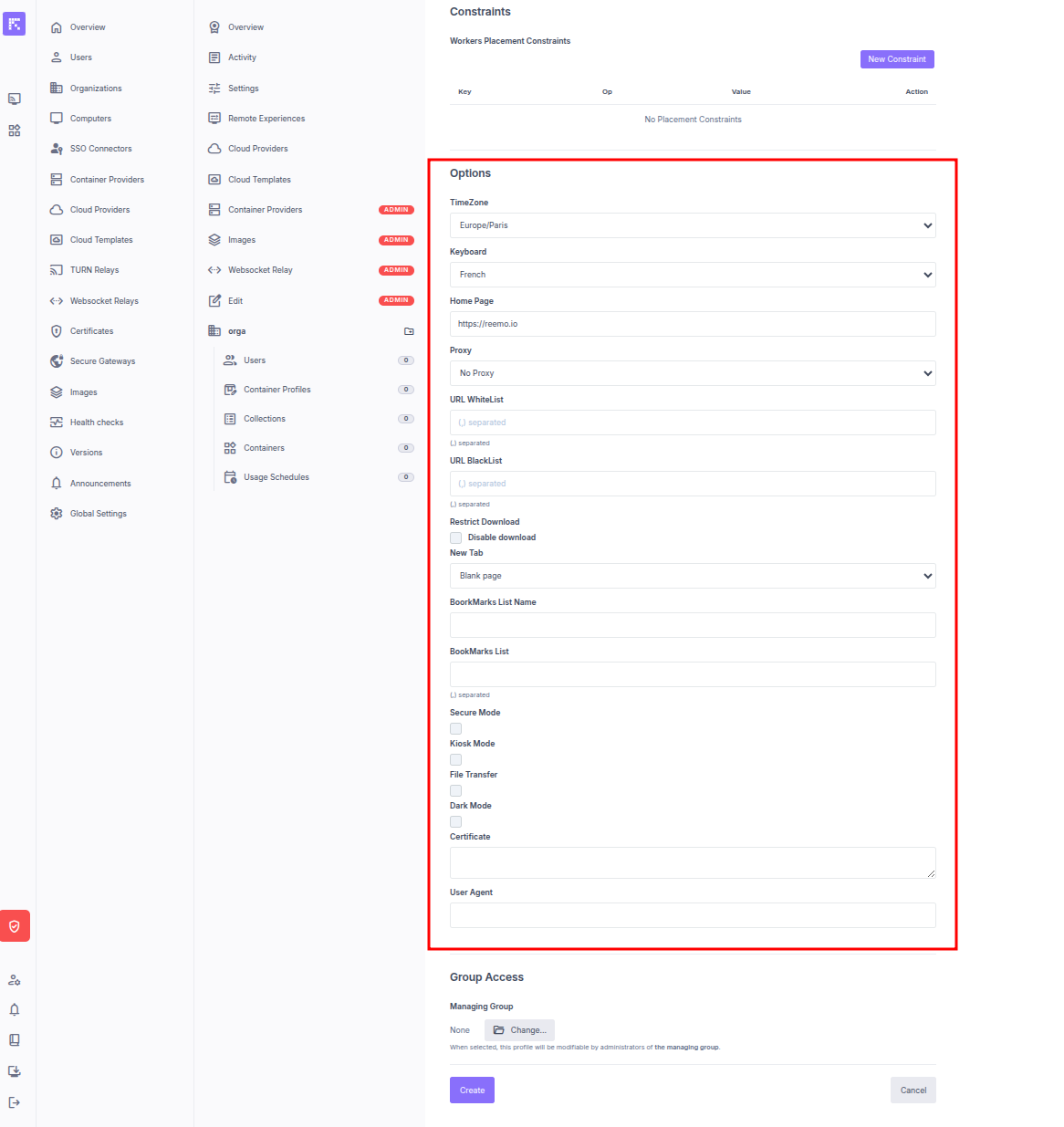
Pour un usage de navigation internet classique, laissez les options par défaut : l’utilisateur aura accès aux fonctionnalités standards d’un navigateur web pour surfer sur Internet.
Pour un usage de type Bastion (sécurisation de l’accès à une ressource HTTP/HTTPS interne), voici un exemple de configuration type :
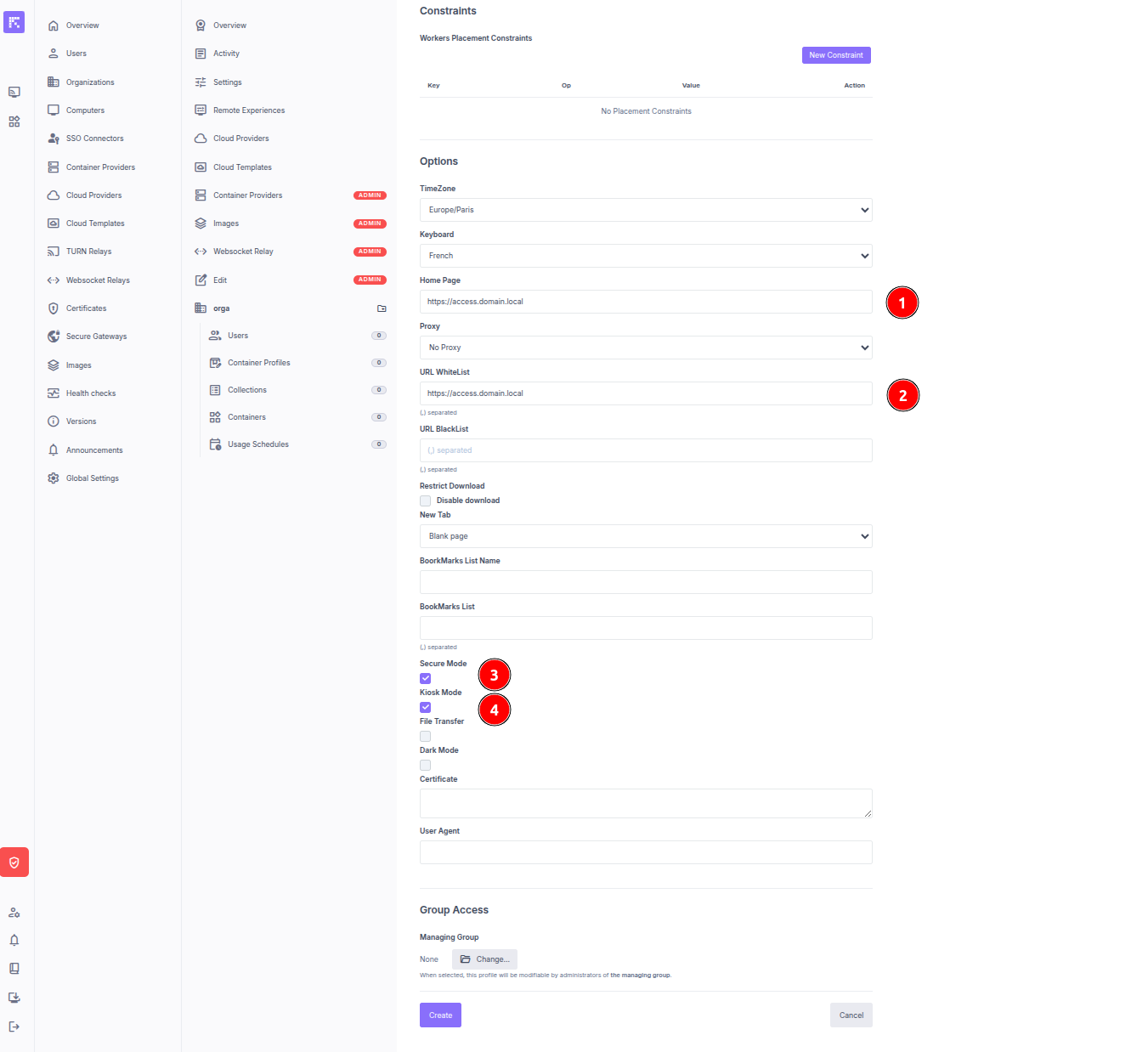
Création du premier utilisateur
Toujours au sein de la même organisation, cliquez sur le menu Users, sur le bouton New User, puis sur New Managed User.
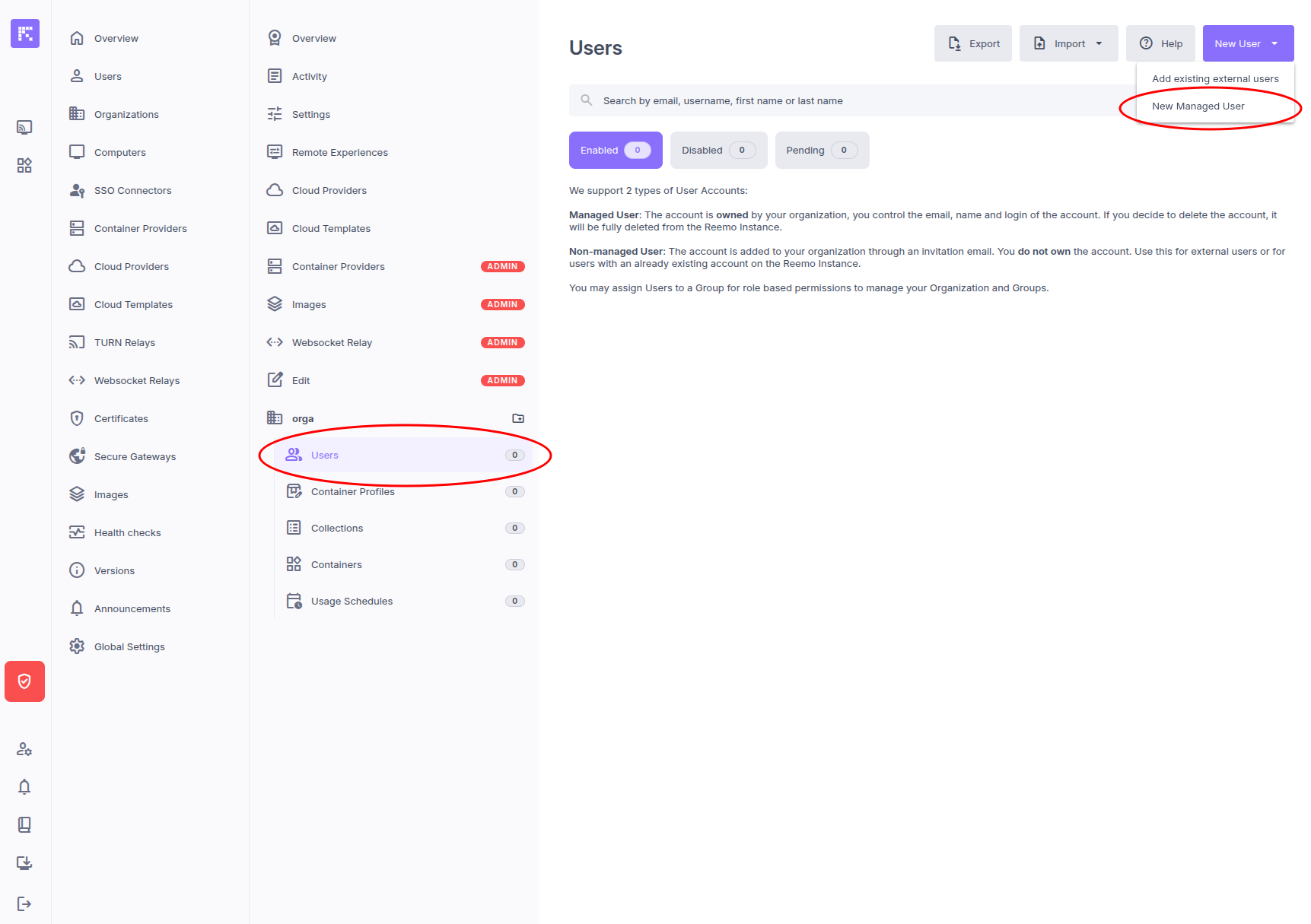
Remplissez les informations nécessaires pour votre utilisateur.
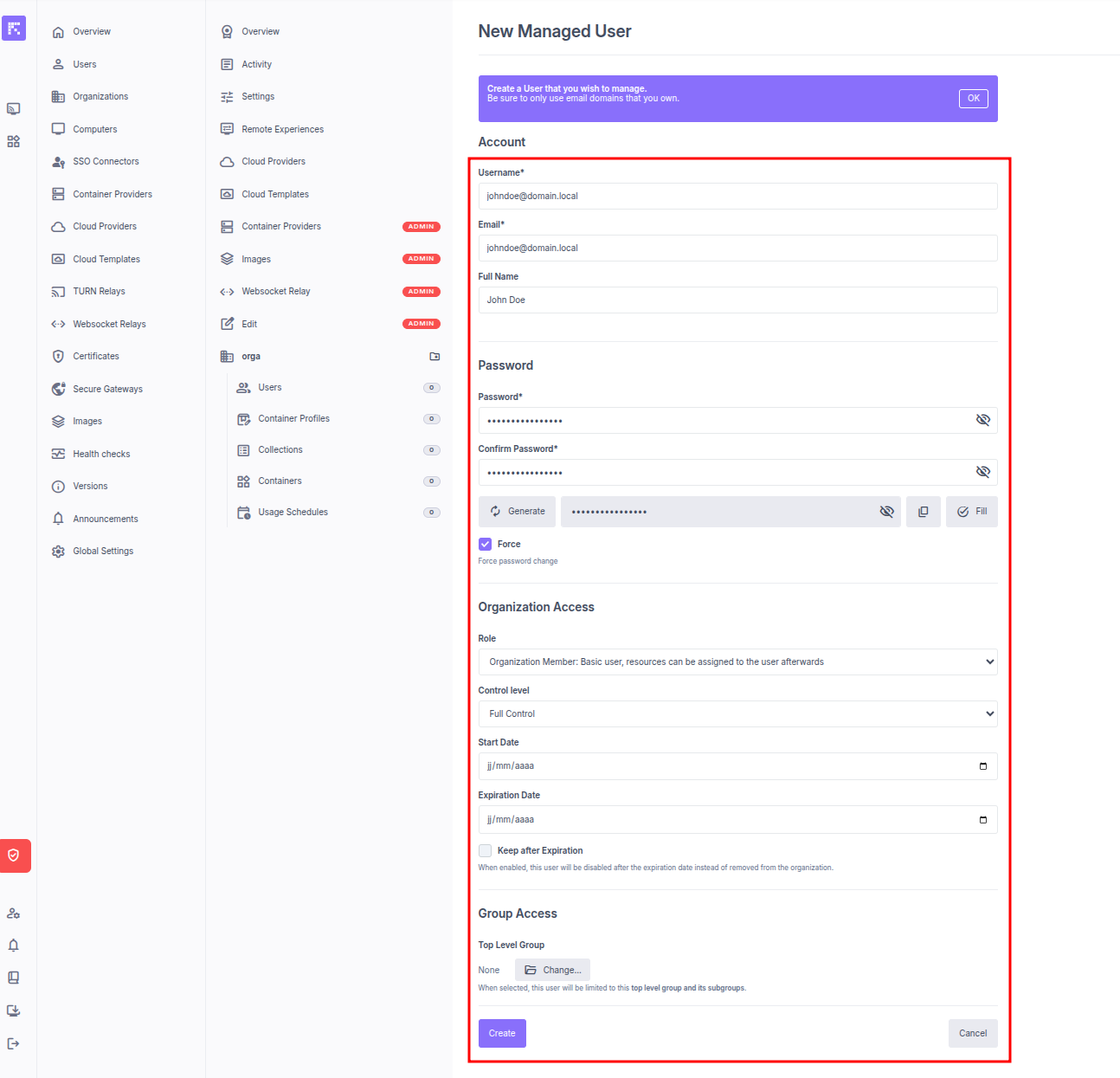
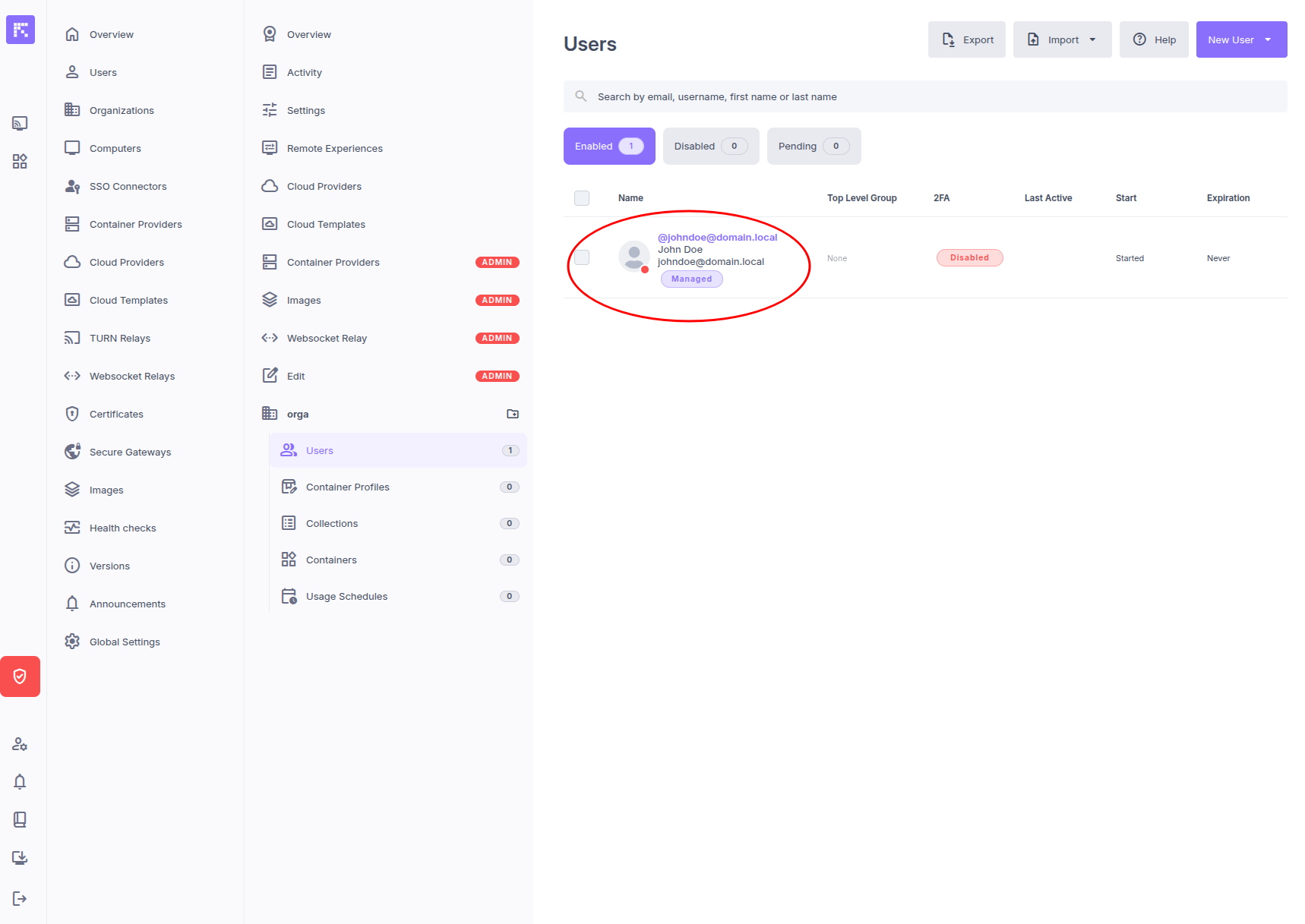
Cliquez sur Create pour valider.
Association du profil de conteneur à l’utilisateur
Cliquez sur l’utilisateur fraîchement créé.
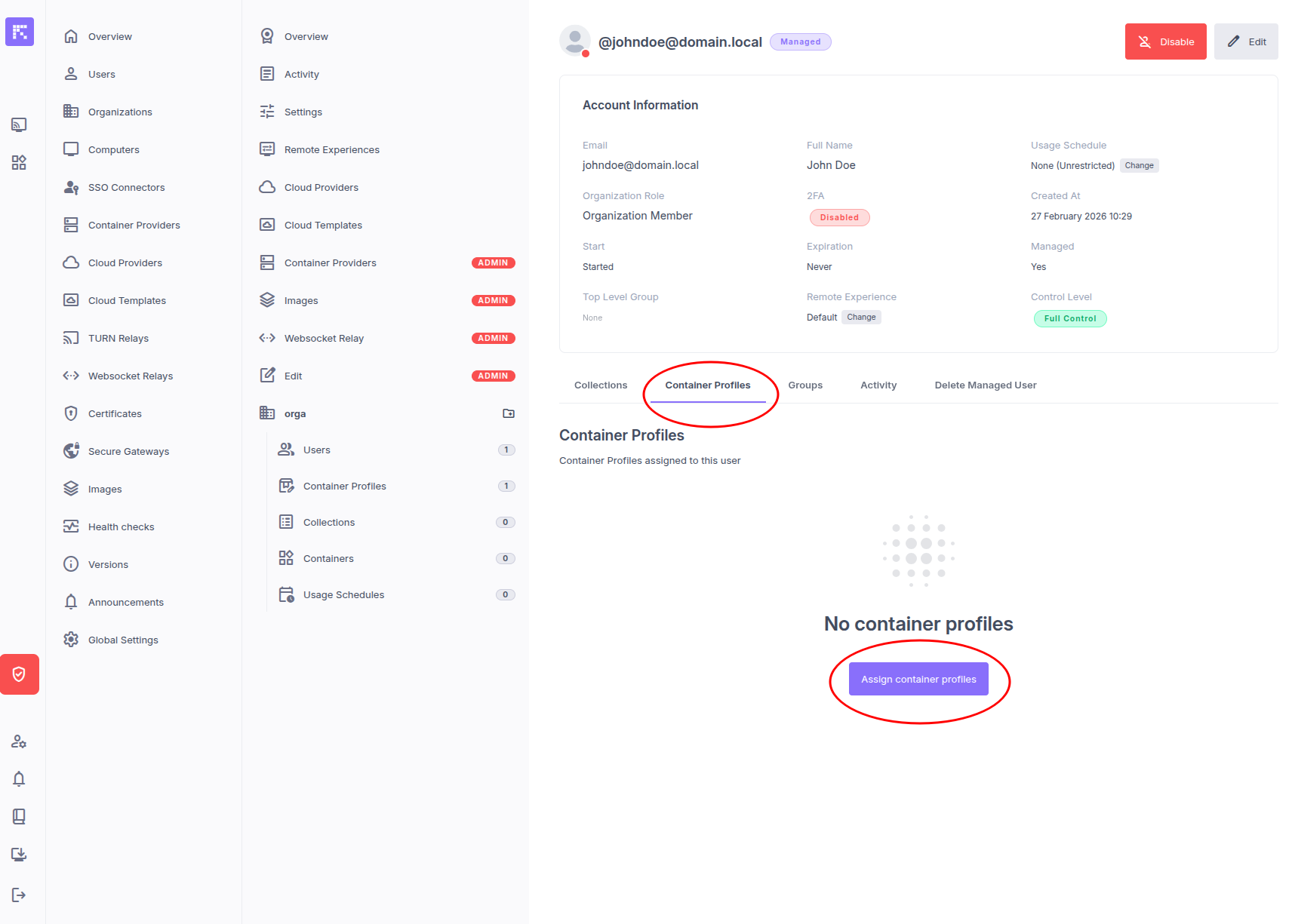
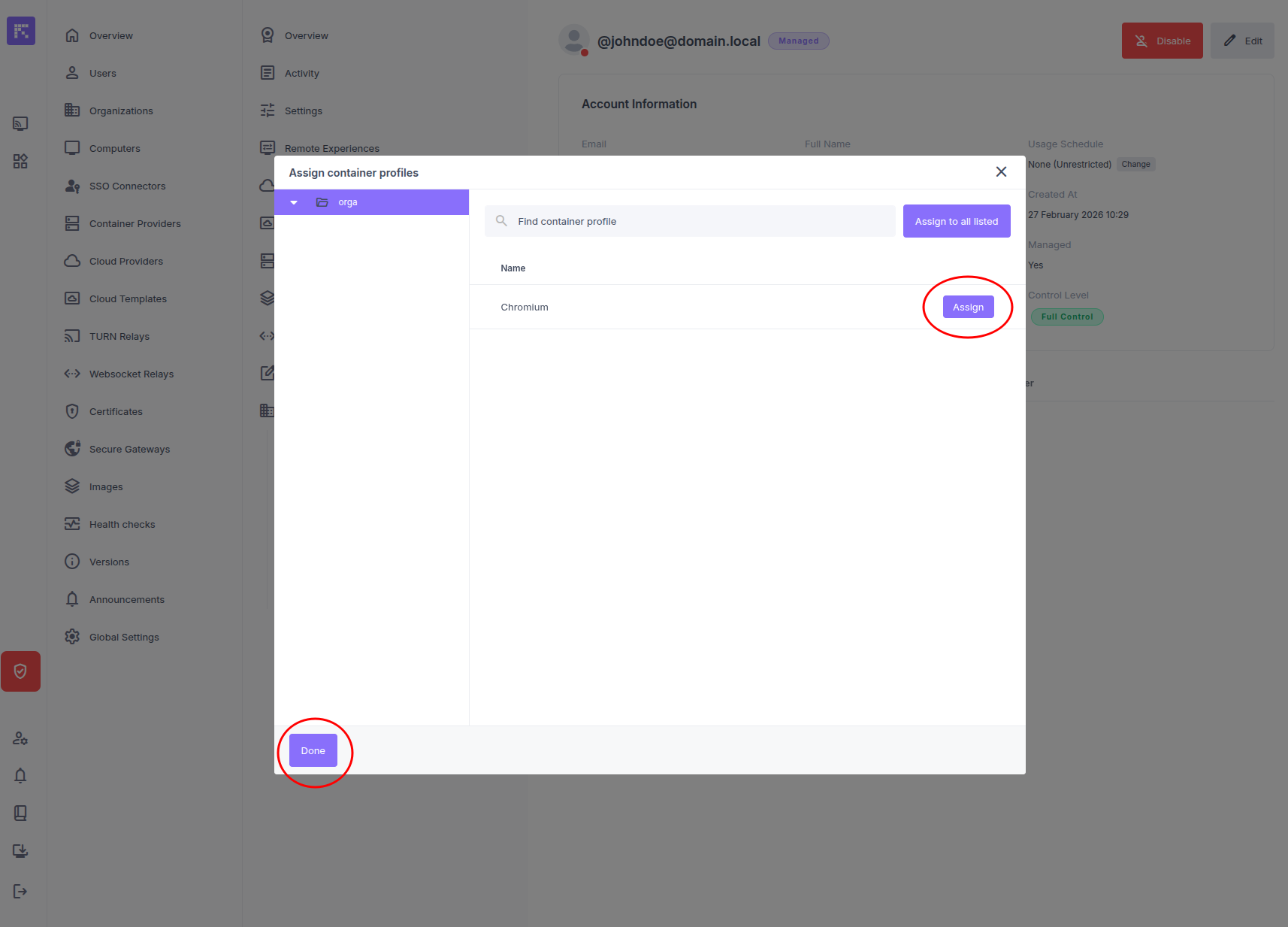
Dans l’onglet Container Profiles, cliquez sur Assign container profiles.
Cliquez sur Assign, puis sur Done pour associer le profil à l’utilisateur.
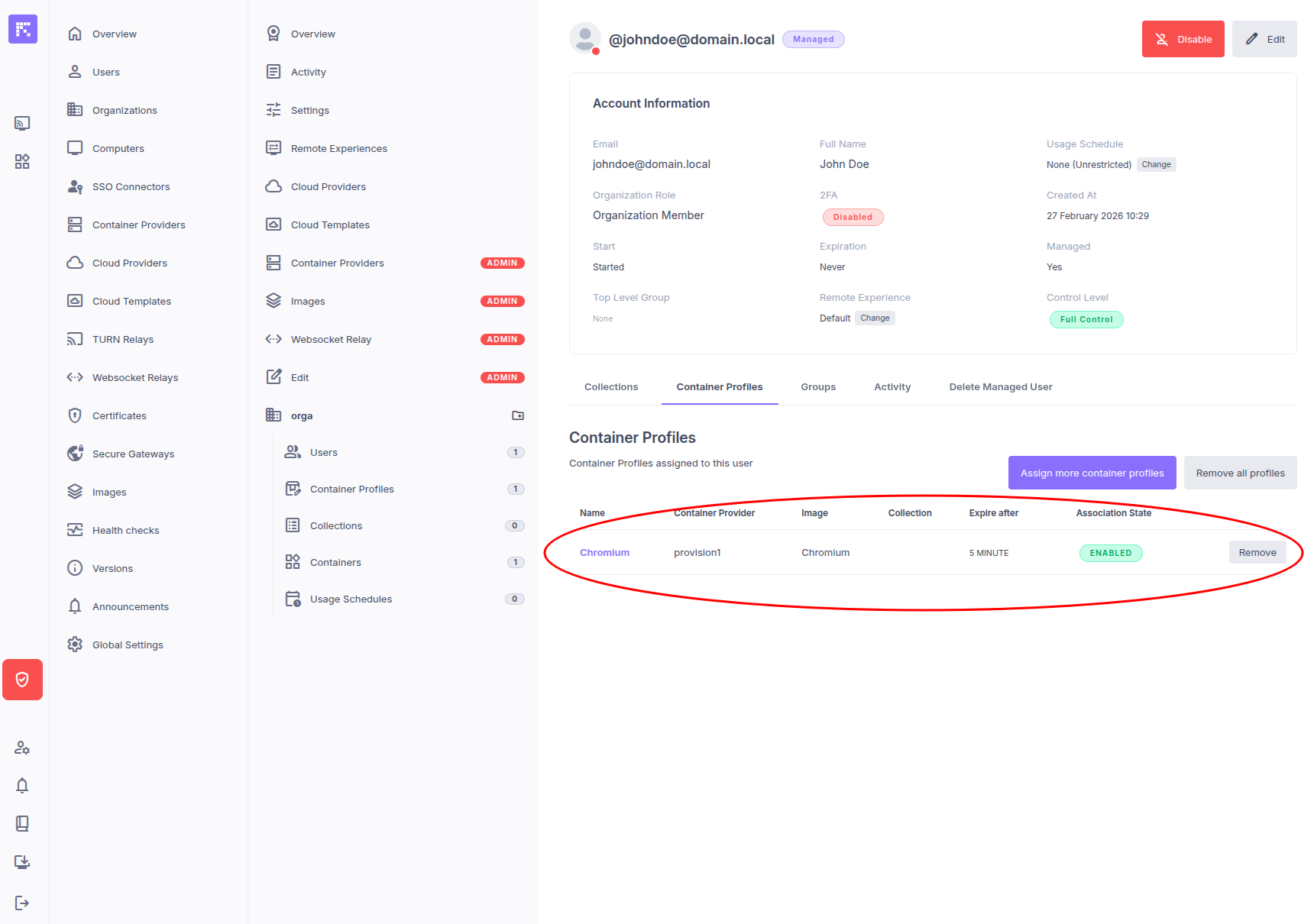
Le profil apparaîtra désormais dans la fiche de l’utilisateur.
Première connexion utilisateur
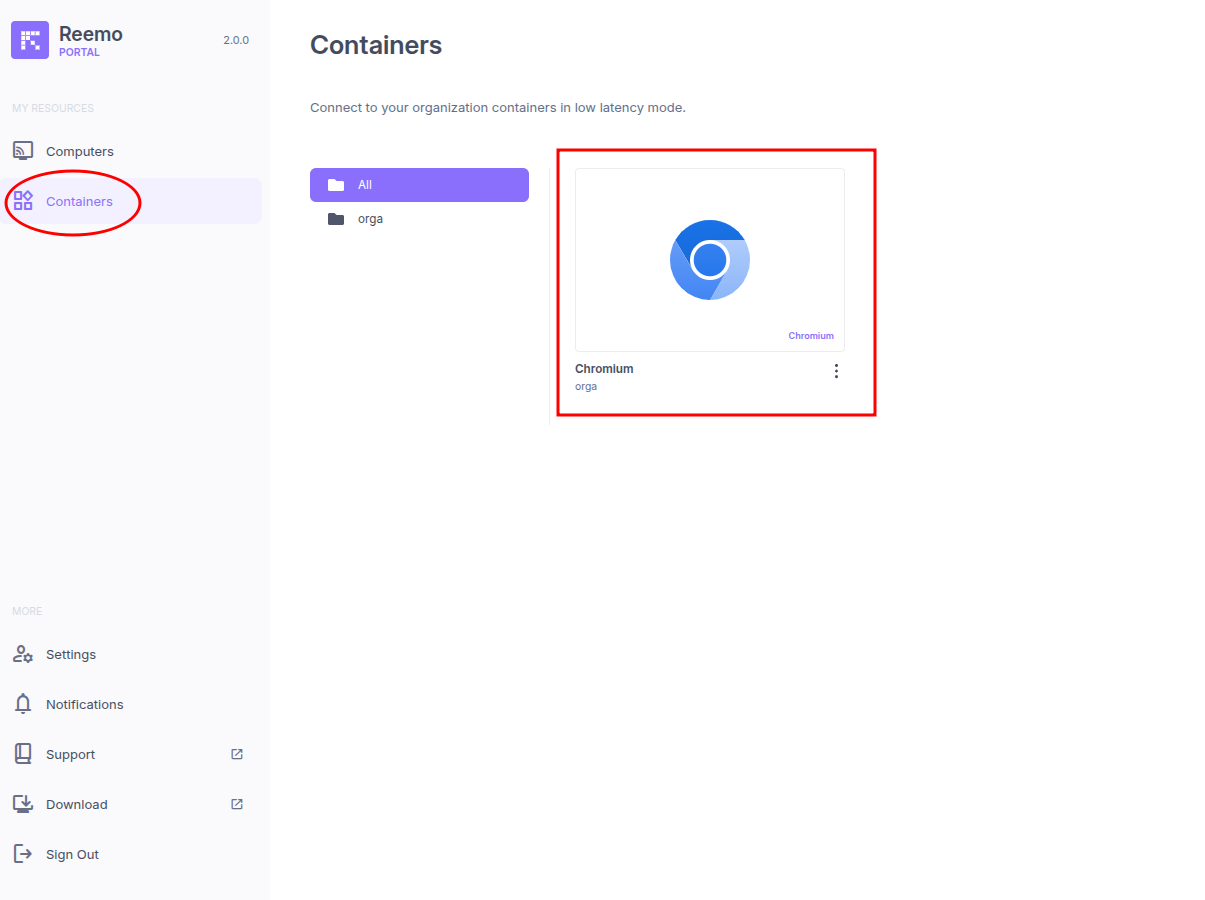
Lorsqu’il se connectera sur le portail utilisateur, il verra apparaître la ressource dans son menu Containers.