Gérer les ressources d’un fournisseur
Note
Pour créer un nouveau fournisseur, consultez Créer un fournisseur de conteneur direct.
Une fois votre fournisseur de conteneurs créé et actif, vous pouvez piloter ses ressources depuis son profil détaillé.
Accès : verified_user Zone d’administration > view_in_ar Conteneurs & Stations de travail > dns Fournisseurs de conteneurs > cliquez sur le Nom du fournisseur.
Le profil d’un fournisseur est organisé en sept onglets :
Configuration : affiche la configuration technique active du fournisseur (URL, certificats, options de connexion).
Nœuds : état de santé et disponibilité des machines rattachées au cluster.
Conteneurs : aperçu des conteneurs en cours d’exécution sur le cluster, groupés par nœud.
Secrets : gestion des secrets Docker ou Kubernetes associés au fournisseur.
Images : images de conteneurs que le fournisseur est autorisé à instancier.
Profils de conteneur : profils de conteneur associés à ce fournisseur et leur organisation.
Supprimer : suppression permanente du fournisseur.
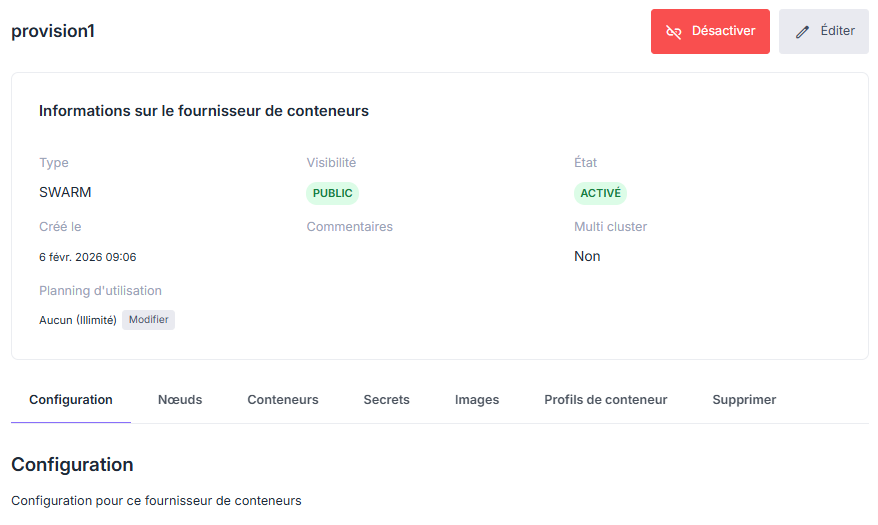
Onglets du profil d’un fournisseur de conteneurs
Configuration
L’onglet Configuration affiche en lecture seule la configuration technique active du fournisseur, sous forme de tableau clé/valeur. Les paramètres reflètent les valeurs saisies lors de la création.
Les clés disponibles :
ca,cert,key: composants du certificat SSL.disableCertCheck: indique si la vérification SSL est désactivée.servername: Common Name du certificat (SNI).url: point d’accès à l’API du cluster.useCert: indique si l’authentification par certificat est activée.useCustomSignal: indique si des serveurs de signaling personnalisés sont utilisés.useDockerSocket: indique si la connexion via socket Docker est activée.
Nœuds
L’onglet Nœuds affiche l’état de santé et la disponibilité de chaque machine rattachée au cluster du fournisseur.
Les informations disponibles :
IP et nom : identifiants réseau du nœud.
Étiquettes : métadonnées personnalisées pour le placement des conteneurs.
État : statut opérationnel (ex. Ready, Down).
Disponibilité : définit si le nœud accepte de nouveaux conteneurs (Actif, Pause, Drainer).
Accessibilité : définit si le nœud est joignable.
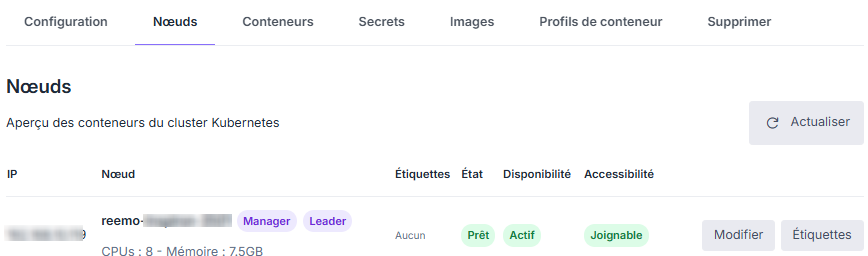
Liste des nœuds d’un cluster
Étiquettes et contraintes de placement
La gestion des Étiquettes est utilisée en tandem avec le système de Contraintes des profils de conteneur dans une organisation. Vous pouvez par exemple utiliser les étiquettes pour décrire un nœud :
Type = NOGPU
Location = PARIS
Puis dans un profil de conteneur, précisez des contraintes de placement en utilisant l’opérateur Égal ou Non égal :
Type Égal NOGPU
Location Non égal PARIS
Cela garantit que les conteneurs de ce profil seront déployés uniquement sur les nœuds qui répondent (ou ne répondent pas) à ces contraintes. Pour un exemple détaillé pas-à-pas, voir Contraintes de placement des conteneurs.
Les actions disponibles :
Modifier : permet de changer la disponibilité du nœud (Actif, Pause, Drainer).
Étiquettes : permet d’ajouter, modifier ou supprimer des paires clé/valeur (ex.
Type = NOGPU).
Conteneurs
L’onglet Conteneurs affiche un aperçu en temps réel des conteneurs en cours d’exécution sur le cluster, groupés par nœud. Utilisez le bouton Actualiser pour mettre à jour l’affichage.
Pour chaque conteneur, les informations suivantes sont disponibles :
Nom : identifiant du conteneur.
État : statut du conteneur (ex. Occupé).
Stateoncluster : état au niveau du cluster (ex. En cours).
Utilisateur : utilisateur associé à la session.
Version : version de l’agent Reemo.
IP : adresse IP du conteneur.
Volumes : nombre de volumes montés.
Image : image utilisée pour instancier le conteneur.
Secrets
L’onglet Secrets centralise la gestion des Docker Secrets (ou Kubernetes Secrets) associés au fournisseur. Ils permettent de transmettre des données sensibles (mots de passe, clés API) aux conteneurs de manière sécurisée.
Chaque secret est identifié par sa date de création, son Id et son Nom logique.
Images
L’onglet Images permet de déclarer les images de conteneurs que le fournisseur est autorisé à instancier.
État : une image doit être Activée pour être utilisable.
Visibilité : définit si l’image est proposée à toutes les organisations (Publique) ou restreinte (Privée).
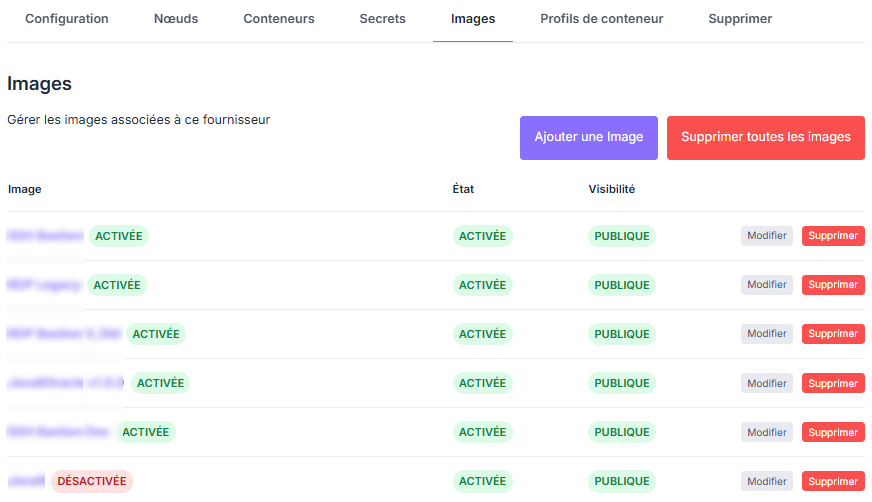
Liste et gestion des images disponibles
Profils de conteneur
L’onglet Profils de conteneur liste les profils associés à ce fournisseur. Pour chaque profil, les informations suivantes sont disponibles :
Profil de conteneur : nom du profil.
Image : image associée et son statut (Activée ou Désactivée).
Organisation : organisation à laquelle le profil est rattaché.
Groupe de gestion : groupe de gestion associé.
Le bouton Retirer tous les profils de conteneur dissocie l’ensemble des profils de ce fournisseur. Chaque profil peut également être retiré individuellement via le bouton Supprimer.
Supprimer
Avertissement
La suppression d’un fournisseur est une opération permanente et irréversible.
L’onglet Supprimer permet de supprimer définitivement le fournisseur de conteneurs et l’ensemble de ses ressources associées.