Gérer les groupes et les droits
Les groupes permettent d’organiser vos utilisateurs et vos ressources (ordinateurs, profils de conteneurs, collections) de manière hiérarchique. Ils facilitent l’application de politiques de sécurité, la délégation d’administration et la gestion des accès à grande échelle.
Voir aussi
Processus de base — Comprendre comment Utilisateurs, Groupes et Rôles s’articulent.
Accès : inventory_2 Inventaire > create_new_folder Nouveau groupe.
Créer un groupe
Accédez à votre organisation ou à un sous-groupe.
Cliquez sur Nouveau groupe. La boîte de dialogue Nouveau groupe s’ouvre.
Remplissez les champs suivants pour définir votre groupe :
Nom : Saisissez un identifiant unique pour le groupe (ex. Bureau de Paris).
Membres directs uniquement : Activez cette option pour exclure les membres du groupe parent et limiter strictement l’accès aux utilisateurs ajoutés explicitement.
Mode pool : Activez cette option pour traiter le groupe comme une ressource partagée. Les utilisateurs sont automatiquement dirigés vers le premier ordinateur disponible.
Cliquez sur Sauvegarder.
Une fois votre groupe créé, la boîte de dialogue Editer le groupe s’ouvre. Utilisez le panneau de navigation de gauche pour configurer votre groupe.
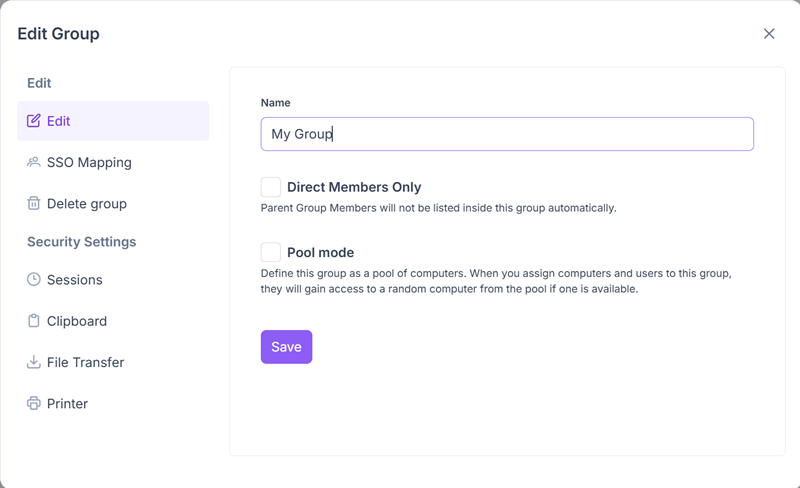
Fenêtre de modification du groupe.
Assigner des utilisateurs à un groupe
Accédez à votre groupe et ouvrez la section Utilisateurs.
Cliquez sur Nouvel utilisateur > Assigner un utilisateur existant.
Sélectionnez un ou plusieurs utilisateurs en cliquant sur Assigner à côté de leur nom.
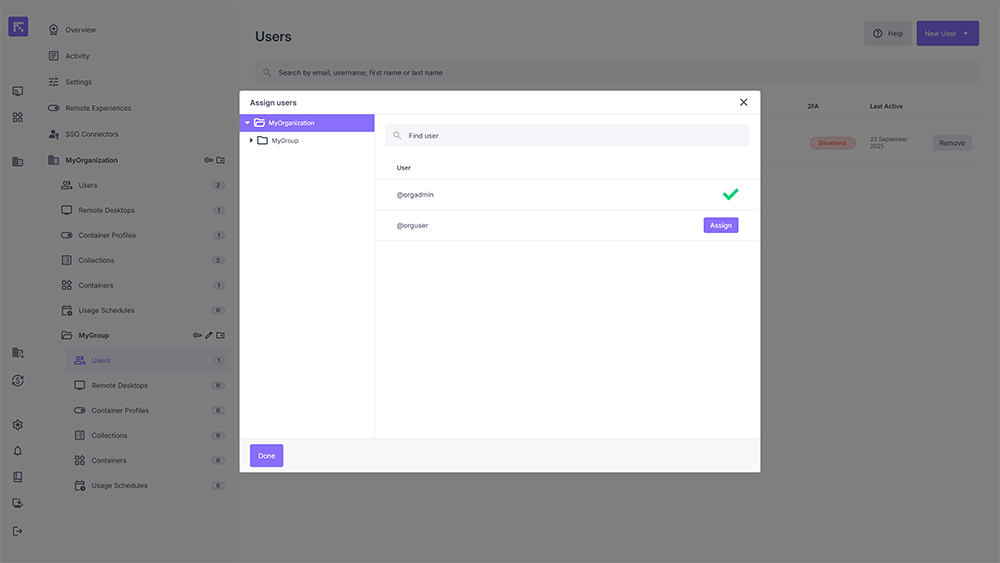
Fenêtre d’assignation d’utilisateurs à un groupe.
Cliquez sur Terminé.
Les utilisateurs apparaissent ensuite dans la liste du groupe.
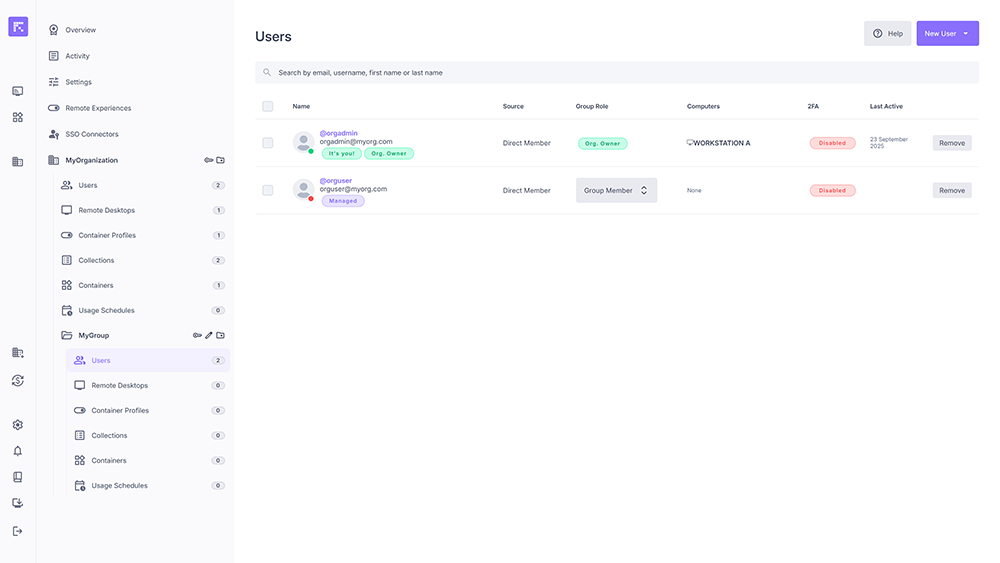
Liste d’utilisateurs assignés à un groupe.
Définir le rôle des utilisateurs dans un groupe
Chaque utilisateur assigné à un groupe peut se voir attribuer un rôle spécifique.
Les rôles disponibles sont :
Group Member : simple membre du groupe, accès aux ressources assignées.
Group Support : aucun droits de gestion, accès à tous les postes de travail en mode remote support.
Group Administrator : administrateur du groupe, capable de gérer les utilisateurs, ordinateurs et ressources du groupe.
Extended Group Administrator : rôle spécial capable d’assigner les utilisateurs d’autres groupes aux ressources du groupe.
En tant qu’administrateur de groupe, il est également possible d’activer l’option Has Computer Access, qui donne accès à tous les ordinateurs du groupe.
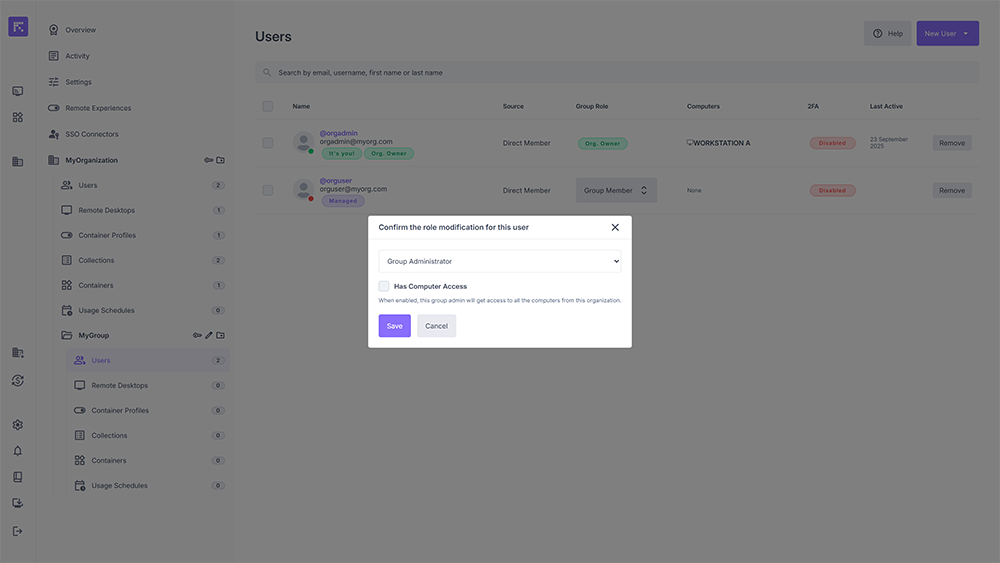
Fenêtre de modification des permissions d’un utilisateur dans un groupe.
Modifier les paramètres d’un groupe
Pour modifier les paramètres de votre groupe, accédez à votre organisation, puis cliquez sur edit_square Editer le groupe à côté du groupe à mettre à jour.

Bouton de modification du groupe.
Clé de groupe
Chaque groupe dispose de sa propre Clé de groupe, une variante de la Clé studio (même préfixe studio_) qui associe directement les ordinateurs à ce groupe lors de l’installation de l’Agent Reemo, sans étape d’assignation manuelle supplémentaire.
Pour la récupérer, accédez à inventory_2 Inventaire > Groupes, puis cliquez sur l’icône clé à côté du groupe souhaité.

Bouton permettant d’afficher la clé de groupe.
Voir aussi
Clé studio — La clé équivalente au niveau de l’organisation entière.
Résumé
Les groupes structurent votre organisation et facilitent la gestion des accès.
Les pools permettent d’affecter dynamiquement des ordinateurs disponibles à un utilisateur.
La Clé de groupe associe directement des ordinateurs à un groupe spécifique lors de l’installation.
Les rôles assurent une délégation de droits fine :
Group Member : usage simple.
Group Support : support de vos utilisateurs.
Group Administrator : gestion des utilisateurs et ressources du groupe.