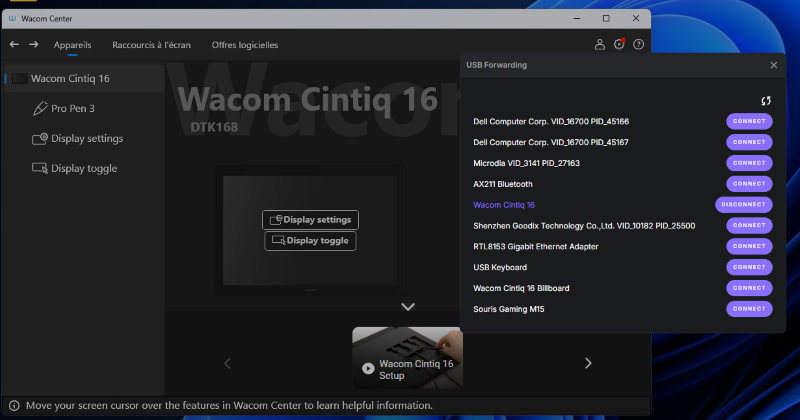
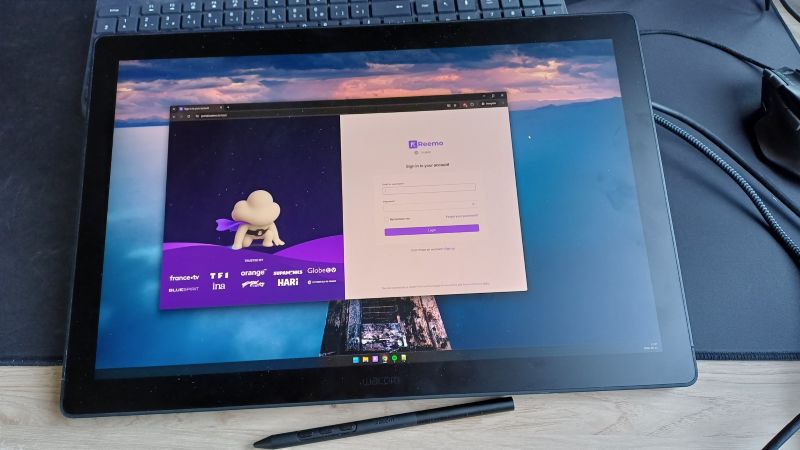
Rediriger votre tablette Wacom
Cette page vous guide dans le processus de redirection de votre tablette Wacom via Reemo. La technologie de redirection USB de Reemo est principalement conçue pour les périphériques HID (tablettes graphiques, télécommandes, clés cryptographiques, etc.) et n’est pas compatible avec les périphériques en temps réel (audio/vidéo).
Note
Avant de suivre ce guide, assurez-vous que les drivers nécessaires au périphérique que vous souhaitez rediriger sont installés sur l’ordinateur local où il est branché physiquement.
Étape 1 : Préparer l’ordinateur distant à accepter les périphériques USB virtuels
- Les prérequis concernant le pilote USB virtuel dépendent du système d’exploitation de votre ordinateur distant :
Windows : Le pilote USB virtuel Reemo est inclus et installé automatiquement par l’installeur de l’Agent Reemo. (En cas d’erreur dans le menu USB, veuillez réinstaller l’Agent Reemo).
Linux : Aucun pilote USB virtuel n’est requis.
macOS : La redirection USB n’est pas disponible pour le moment (fonctionnalité en cours de développement).
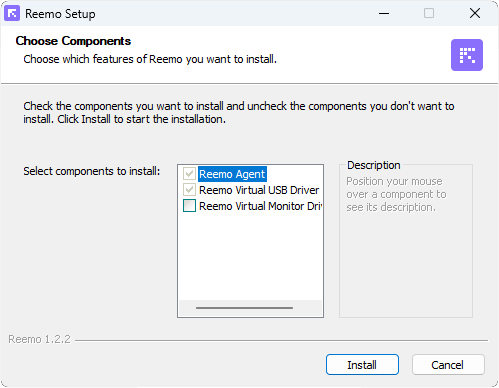
Étape 2 : Installer l’application compagnon USB sur l’ordinateur local
La dernière étape d’installation consiste à télécharger et installer l’application compagnon USB Reemo. Cette application fait le lien entre vos périphériques USB locaux et le WebClient Reemo.
Windows (x64): https://download.reemo.io/reemo-usb-companion.setup.x64.exe
Linux (Debian/Ubuntu): https://download.reemo.io/reemo-usb-companion.deb
Linux (RHEL/Fedora): https://download.reemo.io/reemo-usb-companion.rpm
Note
Le USB Companion doit être installé sur l’ordinateur où le périphérique USB est branché physiquement.
Le driver USB se trouve sur l’ordinateur distant, tandis que le USB Companion est sur l’ordinateur local.
Étape 3 : Rediriger votre tablette Wacom avec Reemo
Connectez-vous d’abord à votre ordinateur via Reemo.
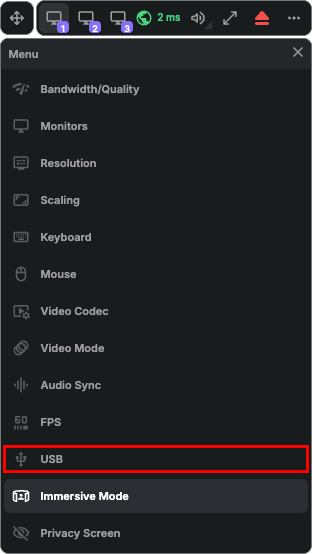
Ouvrez le menu USB.
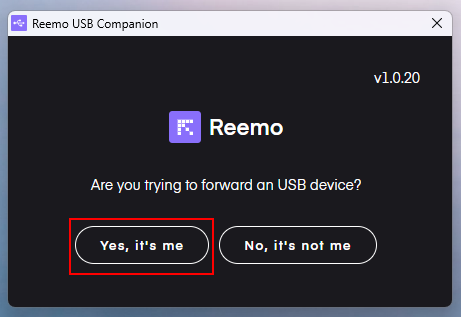
Confirmez l’accès à vos périphériques USB.
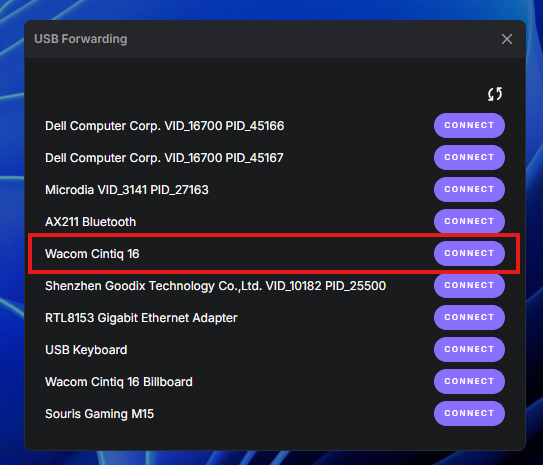
Vous devriez maintenant voir vos périphériques USB disponibles à la redirection.
Dans notre exemple, nous sélectionnons le périphérique Wacom Cintiq 16, correspondant à notre tablette.
Cliquez sur Connect et Reemo redirigera automatiquement la tablette Wacom vers l’ordinateur distant.
Si nous ouvrons le Wacom Center sur l’ordinateur distant, nous voyons que la tablette est détectée. Cela signifie que la tablette Wacom est correctement redirigée via la technologie de redirection USB de Reemo.
Vous pouvez désormais utiliser ce périphérique comme s’il était branché directement sur l’ordinateur distant.