Paramètres de sécurité
La section Sécurité de l’organisation permet de configurer et renforcer les règles de sécurité appliquées à l’ensemble des utilisateurs et des ressources (ordinateurs, conteneurs). Ces paramètres sont définis au niveau global de l’organisation et s’imposent à tous les membres.
Accès : domain Organisation > dashboard Général > tune Paramètres > Sécurité.
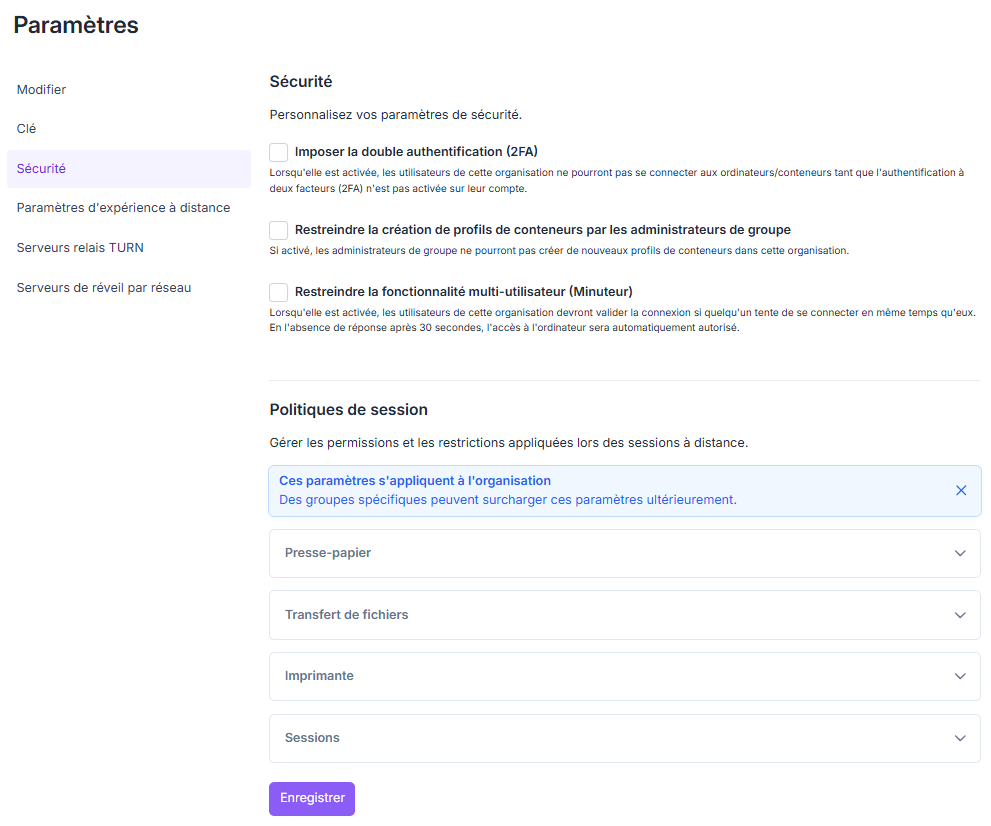
Page d’édition des paramètres de sécurité de l’organisation.
Cette page regroupe quatre blocs : les paramètres de sécurité globale de l’organisation, le workflow d’approbation, ses notifications, et les politiques de session appliquées aux ordinateurs et conteneurs.
Sécurité
Imposer la double authentification (2FA)
Active l’obligation d’utiliser la double authentification (2FA) pour tous les utilisateurs de l’organisation.
Tant que la 2FA n’est pas activée sur leur compte, les utilisateurs ne pourront pas se connecter aux ordinateurs et conteneurs.
Recommandé pour respecter les bonnes pratiques de sécurité (protection accrue contre le vol d’identifiants).
Astuce
Activer la 2FA est fortement recommandé : c’est la mesure de sécurité la plus critique pour protéger les comptes de l’organisation.
Restreindre la création de profils de conteneurs par les administrateurs de groupe
Si activé, les administrateurs de groupe ne pourront plus créer de nouveaux profils de conteneurs dans cette organisation.
Restreindre la fonctionnalité multi-utilisateur (Minuteur)
Lorsqu’un autre utilisateur tente de se connecter à un ordinateur/conteneur déjà utilisé, un message de validation est affiché à l’utilisateur en cours de session.
Celui-ci doit confirmer s’il autorise ou non la connexion simultanée.
Si aucune réponse n’est donnée après 30 secondes, l’accès est automatiquement accordé au second utilisateur.
Ce mécanisme permet de :
contrôler l’accès concurrent aux machines,
éviter qu’un utilisateur reste bloqué sans pouvoir rejoindre une session,
maintenir la productivité tout en gardant un niveau de validation humaine.
Astuce
Dans les environnements où la confidentialité prime (audit, finance…), il est recommandé de limiter les sessions multi-utilisateurs.
Workflow d’approbation
Définissez les règles par défaut des ressources soumises à approbation. Chaque poste ou profil de conteneur peut les remplacer depuis son onglet Approbateurs (voir Configurer l’approbation d’une ressource). Voir Réglages par défaut et réglages par ressource pour les réglages disponibles à chaque niveau.
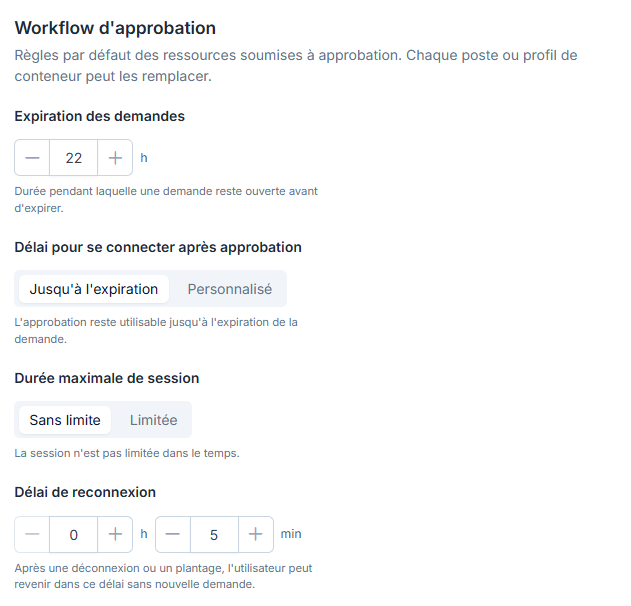
Bloc Workflow d’approbation.
Expiration des demandes : définit la durée pendant laquelle une demande reste ouverte avant d’expirer (24 heures par défaut).
Délai pour se connecter après approbation : définit la durée pendant laquelle l’utilisateur peut utiliser une demande approuvée. Avec Jusqu’à l’expiration (par défaut), elle reste utilisable jusqu’à son expiration ; Personnalisé fixe une durée en heures et minutes, comptée à partir de l’approbation. Passé ce délai, une nouvelle demande est nécessaire. Il ne s’applique pas aux demandes planifiées.
Durée maximale de session : Sans limite (par défaut) ne borne pas la session dans le temps ; Limitée coupe la session à l’issue de la durée saisie, comptée depuis la première connexion, sauf prolongation approuvée (voir Prolonger une session limitée dans le temps).
Délai de reconnexion : définit la durée (en heures et minutes) pendant laquelle un utilisateur peut revenir sur la ressource après une déconnexion ou un plantage, sans nouvelle demande (5 minutes par défaut). Ce délai est plafonné à la durée maximale de session.
Indépendamment de l’approbation, vous pouvez demander aux utilisateurs de justifier leur connexion : voir Formulaires de connexion.
Limiter la durée d’une session
Choisissez Limitée pour Durée maximale de session : la session est coupée à l’échéance, comptée depuis la première connexion. L’utilisateur est prévenu 10 minutes avant la fin et peut demander 15 min, 30 min, 1 h ou 2 h de plus, sans se reconnecter. La demande suit le circuit d’approbation habituel (voir Prolonger une session limitée dans le temps). Le délai de reconnexion est plafonné à cette durée.
Notifications des demandes
Choisissez comment les approbateurs sont prévenus des demandes qui les attendent.
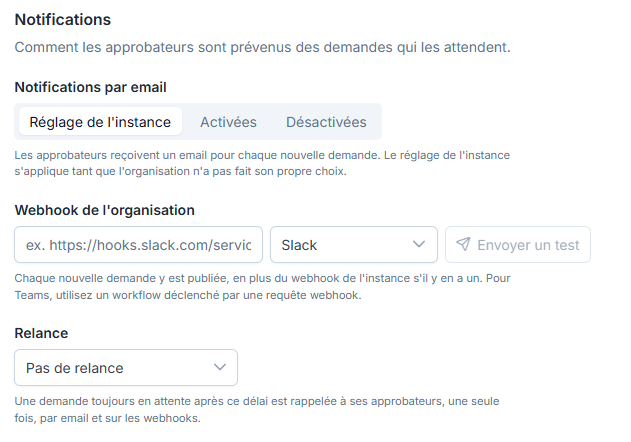
Bloc Notifications.
Notifications par email : Réglage de l’instance (par défaut) suit le réglage de l’administrateur d’instance ; Activées ou Désactivées impose un choix à l’organisation (voir Paramètres globaux).
Webhook de l’organisation : envoie chaque nouvelle demande à cette adresse, en plus du webhook de l’instance s’il y en a un. Choisissez le format Slack, Microsoft Teams (Adaptive Card) ou JSON, puis cliquez sur Envoyer un test pour vérifier la réception. L’adresse n’apparaît pas en clair dans les journaux de sécurité ni pour les simples membres.
Relance : envoie une seule relance aux approbateurs, par email et sur les webhooks, pour une demande toujours en attente après un délai de 15 minutes à 24 heures. Pas de relance est le réglage par défaut.
Voir aussi
Workflow d’approbation — Vue d’ensemble du workflow d’approbation et des pages qui le détaillent.
Politiques de session
Gère les permissions et restrictions appliquées lors des sessions à distance.
Note
Ces paramètres s’appliquent à l’organisation et héritent par défaut des politiques définies au niveau de l’instance. Des groupes spécifiques peuvent les surcharger ultérieurement (voir Paramètres du groupe).
Note
Chaque réglage dispose d’un menu déroulant à trois états (reprenant la valeur héritée de l’instance entre parenthèses, ex. Désactivé (Instance)) et d’un bouton Non verrouillé / Verrouillé.
Les paramètres Reemo se déclinent selon cinq niveaux — chacun peut hériter du niveau supérieur et verrouiller les niveaux en dessous.
Niveau |
Hérite du niveau supérieur |
Verrouille les niveaux en dessous |
|---|---|---|
Instance |
— |
Oui |
Organisation |
Oui |
Oui |
Groupe |
Oui |
Oui |
Ordinateur |
Oui |
Oui |
Association Ordinateur-Utilisateur |
Oui |
— |
Presse-papier
Paramètre |
Description |
|---|---|
Lecture du presse-papiers |
Contrôle si les utilisateurs de cette organisation peuvent lire le presse-papiers des appareils distants. |
Écriture dans le presse-papiers |
Contrôle si les utilisateurs de cette organisation peuvent écrire dans le presse-papiers des appareils distants. |
Astuce
Dans les environnements sensibles ou réglementés (données de production, secteur financier…), il est recommandé de restreindre l’accès au presse-papiers.
Transfert de fichiers
Paramètre |
Description |
|---|---|
Transfert de fichiers |
Autorise le transfert de fichiers avec les appareils distants. |
Imprimante
Paramètre |
Description |
|---|---|
Imprimante |
Autorise l’impression (Windows uniquement, nécessite une imprimante RAW TCP sur le port 9100). |
Sessions
Paramètre |
Description |
|---|---|
Déconnexion automatique des sessions inactives |
Définit si une session doit se terminer automatiquement après une période d’inactivité. |
Astuce
La durée de déconnexion automatique gagne à être adaptée au contexte : comptez 15 minutes pour les environnements critiques, 30 minutes ou plus pour un usage standard.
Voir aussi
Sécuriser son organisation — Vue d’ensemble des contrôles qui protègent votre organisation.