Configurer un pare-feu Palo Alto
Note
Étape 1 : Ajouter les adresses Reemo
Dans Objects > Addresses, ajoutez les adresses suivantes (Type : FQDN) :
reemo-download :
download.reemo.ioreemo-signal :
signal.reemo.ioreemo-turn-cloudflare :
turn.cloudflare.comreemo-turn1 :
turn1.reemo.ioreemo-turn2 :
turn2.reemo.io
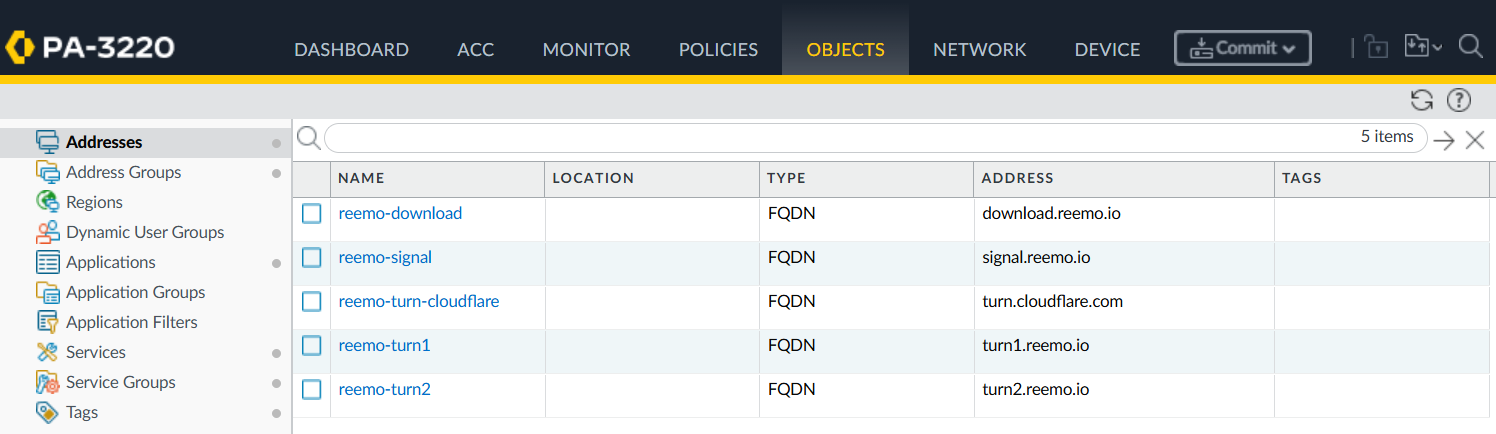
Adresses Reemo configurées dans Objects > Addresses.
Regroupez-les ensuite dans Objects > Address Groups :
reemo-cloud : regroupe les 5 adresses ci-dessus.
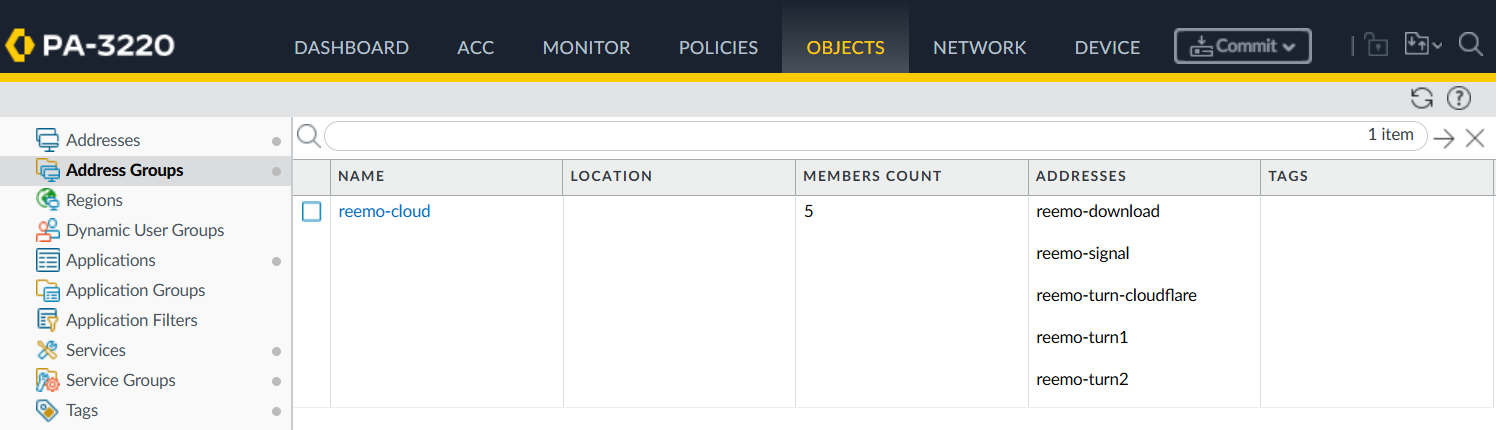
Groupe d’adresses reemo-cloud regroupant les 5 adresses Reemo.
Étape 2 : Ajouter les services nécessaires
Dans Objects > Services, ajoutez :
reemo-turn-tcp-3478 : Protocol
TCP, Destination Port3478reemo-turn-udp-3478 : Protocol
UDP, Destination Port3478reemo-turn-udp-443 : Protocol
UDP, Destination Port443reemo-media-udp : Protocol
UDP, Destination Port1024-65535, Source Port58200-58400
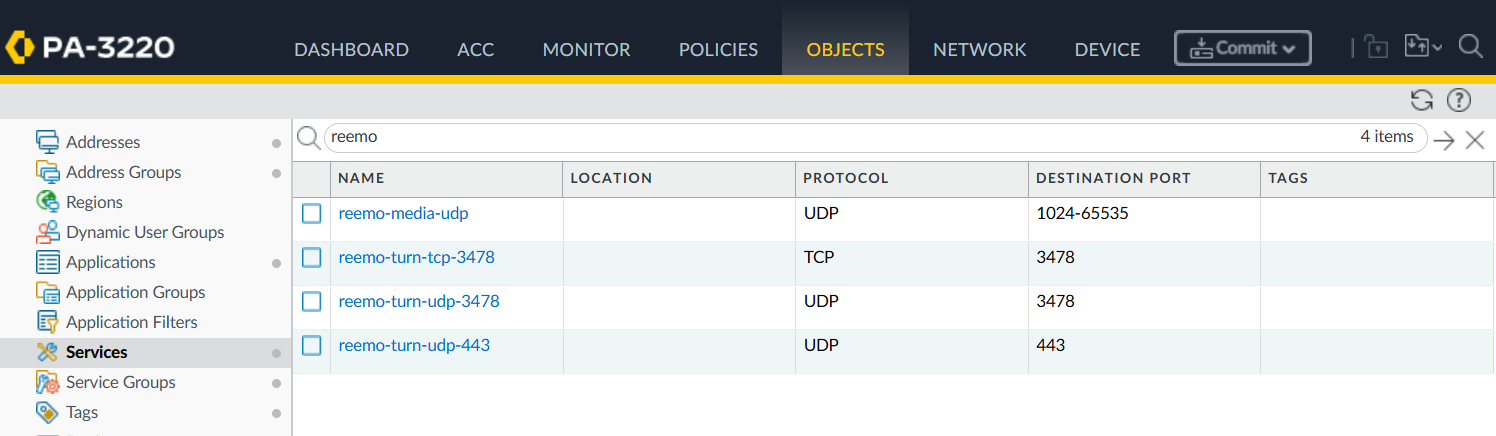
Services Reemo configurés dans Objects > Services.
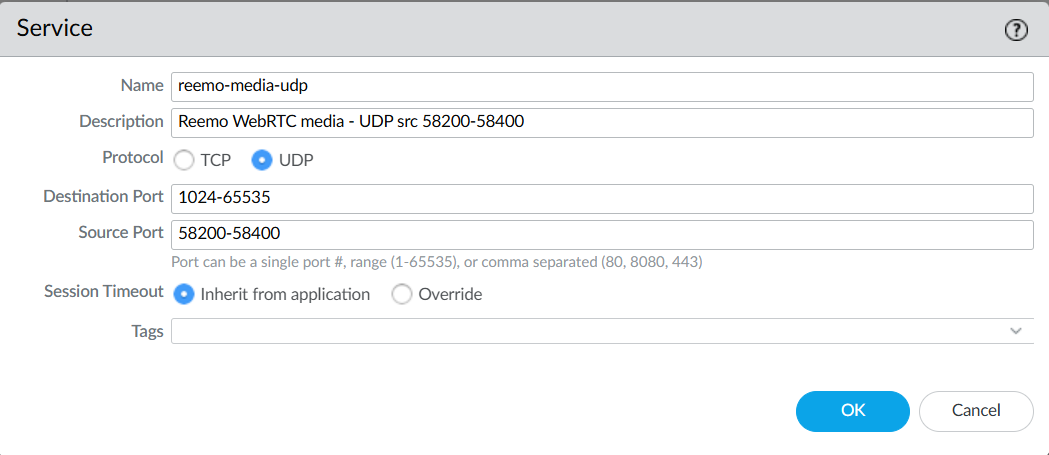
Détail du service reemo-media-udp (plage de ports WebRTC).
Note
La plage large (1024-65535) est requise par WebRTC pour établir des connexions pair-à-pair. Le trafic reste chiffré de bout en bout et restreint aux communications Reemo.
Regroupez les services de signalisation dans Objects > Service Groups :
reemo-signaling : regroupe
reemo-turn-tcp-3478,reemo-turn-udp-3478,reemo-turn-udp-443et le service prédéfiniservice-https.
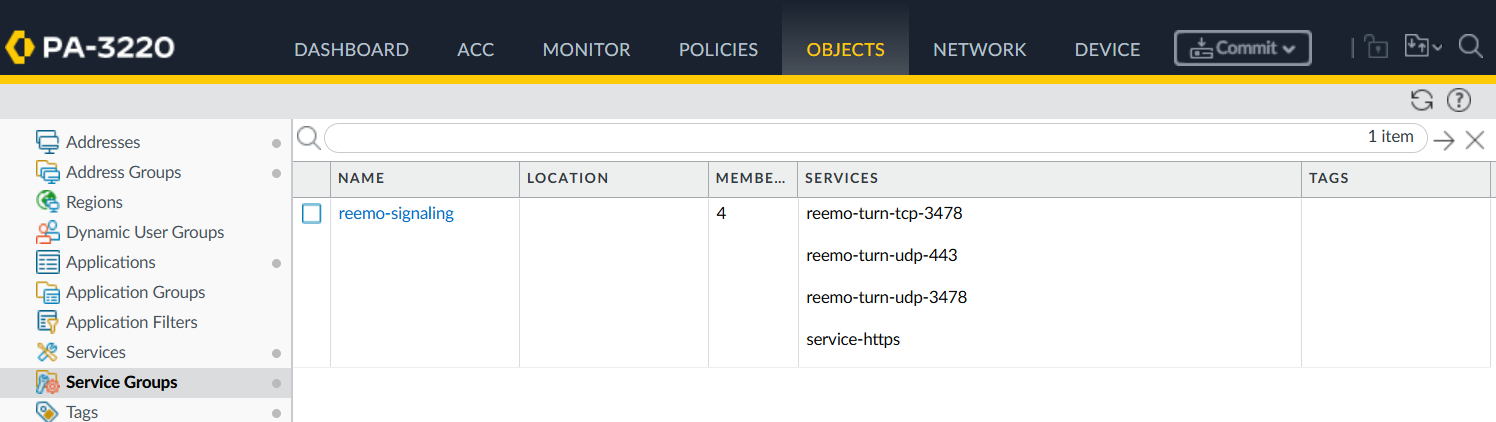
Groupe de services reemo-signaling.
Étape 3 : Créer les règles de sécurité
Dans Policies > Security, ajoutez ces deux règles :
- Reemo-Signaling-TURN :
Source Zone :
trustDestination Zone :
untrustDestination Address :
reemo-cloudService :
reemo-signalingAction :
Allow
- Reemo-Media-P2P :
Source Zone :
trustDestination Zone :
untrustDestination Address :
anyService :
reemo-media-udpAction :
Allow
Note
La règle Reemo-Media-P2P cible any en destination : la connexion WebRTC pair-à-pair peut atteindre un navigateur situé n’importe où sur Internet, pas seulement l’infrastructure Reemo.
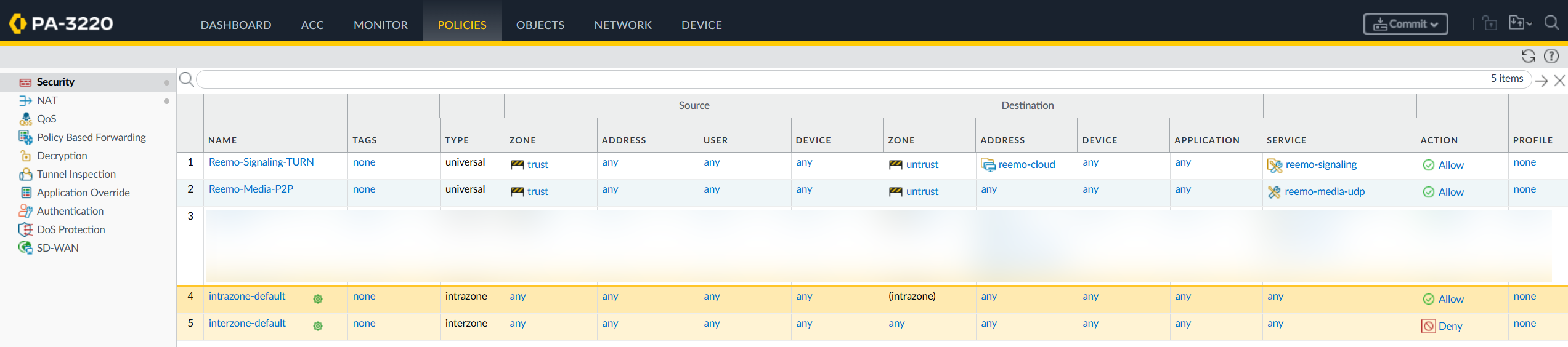
Aperçu des règles de sécurité configurées.
Étape 4 : Configurer le NAT
Dans Policies > NAT, ajoutez une règle de traduction d’adresse source pour le trafic sortant :
- LAN-Source-NAT :
Source Zone :
trustDestination Zone :
untrustSource Address : votre sous-réseau interne (ex.
192.168.50.0/24, à adapter)Translated Packet > Source Translation : voir ci-dessous (dépend de votre version de PAN-OS)

Aperçu de la règle NAT configurée sur un PAN-OS antérieur à 11.1.
Note
Pour que les sessions WebRTC restent stables derrière cette traduction dynamique, le firewall doit conserver la même correspondance IP/port pour une même source (Persistent DIPP). Le type de traduction à sélectionner dépend de votre version de PAN-OS :
PAN-OS antérieur à 11.1 : sélectionnez
Dynamic IP and Port, puis activez le comportement persistant globalement sur le firewall, dans Device > Setup > Session (Session Settings), ou en CLI :set system setting persistent-dipp enable yes.PAN-OS 11.1 et ultérieur : sélectionnez directement
Persistent Dynamic IP and Portcomme type de traduction — aucun réglage global supplémentaire n’est nécessaire.
Avertissement
Dans les deux cas, le redémarrage du firewall est indispensable pour que le changement soit pris en compte.
Étape 5 : Laisser l’agent envoyer en premier
Si l’agent Reemo est derrière ce pare-feu, faites-le envoyer le premier paquet de la connexion directe. Sinon, la connexion passe souvent par un relais, avec des performances réduites.
Dans le client web Reemo, ouvrez le panneau Paramètres, puis l’onglet Stats.
Dans la section Network (Réseau), réglez Direct path opening (Ouverture du chemin direct) sur Agent first (Agent d’abord).
Le choix s’applique à partir de la prochaine connexion. Pour toutes les options, voir Stats.
Astuce
Pour appliquer Agent first à tous les utilisateurs de la machine, définissez plutôt punchOrder = agent-first dans la section [udp] de reemo.ini, puis redémarrez l’agent Reemo (voir Configuration). Le réglage du client web est alors désactivé.
Résumé : Ports et adresses à ouvrir
Usage |
Protocol |
Ports |
Destination |
|---|---|---|---|
Signal server |
TCP |
443 |
|
TURN servers |
TCP/UDP |
3478, UDP 443 |
|
Download server |
TCP |
443 |
|
Reemo Media (P2P) |
UDP |
1024–65535 (src 58200–58400) |
|