Configurer les fournisseurs de secrets
Stockez et injectez de manière sécurisée des mots de passe et clés SSH dans vos sessions distantes via un backend compatible Vault.
La gestion des secrets permet de les masquer aux utilisateurs finaux et d’automatiser les connexions sur les interfaces Web (RBI) ou les serveurs (Bastion).
Configurer un Fournisseur de secrets
Connectez Reemo à une instance Vault pour héberger vos secrets.
Rendez-vous dans la verified_user Zone d’administration > key Secrets et sélectionnez enhanced_encryption Fournisseurs de secrets.
Cliquez sur Nouveau fournisseur.
Choisissez l’onglet correspondant à votre infrastructure :
Utilisez l’instance gérée nativement par Reemo.
Renseignez le Nom.
Choisissez la Visibilité :
Public : Disponible pour toutes les organisations.
Privé : Doit être explicitement assigné à des organisations spécifiques.
Cochez la case Vault interne.
Cliquez sur Créer.
Connectez Reemo à votre propre instance Vault (OpenBao ou HashiCorp Vault).
Si vous ne disposez pas encore d’un Vault, déployez-le en suivant la documentation officielle d’OpenBao ou de HashiCorp Vault.
Important
Lors de l’initialisation du Vault, le jeton root et les clés de descellement ne sont affichés qu’une seule fois et ne sont pas conservés par le Vault. Sauvegardez-les de manière sécurisée : le jeton root sert à configurer le Vault externe depuis le portail, et les clés de descellement sont nécessaires pour le desceller après chaque redémarrage (voir Desceller et tester le coffre).
Avant de créer le fournisseur, activez un « secrets engine » de type KV (Key-Value) sur votre Vault. Son Path doit obligatoirement être nommé secret.
Sur le portail Reemo :
Renseignez le Nom et la Visibilité (Public ou Privé), puis cliquez sur Suivant.
Renseignez l’URL du serveur et le Jeton (Token).
(Facultatif) Configurez le certificat TLS si votre infrastructure l’exige.
Cliquez sur Créer.
Desceller et tester le coffre
Rendez le coffre opérationnel s’il est verrouillé suite à un redémarrage ou une politique de sécurité.

Repérez le statut Scellé (rouge) sur votre fournisseur.
Cliquez sur Desceller et saisissez votre Clé de descellement. Répétez cette opération si plusieurs clés sont requises par votre configuration de sécurité.
Une fois le statut Opérationnel (vert), cliquez sur Tester.
Astuce
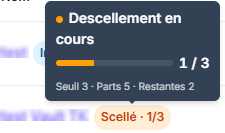
Le survol du tag avec la souris affiche la progression du descellement (ex. « Seuil 3 - Parts 5 - Restantes 2 »).
Un tag Succès confirme que la connexion entre Reemo et le coffre-fort est active.

Note
Vous pouvez également créer un secret directement depuis ce coffre : allez dans l’onglet Secrets du fournisseur, puis cliquez sur Nouveau secret. Suivez les mêmes étapes que pour Créer un secret — le champ Fournisseur sera alors automatiquement pré-rempli.
Associer un fournisseur privé à une organisation
Si vous avez configuré votre fournisseur ou votre secret en mode Privé, vous devez explicitement l’autoriser pour l’organisation cible.
Note
Assurez-vous que votre fournisseur de secrets est bien activé avant de tenter de l’associer.
Accédez à verified_user Zone d’administration > dashboard Général > domain Organisations et sélectionnez l’organisation cible.
Allez dans l’onglet admin_panel_settings Administration > enhanced_encryption Fournisseurs de secrets.
Cliquez sur Ajouter un fournisseur privé.
Sélectionnez le fournisseur dans la fenêtre modale, puis cliquez sur Enregistrer.
Gérer un Fournisseur de secrets
Pour modifier, activer/désactiver ou supprimer un fournisseur, cliquez sur son nom dans la liste des Fournisseurs de secrets.
Avertissement
La suppression d’un fournisseur est irréversible. Deux conditions bloquent la suppression :
Un ou plusieurs secrets sont liés au fournisseur — supprimez d’abord tous les secrets associés à ce fournisseur.
Un profil de conteneur utilise un secret du fournisseur — dissociez d’abord le secret du profil concerné, puis supprimez le secret.
Une fois ces deux conditions levées, la suppression devient possible.
Modifier : Cliquez sur Modifier pour changer le nom, la visibilité ou les paramètres de connexion.
Statut : Utilisez les boutons Activer ou Désactiver pour changer l’état de disponibilité du fournisseur.
Supprimer : Accédez à l’onglet Supprimer et confirmez l’action.