Créer un fournisseur de conteneur direct
Accès : verified_user Zone d’administration > view_in_ar Conteneurs & Stations de travail > dns Fournisseurs de conteneurs.
Cliquez sur Nouveau fournisseur > Fournisseur direct.
Renseignez les détails du fournisseur en vous référant à la section Champs de configuration ci-dessous.
Configurez vos clusters en vous référant à la section Configurations de cluster ci-dessous.
Enregistrez votre fournisseur.
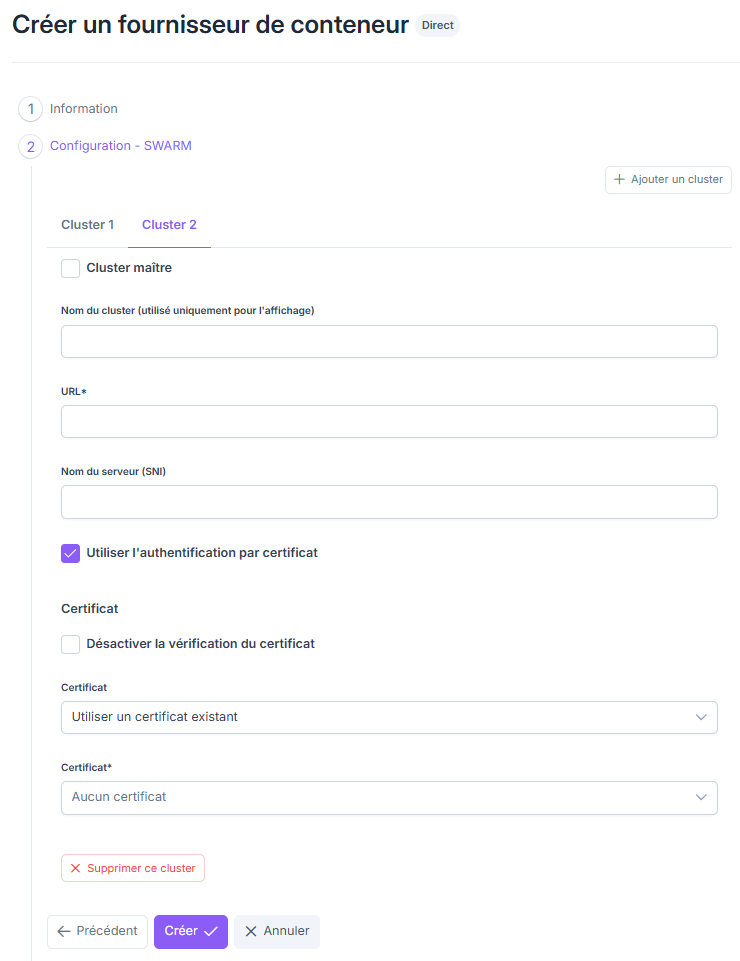
Configuration d’un fournisseur de conteneur Swarm multi-cluster
Champs de configuration
Nom : nom du provider.
Type : choisir SWARM ou KUBERNETES.
Visibilité : Public ou Privé.
Déploiement multi-cluster : activer ou non la gestion multi-cluster (mode Active/Passive ou Active/Active).
Commentaires : notes administratives.
Tags : mots-clés séparés par des virgules pour filtrer l’affichage sur le portail via la variable
CONTAINER_PROVIDERS_TAGS.Officiel : indique qu’il s’agit d’un fournisseur géré par Reemo. Ce paramètre ne peut être modifié que par un administrateur Reemo.
Utiliser des serveurs de signaling personnalisés : permet de définir votre propre infrastructure pour la phase de négociation WebRTC initiale. Par défaut, cette étape transite par l’infrastructure cloud Reemo. Cette option avancée est destinée aux architectures réseau très strictes (ex : on-premise isolé) nécessitant un contrôle total sur l’établissement des connexions.
Utiliser pour les services d’espace de travail : réserve ce fournisseur exclusivement au déploiement de services de visioconférence (Jitsi). Il ne peut pas être utilisé pour lancer des conteneurs utilisateurs (RBI, Bastion, etc.).
Virtuel : indique que le fournisseur n’est pas lié à une infrastructure réelle (absence de cluster Swarm ou Kubernetes). Ce mode est utilisé pour le déploiement de serveurs de fichiers.
Configurations de cluster
Vous pouvez déployer des conteneurs sur un cluster simple ou en utilisant une configuration multi-cluster. Une configuration multi-cluster permet de créer des conteneurs sur plusieurs clusters au lieu d’un seul, par exemple pour répartir les déploiements entre plusieurs datacenters selon la stratégie choisie.
Cluster simple : déploie les conteneurs uniquement sur ce cluster.
Multi-cluster Active/Passive : déploie les conteneurs sur le cluster principal désigné, en utilisant les autres comme solution de secours.
Multi-cluster Active/Active : déploie les conteneurs aléatoirement sur plusieurs clusters.
Note
Chaque configuration de cluster porte aussi un champ HAProxy stats port : le port de la page de statistiques HAProxy sur l’hôte de l’URL du cluster. Le diagnostic des nœuds le lit pour rapporter le cluster machine par machine. Laissez-le vide pour le port par défaut, 8404, ou quand rien ne se trouve devant le cluster.
URL : point d’accès à l’API du cluster. Il peut s’agir d’une adresse interne ou d’un nom DNS public. Dans le second cas, une installation Ansible de l’infrastructure sera nécessaire.
Nom du serveur (SNI) : champ optionnel correspondant au Common Name du certificat SSL de l’environnement provider.
Utiliser l’authentification par certificat : active l’authentification par certificat pour la connexion au cluster.
Désactiver la vérification du certificat : désactive la vérification SSL du certificat du cluster.
- Certificat :
Utiliser un certificat existant : permet de sélectionner un certificat existant depuis le module Certificates.
Spécifier un certificat : permet de renseigner manuellement les contenus KEY, CERT et CA.
Certificat (PROAPI / PRORELAYAPI) : sélectionne le service interne auquel ce certificat s’applique.
URL : point d’accès à l’API du cluster. Il peut s’agir d’une adresse interne ou d’un nom DNS public. Dans le second cas, une installation Ansible de l’infrastructure sera nécessaire.
Nom du serveur (SNI) : champ optionnel correspondant au Common Name du certificat SSL de l’environnement provider.
Namespace : namespace utilisé pour les déploiements.
Utiliser l’authentification par certificat : active l’authentification par certificat pour la connexion au cluster.
Désactiver la vérification du certificat : désactive la vérification SSL du certificat du cluster.
- Certificat :
Utiliser un certificat existant : permet de sélectionner un certificat existant depuis le module Certificates.
Spécifier un certificat : permet de renseigner manuellement les contenus KEY, CERT et CA.
Certificat (PROAPI / PRORELAYAPI) : sélectionne le service interne auquel ce certificat s’applique.
Ajouter un cluster : permet d’ajouter un nouveau cluster au provider.
Cluster maître : visible uniquement en mode Active/Passive. Définit le cluster principal utilisé pour les déploiements ; les autres clusters sont considérés comme secondaires (fallback) et ne sont sollicités qu’en cas d’indisponibilité du cluster principal.
Nom du cluster : identifiant interne du cluster.
URL : point d’accès à l’API du cluster. Il peut s’agir d’une adresse interne ou d’un nom DNS public. Dans le second cas, une installation Ansible de l’infrastructure sera nécessaire.
Nom du serveur (SNI) : champ optionnel correspondant au Common Name du certificat SSL de l’environnement provider.
Utiliser l’authentification par certificat : active l’authentification par certificat pour la connexion au cluster.
Désactiver la vérification du certificat : désactive la vérification SSL du certificat du cluster.
- Certificat :
Utiliser un certificat existant : permet de sélectionner un certificat existant depuis le module Certificates.
Spécifier un certificat : permet de renseigner manuellement les contenus KEY, CERT et CA.
Certificat (PROAPI / PRORELAYAPI) : sélectionne le service interne auquel ce certificat s’applique.
Supprimer le cluster : supprime le cluster (disponible uniquement si au moins 2 clusters sont configurés).
Ajouter un cluster : permet d’ajouter un nouveau cluster au provider.
Cluster maître : visible uniquement en mode Active/Passive. Définit le cluster principal utilisé pour les déploiements ; les autres clusters sont considérés comme secondaires (fallback) et ne sont sollicités qu’en cas d’indisponibilité du cluster principal.
Nom du cluster : identifiant interne du cluster.
URL : point d’accès à l’API du cluster. Il peut s’agir d’une adresse interne ou d’un nom DNS public. Dans le second cas, une installation Ansible de l’infrastructure sera nécessaire.
Nom du serveur (SNI) : champ optionnel correspondant au Common Name du certificat SSL de l’environnement provider.
Namespace : namespace utilisé pour les déploiements.
Utiliser l’authentification par certificat : active l’authentification par certificat pour la connexion au cluster.
Désactiver la vérification du certificat : désactive la vérification SSL du certificat du cluster.
- Certificat :
Utiliser un certificat existant : permet de sélectionner un certificat existant depuis le module Certificates.
Spécifier un certificat : permet de renseigner manuellement les contenus KEY, CERT et CA.
Certificat (PROAPI / PRORELAYAPI) : sélectionne le service interne auquel ce certificat s’applique.
Supprimer le cluster : supprime le cluster (disponible uniquement si au moins 2 clusters sont configurés).
Voir aussi
Fournisseurs de conteneurs : vue d’ensemble et concepts.
Gérer les ressources d’un fournisseur : pour gérer les nœuds, secrets et images.
Provisionnement d’appliance : pour le déploiement hybride.