Fiche d’une image
Ouvrez la fiche d’une image pour la configurer : la mettre à jour, la dupliquer, l’activer ou la désactiver, ou gérer ses fournisseurs et ses liens.
Consulter et modifier une image
Accès : verified_user Zone d’administration > view_in_ar Conteneurs & Stations de travail > stacks Images, puis cliquez sur le nom d’une image pour ouvrir sa fiche.
La page Aperçu résume l’image : son état, son type (par exemple ALU) et ses informations (référence du registre, disque persistant, commentaires, dates de création et de mise à jour).
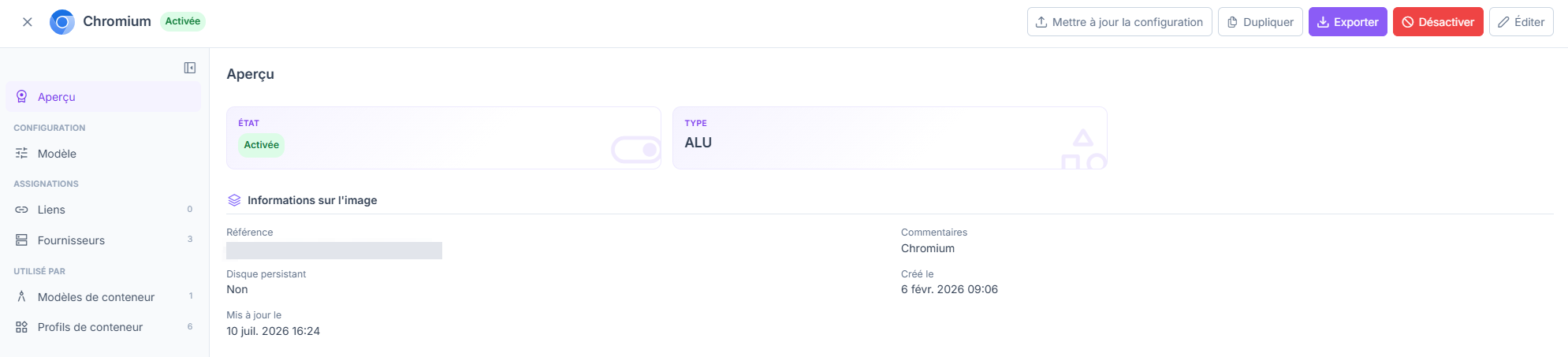
Fiche d’une image, page Aperçu.
Le bandeau d’actions de la fiche regroupe Mettre à jour la configuration, Dupliquer, Exporter, Désactiver (ou Activer) et Éditer. Exporter génère le fichier JSON de l’image, et Éditer modifie ses informations générales (nom, référence du registre, disque persistant, icône, commentaires).
Avant de modifier ou de désactiver une image, consultez les pages Modèles de conteneur et Profils de conteneur : elles listent les ressources qui l’utilisent.
Pages de la fiche
Le menu de gauche de la fiche donne accès à ces pages. Un compteur indique le nombre d’éléments de chaque page.
Aperçu : état, type et informations de l’image.
Modèle : variables de configuration de l’image, qui définissent le formulaire présenté aux administrateurs d’organisation.
Liens : images déployées en parallèle.
Fournisseurs : fournisseurs de conteneurs auxquels l’image est assignée.
Modèles de conteneur : modèles de conteneur qui utilisent l’image.
Profils de conteneur : profils de conteneur qui utilisent l’image.
Supprimer : supprime définitivement l’image, après confirmation (tout en bas du menu de gauche).
Mettre à jour la configuration
L’action Mettre à jour la configuration applique une nouvelle définition d’image (JSON) à une image existante. La fenêtre compare cette définition à la configuration actuelle et vous laisse choisir les changements à appliquer.
Astuce
Les profils de conteneur héritent des variables de l’image. Avant de mettre à jour une image utilisée en production, testez le changement sur une copie :
Dans la fiche de l’image, cliquez sur Dupliquer.
Dans la fiche de la copie, appliquez la nouvelle définition avec Mettre à jour la configuration.
Vérifiez le démarrage et les applications avec un profil de conteneur de test qui utilise la copie.
Appliquez les mêmes changements à l’image d’origine.
Depuis la fiche de l’image, cliquez sur Mettre à jour la configuration.
Collez la nouvelle définition d’image (JSON) dans la zone de texte, puis cliquez sur Comparer. Pour une image officielle, copiez la définition d’image de la section Template de sa page dans le catalogue.
Passez en revue les changements, regroupés en informations de l’image (nom, référence du registre) et en variables modifiées : chaque ligne affiche l’ancienne valeur barrée, puis la nouvelle. Tous les changements sont cochés au départ. Décochez ceux que vous ne souhaitez pas appliquer, ou utilisez Tout cocher et Tout décocher.
Cliquez sur Mettre à jour pour appliquer les changements cochés.
L’écran de comparaison indique le nombre de changements, de variables modifiées et de variables inchangées. Les variables identiques sont regroupées dans une liste repliée, que vous dépliez avec Afficher. Le lien Modifier le JSON permet de corriger la définition collée.
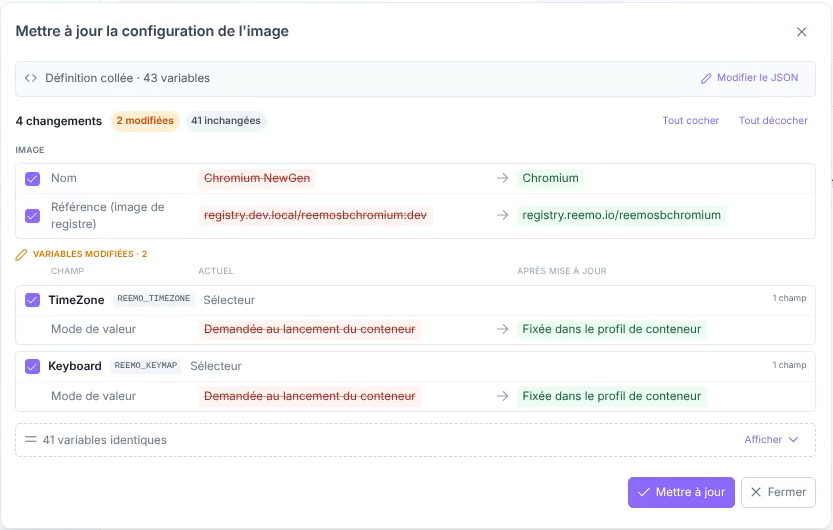
Fenêtre de comparaison avant la mise à jour.
Dupliquer une image
L’action Dupliquer crée une nouvelle image à partir de la configuration actuelle. Cliquez sur Dupliquer dans le bandeau d’actions de la fiche, saisissez le nom de la nouvelle image et choisissez son état, ajustez si besoin les fournisseurs et les liens repris de l’image d’origine, puis cliquez sur Dupliquer.
Activer ou désactiver une image
Cliquez sur Désactiver dans le bandeau d’actions de la fiche, puis confirmez. L’image apparaît alors comme désactivée dans la liste des images. Cliquez sur Activer pour la rendre de nouveau disponible.
Avertissement
Désactiver une image n’avertit pas les utilisateurs. Les conteneurs qui l’utilisent restent visibles dans leurs ressources, mais la connexion échoue avec l’écran Connexion impossible et le message « Container Image disabled, cannot start this container for now. »
Lier des images
Il est possible de lier une image à d’autres images. Lorsqu’un conteneur est lancé à partir de cette image, les conteneurs associés seront automatiquement déployés en parallèle.
Cette fonctionnalité est particulièrement utile si le conteneur principal a besoin de dépendances (exemple : une base de données, un service auxiliaire).
Assigner une image à un fournisseur
Une image doit être associée à un fournisseur de conteneur (Swarm ou Kubernetes) pour être utilisable. Le fournisseur est responsable du déploiement des conteneurs basés sur cette image, en tenant compte également des contraintes de placement.
Lors de l’assignation, vous définissez :
Fournisseur : l’infrastructure cible (Swarm/Kubernetes).
État : Enabled ou Disabled.
Visibilité : Public (utilisable par toutes les organisations) ou Private.