Configurer un pare-feu Cisco Meraki
Note
192.168.128.0/24 et l’ordinateur distant équipé de l’Agent Reemo est 192.168.128.3 : adaptez ces valeurs à votre réseau.Résumé : Ports et adresses à ouvrir
Usage |
Protocole |
Ports |
Destination |
|---|---|---|---|
Serveur de signalisation |
TCP |
443 |
|
Serveurs TURN |
TCP/UDP |
443, 3478 |
|
Serveur de téléchargement |
TCP |
443 |
|
Reemo P2P - Agent side |
UDP |
1024–65535 (src 58200–58400) |
|
Reemo P2P - Browser side |
UDP |
58200–58400 |
|
Redirection de ports (site de l’agent) |
UDP |
58200–58400 |
Adresse IP LAN de l’ordinateur distant |
Étape 1 : Ouvrir les paramètres du pare-feu
Dans le Dashboard, sélectionnez le réseau de votre appliance MX, puis accédez à Security & SD-WAN > Firewall (dans la section Configure du menu).
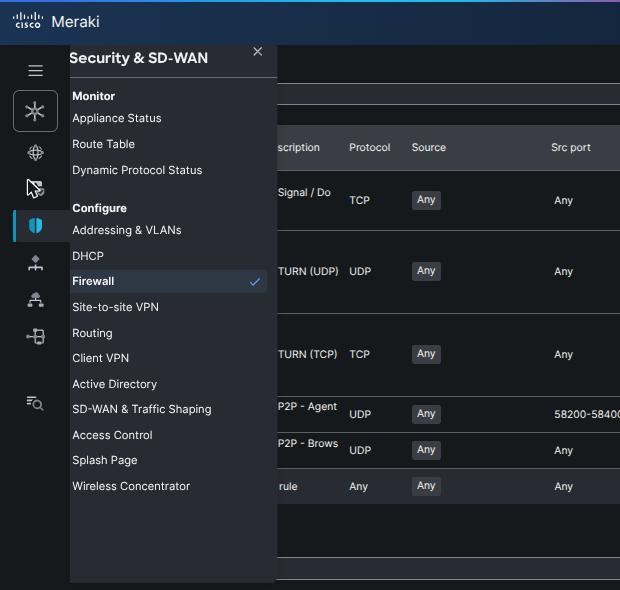
Menu Security & SD-WAN > Firewall.
La page Firewall regroupe toutes les sections utilisées dans ce guide : Layer 3 (Outbound rules) et Forwarding rules (Port forwarding).
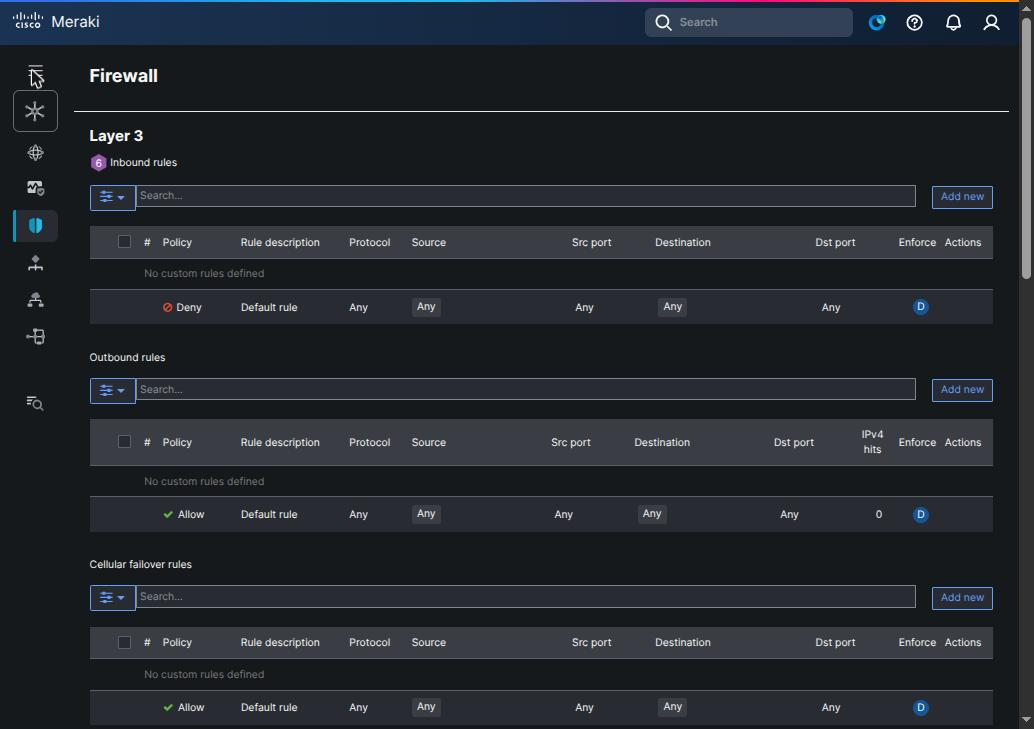
Page Firewall avant configuration.
Étape 2 : Créer les règles sortantes
Ces règles sont indispensables si vos règles sortantes se terminent par une règle Deny (la politique sortante Meraki par défaut se termine par une règle par défaut Allow). Dans ce cas, placez-les au-dessus.
Les règles 1 à 3 s’appliquent au MX de chaque site où Reemo est utilisé. La règle 4 (Agent side) s’applique au MX du site de l’ordinateur distant, et la règle 5 (Browser side) au MX du site de vos utilisateurs.
Dans Layer 3 > Outbound rules, cliquez sur Add new pour chacune des règles suivantes, puis cliquez sur Finish editing. Pour chaque règle, réglez Policy sur Allow et laissez Source sur Any.
# |
Rule description |
Protocol |
Src port |
Destination |
Dst port |
|---|---|---|---|---|---|
1 |
Reemo Signal / Download |
TCP |
Any |
|
|
2 |
Reemo TURN (UDP) |
UDP |
Any |
|
|
3 |
Reemo TURN (TCP) |
TCP |
Any |
|
|
4 |
Reemo P2P - Agent side |
UDP |
|
Any |
|
5 |
Reemo P2P - Browser side |
UDP |
Any |
Any |
|
Astuce
443,3478) et les plages utilisent un tiret (58200-58400).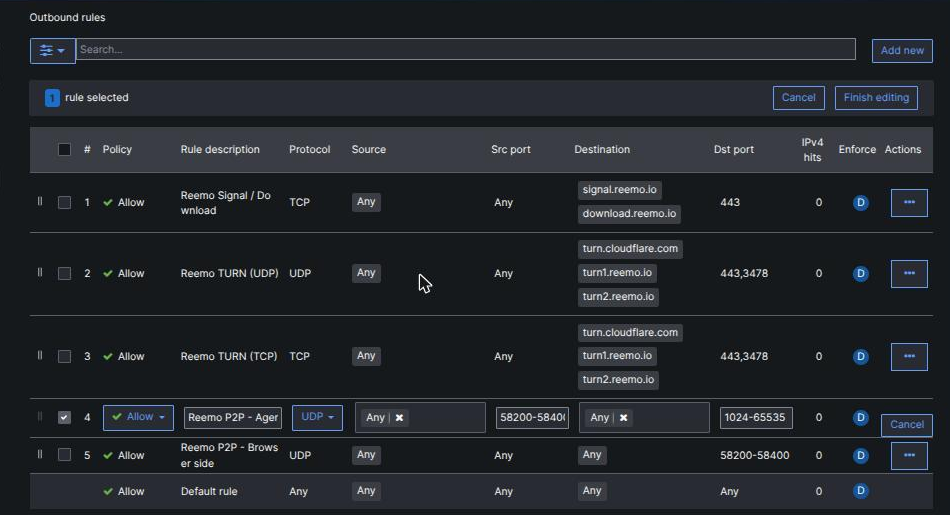
Modification de la règle Reemo P2P - Agent side (UDP, port source 58200-58400, port de destination 1024-65535).
Note
Les règles 4 et 5 ciblent
Anycomme destination : la connexion WebRTC pair-à-pair peut joindre un navigateur ou un agent situé n’importe où sur Internet, pas seulement l’infrastructure Reemo.La plage large (
1024-65535) est requise par WebRTC pour établir des connexions pair-à-pair. Le trafic reste chiffré de bout en bout et restreint aux communications Reemo.Vous pouvez remplacer
Anydans la colonne Source par le sous-réseau ou le VLAN de vos ordinateurs ou utilisateurs Reemo.
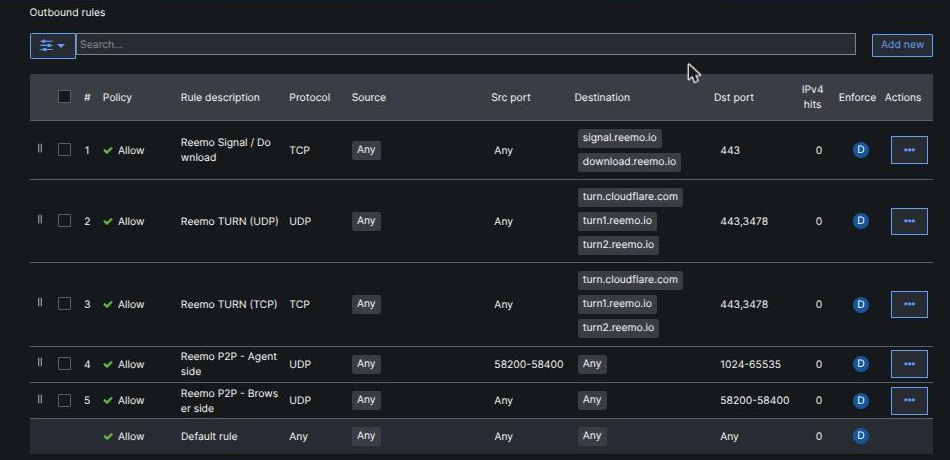
Aperçu des règles sortantes configurées.
Étape 3 : Autoriser le trafic entrant vers l’agent (Reemo Side)
Rendez les ports UDP de l’agent joignables à travers le MX, afin que le navigateur puisse joindre l’agent directement. Cette étape concerne le site où se trouve l’ordinateur distant équipé de l’Agent Reemo.
Dans la section Forwarding rules, à côté de Port forwarding, cliquez sur Add a port forwarding rule et configurez la règle comme suit :
Description :
Reemo Agent - Direct UDPUplink :
BothProtocol :
UDPPublic port :
58200-58400LAN IP : adresse IP de l’ordinateur distant (ex.
192.168.128.3, à adapter)Local port :
58200-58400Allowed remote IPs :
any(ou les adresses IP publiques de vos utilisateurs)

Règle de redirection de ports pour l’Agent Reemo.
Note
Étape 4 : Enregistrer la configuration
Cliquez sur Save en bas de la page. Un message Changes saved s’affiche.
Note
Comptez 1 à 2 minutes pour que les modifications soient appliquées sur l’appliance MX.
Dépannage : connexion direct/udp intermittente
Symptôme :
Derrière certains pare-feu Cisco Meraki MX, une partie des sessions Reemo passe par un relais au lieu d’établir une connexion direct/udp.
Cause :
Les modèles MX à double cœur (ex. MX105) modifient le port source des connexions sortantes selon la destination, pour que le trafic de retour atteigne le bon cœur. Le port public vu par le serveur STUN est donc différent de celui utilisé vers l’utilisateur distant, et la connexion directe échoue. Les modèles à un seul cœur (ex. MX67) conservent le port d’origine et ne sont pas concernés.
Solution :
Demandez au support Meraki d’activer la fonctionnalité backend « best-effort port preservation » sur votre réseau. Elle tente de conserver le port source d’origine vers chaque destination, et ne le modifie que si un autre appareil utilise déjà ce port.
Dans le Meraki Dashboard, cliquez sur l’icône ? (en haut à droite), puis sur Support Center.
Sélectionnez la tuile Security & SD-WAN (MX), puis votre appliance MX.
Ouvrez un ticket (Severity 3) demandant l’activation de « best-effort port preservation ».
Pour plus d’informations sur l’ouverture d’un ticket, consultez la documentation Meraki (en anglais) : Ways to Contact Meraki Support.
Note
La fonctionnalité s’applique à tout le réseau : elle ne peut pas être limitée à un ordinateur ou à une plage de ports.
Elle peut augmenter légèrement la charge CPU et réduire légèrement le débit maximal.
Le support Meraki peut la désactiver à tout moment.