Couleur
Choisissez comment les couleurs de l’ordinateur distant arrivent sur votre écran, et vérifiez que votre configuration les reproduit fidèlement, depuis l’onglet Color (Couleur) du panneau Paramètres. Ces réglages comptent surtout pour un travail où la couleur est critique, comme l’étalonnage, la retouche photo ou les VFX.
Video Colors (Couleurs vidéo)
Color Mode (Mode de couleur)
Choisissez ce que Reemo privilégie quand il envoie les couleurs vers votre écran.
Match remote screen : affiche les couleurs de l’écran distant, adaptées à votre affichage. Ce mode convient au travail créatif de tous les jours, quand vous ne disposez pas d’un environnement dédié à la couleur.
Exact values : conserve les valeurs de couleur écrites par les applications, pour que votre écran les interprète. Il est prévu pour un travail où la précision colorimétrique est essentielle, et suppose un écran calibré.
Par exemple, un coloriste qui étalonne des images sur un écran calibré choisit Exact values, tandis qu’un graphiste qui veut seulement retrouver l’apparence de l’écran distant sur un portable garde Match remote screen.
Note
Exact values ne garantit pas à lui seul des couleurs fidèles : votre écran local doit être calibré et configuré. Les modes de couleur nécessitent aussi un Reemo Service en version 2.10.0.2 ou ultérieure sous Windows, et 2.13.2 ou ultérieure sous Linux et macOS, sur l’ordinateur distant (voir Mise à jour).
Color Depth (Profondeur de couleur)
Choisissez la profondeur de couleur de l’image. Une profondeur plus élevée donne des dégradés plus lisses et moins de paliers visibles.
8 bits (par défaut)
10 bits : des dégradés sans paliers (voir Combiner profondeur de couleur, codec et HDR).
Le 10 bits convient surtout à un usage professionnel, comme la colorimétrie ou la retouche vidéo, plutôt qu’à la consommation de contenu. Pour l’afficher, les deux extrémités ont besoin d’un écran 10 bits configuré pour une sortie 10 bits :
Machine distante : activez la sortie 10 bits. Avec un GPU NVIDIA sous Windows, ouvrez le NVIDIA Control Panel, allez dans Display > Change resolution, sélectionnez Use NVIDIA color settings, puis réglez Output color depth sur 10 bpc.
Votre ordinateur : utilisez un écran 10 bits, lui aussi configuré pour une sortie 10 bits. Un écran 10 bits n’est pas forcément HDR.
Une icône d’avertissement warning à côté de Color depth signale que le 10 bits est limité. Survolez-la pour lire la raison, par exemple :
The remote computer has no hardware HEVC (H265) 4:4:4 10-bit or HEVC (H265) 10-bit encoder : l’ordinateur distant ne peut pas encoder de vidéo 10 bits en matériel.
The lossless tiles are in 8 bits: set the remote X server to 30-bit color depth : sur un ordinateur distant sous Linux, réglez le serveur X sur une profondeur de couleur de 30 bits pour obtenir des tuiles sans perte en 10 bits.
Reemo se rabat alors comme décrit dans Combiner profondeur de couleur, codec et HDR. Le texte sous le champ indique aussi quelle vidéo est utilisée. Par exemple, avec un codec AVC, il indique Lossless tiles only: the AVC (H264) 4:2:0 video stays in 8 bits : seules les tuiles sans perte sont en 10 bits. Avec un Mac distant en HEVC, il indique The video is in HEVC (H265) 4:4:4 10-bit.
HDR
Activez la vidéo HDR10 pour un écran HDR. Il nécessite un écran HDR avec le HDR activé des deux côtés, sur l’ordinateur distant et sur le vôtre (XDR est le nom d’Apple pour le HDR de ses écrans). Il est pris en charge sous Windows et macOS. L’activer ne garantit pas à lui seul un rendu HDR correct : le résultat dépend de votre système d’exploitation, de la configuration de vos écrans et des vérifications de compatibilité effectuées par Reemo.
Le HDR passe le format en HEVC (H265). Il est impossible avec le codec AVC (H264) : si le format vidéo est verrouillé en AVC, la session reste en SDR, avec des tuiles Build to Lossless en 10 bits. Le HDR n’est pas disponible quand Build to Lossless est activé : le champ indique alors Not available while Build to lossless is on: its tiles are SDR.
Combiner profondeur de couleur, codec et HDR
Le résultat dépend de Color Depth (Profondeur de couleur), de Video Codec (Codec vidéo) et de HDR. Le tableau indique ce que la session affiche et le rôle de Build to Lossless dans chaque cas.
Réglages |
Ce que la session affiche |
Build to Lossless |
|---|---|---|
8 bits |
Vidéo en 8 bits. |
Au choix. |
10 bits avec un codec AVC |
Vidéo en 8 bits, zones fixes en 10 bits. |
Activé et imposé. |
10 bits avec un codec HEVC |
Vidéo en 10 bits. |
Au choix. |
HDR coché |
Vidéo HDR10 en 10 bits, codec HEVC imposé. |
Non disponible. |
Par exemple, pour un poste de retouche vidéo dont les deux écrans sont en 10 bits, choisissez 10 bits avec un codec HEVC : la vidéo passe en 10 bits.
Quand une option n’est pas possible, le client web se rabat : de HEVC 4:4:4 sur HEVC 4:2:0, puis sur AVC 4:2:0 ; de la vidéo 10 bits sur des tuiles Build to Lossless en 10 bits, puis sur 8 bits ; du HDR sur le 10 bits, puis sur le 8 bits.
Setup (Configuration)
Vérifiez votre configuration avant un travail où la couleur est critique. Setup compare votre environnement au Color mode choisi. La ligne de résumé indique le mode et le trajet entre votre ordinateur et l’ordinateur distant, par exemple Exact values, from Chrome on Windows to a Mac, car les prérequis dépendent des systèmes d’exploitation concernés.
Un badge indique l’état de la configuration :
Ready : toutes les vérifications sont réussies.
1 step left : une étape demande encore votre attention.
Pour atteindre Ready :
Lisez les étapes listées sous la ligne de résumé.
Pour une étape qui comporte un bouton Apply, cliquez sur Apply. La ligne sous l’étape indique ce qu’il modifie, par exemple Turns on 10 bits ou Turns on HEVC 4:4:4 and 10 bits.
Pour toute autre étape, modifiez sur l’ordinateur concerné le réglage qu’elle nomme.
Chaque étape disparaît une fois faite, et le badge passe à Ready quand il n’en reste plus. Par exemple, de Chrome sous Windows vers un ordinateur Windows, une étape vous demande de désactiver Auto color management et HDR sur l’ordinateur distant, sous Settings > System > Display, car Windows convertit les couleurs des applications avant la capture.
Tant qu’une étape reste à faire, une icône d’avertissement warning apparaît aussi à côté de Color dans la barre latérale du panneau Paramètres. Survolez-la pour lire le titre de l’étape.
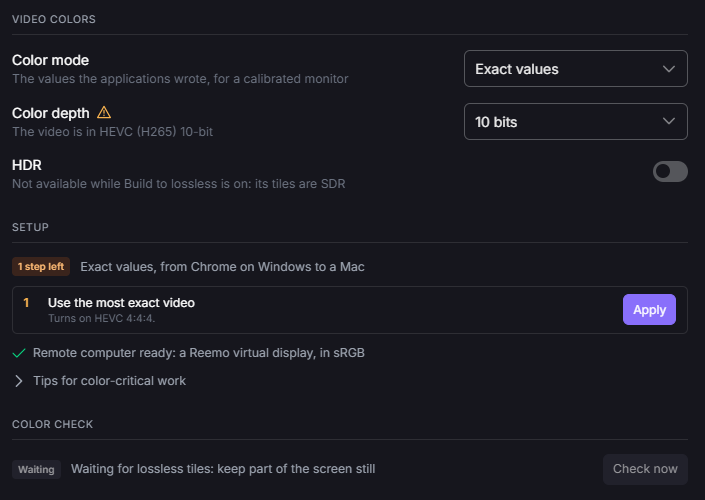
Setup avec une étape restante : Reemo propose d’activer HEVC 4:4:4.
Les vérifications déjà réussies sont marquées d’une coche, par exemple Video in HEVC 4:4:4, 10 bits and build to lossless ou Remote computer ready: a Reemo virtual display, in sRGB. Avec Match remote screen, il n’y a généralement rien à régler : Setup affiche Nothing to set: the colors of the remote screen are adapted to your display.
Conseils pour un travail où la couleur est critique
Dépliez Tips for color-critical work sous Setup pour obtenir des recommandations qui aident à garder des couleurs exactes :
Si votre écran a un profil colorimétrique calibré, réglez aussi Force color profile sur sRGB dans
chrome://flags/#force-color-profile. Sinon, Chrome convertit les couleurs vers ce profil.Sous Windows, désactivez Auto color management et Night light (Settings > System > Display), et laissez les réglages de couleur du pilote graphique à leurs valeurs par défaut.
Calibrez votre écran sur la cible du travail : sRGB, Rec. 709 (gamma 2,4) ou Display P3.
Color Check (Vérification des couleurs)
Vérifiez que votre session reproduit fidèlement les couleurs, surtout avec un écran calibré ou quand les couleurs affichées diffèrent de celles que vous attendez. Color check compare la vidéo aux tuiles sans perte, sur des zones de couleur unie : Build to Lossless (Sans perte) doit donc être activé.
La vérification se lance toute seule et met à jour son résultat quand l’écran change, ce qui peut prendre quelques secondes. Lisez le résultat à côté de Color check et agissez en conséquence :
Exact : la vidéo correspond aux tuiles sans perte, comme dans 95% of pixels within 1 code. Plus le nombre de codes est bas, plus la correspondance est proche.
Close : la vidéo est proche des tuiles sans perte, avec un écart plus grand qu’avec Exact, comme dans Close: R 0 G 0 B 0, 95% of pixels within 6 codes. Le résultat peut passer à Exact quelques secondes plus tard.
Waiting : Reemo attend la vidéo ou les tuiles sans perte. Gardez une partie de l’écran immobile.
Too few flat areas : il n’y a pas assez de couleur unie pour comparer. Ouvrez une fenêtre de couleurs unies sur l’ordinateur distant et gardez-la immobile, par exemple le Test pattern du test d’écran EIZO dans un navigateur de l’ordinateur distant. Le résultat bascule alors tout seul, par exemple sur Exact.
n/a : activez Build to Lossless.
Cliquez sur Check now pour relancer la vérification. Cliquez sur Copy diagnostic pour copier les informations de diagnostic, que vous pouvez transmettre au support Reemo.
Si les couleurs ne correspondent toujours pas à vos attentes, vérifiez le Color mode choisi et les étapes de Setup avant de modifier les réglages de couleur de vos logiciels.
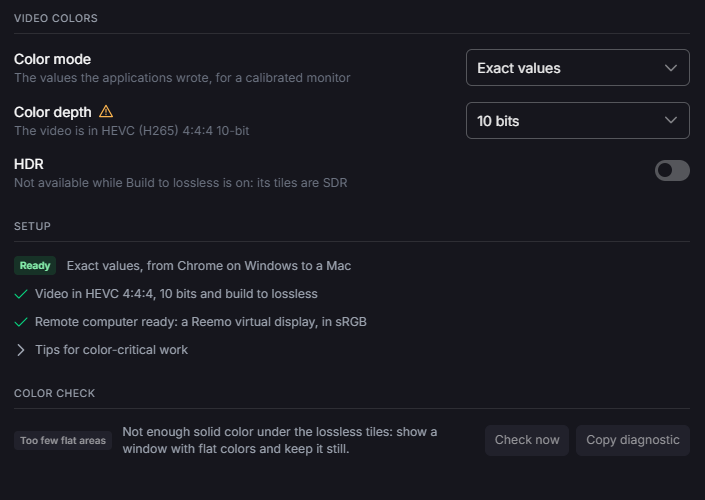
Setup est Ready, et Color check demande davantage de zones de couleur unie.
Retour à la vue d’ensemble du panneau Paramètres.