Lecteur d’enregistrement de session
Rejouez une session, repérez les alertes sur la barre de lecture et retrouvez en quelques secondes la commande qui vous intéresse.
Accès : verified_user Zone d’administration > shield Réseau & Sécurité > videocam Enregistrements de session > video_library Sessions, puis play_arrow dans la colonne Relecture.
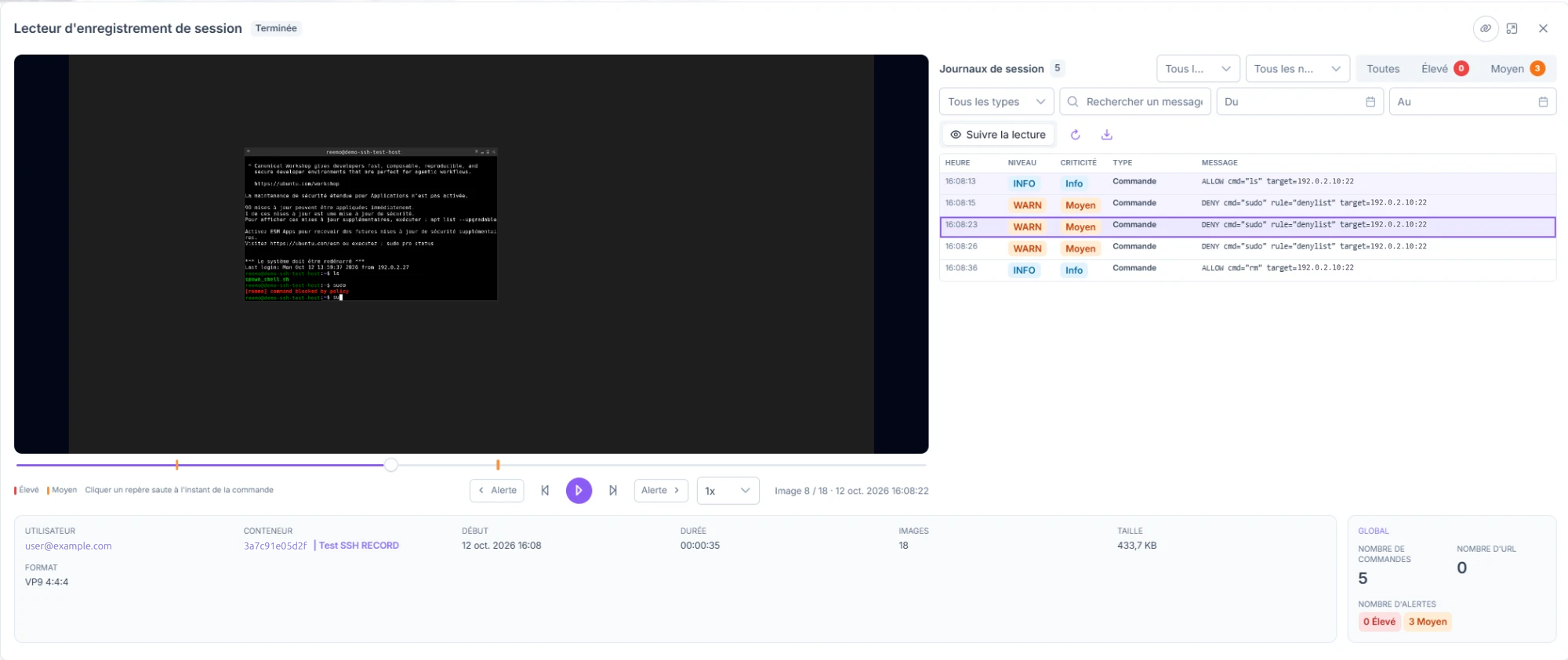
Lecteur d’enregistrement de session.
Rejouer une session
Cliquez sur le bouton lecture pour démarrer, puis de nouveau pour mettre en pause.
Choisissez la vitesse de lecture dans la liste (1x par défaut).
Au besoin, avancez ou reculez d’une image avec les boutons situés de chaque côté du bouton lecture, ou déplacez le curseur sur la barre de lecture.
Sous la barre, le lecteur indique l’image affichée, le nombre total d’images et l’horodatage (par exemple « Image 7 / 10 · 8 oct. 2026 13:47:42 »).
Repérer les alertes
Quand une session contient des alertes, un repère coloré apparaît sur la barre de lecture à l’instant de chaque alerte : rouge pour une criticité Élevé, orange pour Moyen. Une légende sous la barre rappelle les couleurs.
Survolez un repère pour afficher l’heure, la criticité et le début de la commande concernée.
Cliquez sur un repère pour placer la tête de lecture à l’instant de la commande.
Cliquez sur Alerte (avec la flèche vers la gauche ou vers la droite) pour sauter à l’alerte précédente ou suivante.
Le bouton est grisé quand il n’y a pas d’alerte avant ou après la position actuelle.
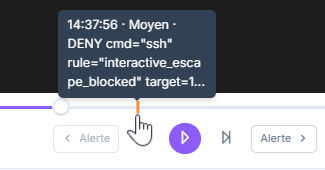
Infobulle d’un repère d’alerte : heure, criticité et début de la commande.
Retrouver un événement dans les journaux
Dans Journaux de session, filtrez la liste des événements (voir Journaux et informations de session).
Cliquez sur un événement pour placer la tête de lecture à l’instant où il a eu lieu.
Activez Suivre la lecture pour que la ligne correspondant à l’image affichée soit mise en évidence pendant la lecture.
Cliquez sur l’icône d’actualisation pour recharger les journaux.
Cliquez sur l’icône de téléchargement (Télécharger en texte) pour récupérer les journaux de la session dans un fichier
.log.
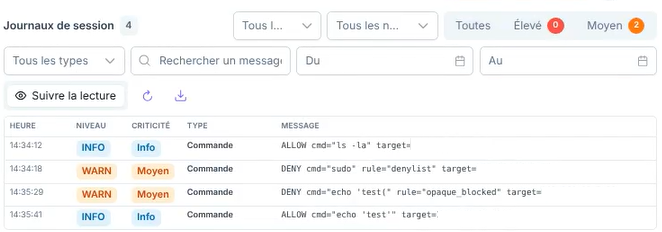
Panneau des journaux de session : filtres et événements.
Copier le lien d’une session
En haut à droite du lecteur, cliquez sur l’icône de lien (à gauche de l’icône d’agrandissement) pour copier le lien de la session dans le presse-papiers.

Icône de lien, à gauche de l’icône d’agrandissement et de la croix.
Arrêter le conteneur d’une session en cours
Pour arrêter le conteneur d’une session en cours, utilisez Arrêter le conteneur. Ce bouton n’apparaît que lorsque vous regardez une session en cours.
En haut du lecteur, cliquez sur Arrêter le conteneur.
Pour arrêter le conteneur et bloquer le compte de l’utilisateur, cliquez sur la flèche du bouton, puis sur Arrêter et bloquer le compte.
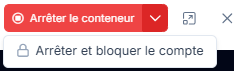
Bouton Arrêter le conteneur et option Arrêter et bloquer le compte.
Journaux et informations de session
Filtres des journaux
Chaque événement des journaux affiche son Heure, son Niveau, sa Criticité, son Type (par exemple URL) et son Message. Le nombre d’événements s’affiche à côté du titre Journaux de session.
Tous les flux : n’afficher que les événements d’un flux (Audit ou Diagnostic).
Tous les niveaux : n’afficher que les événements d’un niveau (DEBUG, INFO, WARN ou ERROR).
Toutes, Élevé et Moyen : n’afficher que les événements d’une criticité donnée. Une pastille indique le nombre d’événements de chaque criticité.
Tous les types : n’afficher que les événements d’un type donné.
Rechercher un message : chercher un texte dans les messages.
Du et Au : limiter les événements à une plage de dates.
Informations de la session
Consultez l’encart sous le lecteur pour identifier la session : Utilisateur, Conteneur, Début, Durée, Images, Taille et Format de la vidéo. Son statut (par exemple Terminée) s’affiche à côté du titre du lecteur.
Pour évaluer l’activité de la session, consultez la section Global. Elle indique le Nombre de commandes, le Nombre d’URL et le Nombre d’alertes. Ces compteurs sont les mêmes que dans la liste des sessions. Une session sans alerte affiche « 0 alerte ».
Voir aussi
Sessions — Retrouvez une session et analysez l’activité de la période.