Formulaires de connexion
Demandez aux utilisateurs de justifier leur accès à une ressource en répondant à des questions à chaque connexion, puis consultez toutes les réponses de l’organisation.
Accès : domain Organisation > inventory_2 Inventaire > Formulaires de connexion.
Le formulaire de connexion s’affiche avant chaque connexion à une ressource, administrateurs d’organisation compris. Si la ressource demande aussi une approbation, les réponses accompagnent la demande d’accès afin que les approbateurs puissent les consulter (voir Demander l’accès à une ressource). Chaque réponse est conservée et se consulte dans l’onglet Réponses (voir Consulter les réponses), que les journaux de sécurité de l’instance soient activés ou non. Elle figure aussi dans ces journaux quand ils sont activés.
L’organisation définit un formulaire commun ; chaque ressource peut le reprendre, le remplacer par le sien, ou ne rien demander, et son choix l’emporte sur celui de l’organisation.
Configurer le formulaire de l’organisation
Ouvrez domain Organisation > inventory_2 Inventaire > Formulaires de connexion, onglet Configuration.
Activez Utiliser un formulaire d’organisation.
Dans la liste S’applique à, choisissez à quelles ressources le formulaire s’adresse (voir Portée du formulaire).
Ajoutez, réorganisez et réglez les champs.
Cliquez sur Enregistrer le formulaire.
Le panneau Aperçu montre ce que voient les utilisateurs à la connexion. Annuler les modifications rétablit le dernier formulaire enregistré. Désactivez Utiliser un formulaire d’organisation si l’organisation n’a pas de formulaire commun : chaque ressource ne demande alors que son propre formulaire, s’il y en a un.
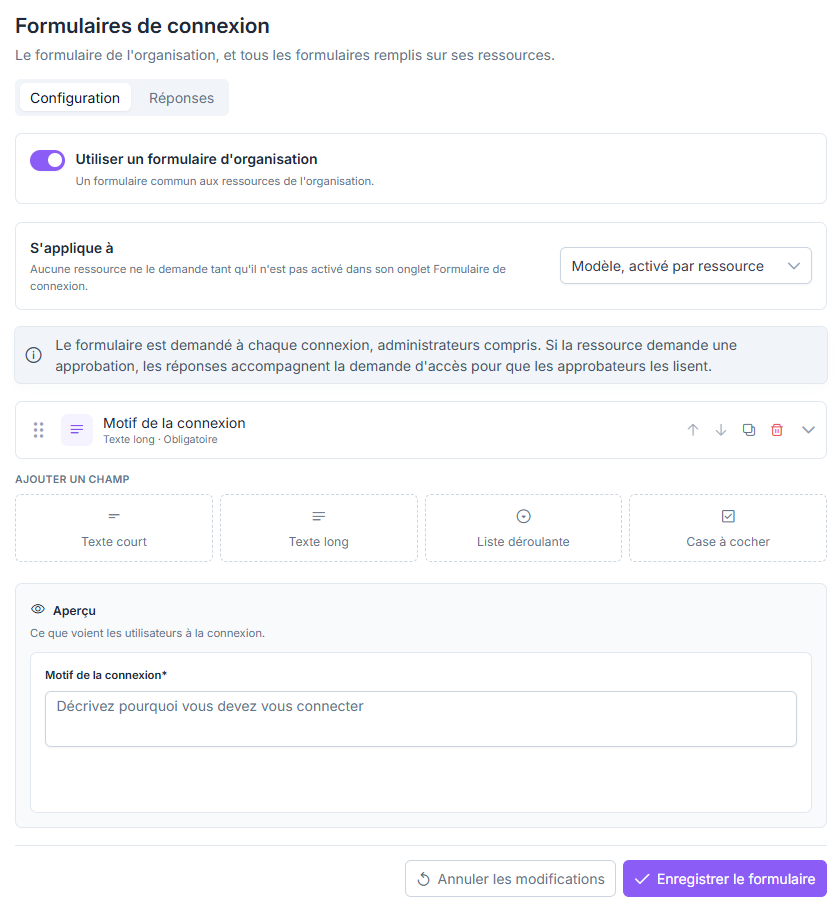
Onglet Configuration de la page Formulaires de connexion.
Portée du formulaire
Dans la liste S’applique à, choisissez le comportement du formulaire de l’organisation :
Toutes les ressources (par défaut) : le formulaire est demandé sur chaque ressource qui n’a pas de formulaire personnalisé.
Modèle, activé par ressource : aucune ressource ne demande le formulaire tant qu’elle ne l’active pas dans son onglet Formulaire de connexion.
Champs du formulaire
Cliquez sur un type sous Ajouter un champ pour l’ajouter au formulaire :
Texte court : réponse sur une ligne.
Texte long : réponse sur plusieurs lignes, par exemple un motif de connexion.
Liste déroulante : choix parmi des valeurs que vous définissez.
Case à cocher : confirmation à cocher, par exemple une attestation.
Chaque champ se déplace avec la poignée à gauche ou avec les flèches haut et bas. Les boutons à droite le dupliquent ou le suppriment. La flèche de dépliage ouvre ses options : libellé, texte d’aide, caractère obligatoire et les règles décrites ci-dessous.
Afficher un champ sous condition
Affichez un champ seulement si une case précédente est cochée ou décochée, ou si une liste précédente a une valeur donnée. Un champ masqué n’est ni obligatoire ni enregistré ; la règle est vérifiée aussi côté serveur.
Valider une réponse texte
Sur un champ texte, imposez une longueur minimale ou un format attendu sous forme d’expression régulière. Toute la réponse doit correspondre au format, et le message d’erreur affiché est personnalisable. La validation s’applique dans le formulaire et côté serveur.
Choisir le formulaire d’une ressource
Dans l’onglet Formulaire de connexion de chaque bureau à distance, composite ou profil de conteneur (voir Onglets disponibles), choisissez le mode du formulaire :
Formulaire de l’organisation : la ressource reprend le formulaire commun.
Personnalisé : la ressource a son propre formulaire, qui part d’une copie de celui de l’organisation. Il remplace le formulaire de l’organisation.
Aucun : la ressource ne demande aucun formulaire.
Le mode proposé par défaut suit le réglage S’applique à de l’organisation. Un choix explicite sur une ressource reste en place si ce réglage change. Un conteneur suit le formulaire de son profil, puis celui de l’organisation. Dans l’assistant de création d’un profil de conteneur, l’étape Approbation propose les mêmes modes.
Dans la liste des bureaux à distance et dans celle des profils de conteneurs, un badge Approbation repère les ressources qui exigent une approbation, et un badge Formulaire celles qui demandent un formulaire.
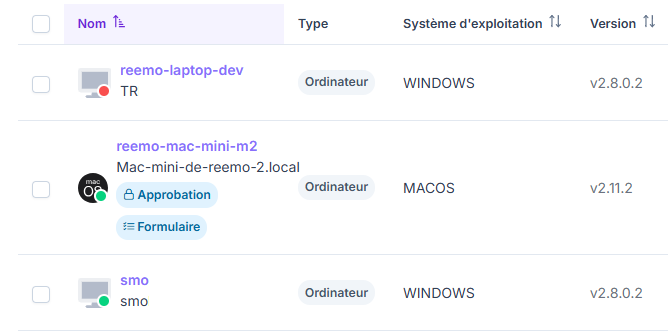
Badges Approbation et Formulaire dans la liste des bureaux à distance.
Consulter les réponses
Consultez les réponses données avant chaque connexion, des plus récentes aux plus anciennes, dans l’onglet Réponses de la page Formulaires de connexion ; l’onglet Réponses d’une ressource ne liste que ses propres réponses. Recherchez un utilisateur ou une ressource, filtrez par Période, puis cliquez sur Exporter en CSV (une colonne par question). La colonne Origine indique si les réponses accompagnaient une Connexion directe ou une Demande d’accès.
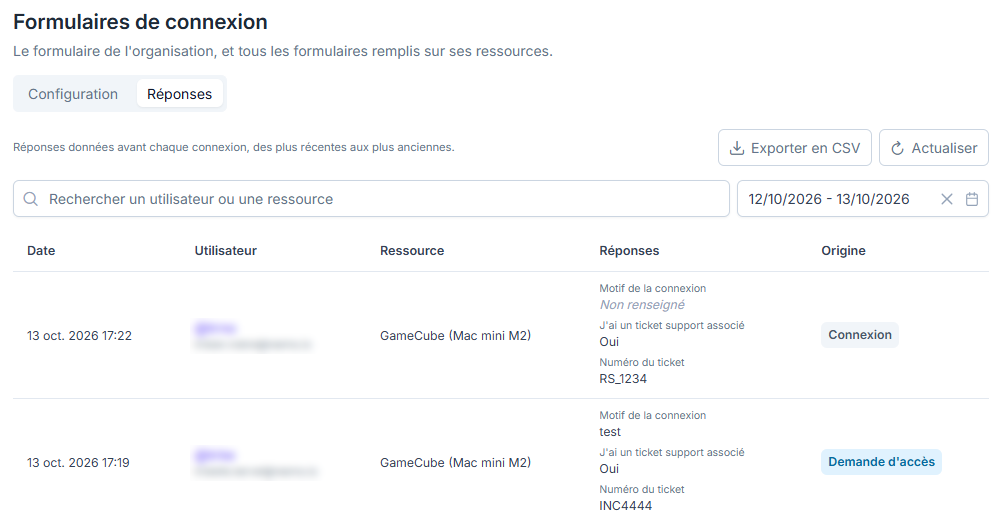
Onglet Réponses de la page Formulaires de connexion.
Note
Pour une ressource soumise à approbation, les réponses figurent aussi dans la colonne Motif de la page Demandes d’accès.
Voir aussi
Workflow d’approbation — Vue d’ensemble du workflow d’approbation et des pages qui le détaillent.
Voir aussi
Sécuriser son organisation — Vue d’ensemble des contrôles qui protègent votre organisation.