Configurer l’approbation d’une ressource
Exigez l’accord d’un ou plusieurs approbateurs avant qu’un utilisateur se connecte à une ressource, et définissez les règles propres à cette ressource.
Assigner au moins un approbateur à une ressource (bureau à distance, composite ou profil de conteneur) active son workflow d’approbation : voir le parcours d’une demande.
Note
Tant qu’aucun approbateur n’est assigné, l’onglet Approbateurs indique que cette ressource ne nécessite pas d’approbation, et les connexions restent directes.
Assigner des approbateurs
Ouvrez la fiche de la ressource et accédez à l’onglet Approbateurs.
Cliquez sur person_add Assigner des approbateurs.
Sélectionnez un ou plusieurs utilisateurs dans la fenêtre de sélection, puis confirmez.
Les approbateurs assignés apparaissent dans le tableau Approbateurs assignés.
Assigner un groupe approbateur
En plus des approbateurs individuels, ajoutez un groupe de l’organisation : cliquez sur Ajouter un groupe, sous Groupes approbateurs, puis choisissez-le dans la liste Choisir un groupe.
Les membres du groupe, et ceux des groupes au-dessus (même règle que partout dans l’organisation), peuvent voter.
Chaque personne compte une seule fois dans le quorum, même si elle est approbateur individuel et membre d’un groupe.
Un groupe assigné, même vide, garde l’approbation obligatoire sur la ressource.
Le nombre d’approbations requises est plafonné au nombre de personnes qui peuvent voter : si des approbateurs partent, il est ramené à ce nombre et une demande en attente n’est plus bloquée.
Définir le nombre d’approbations requises
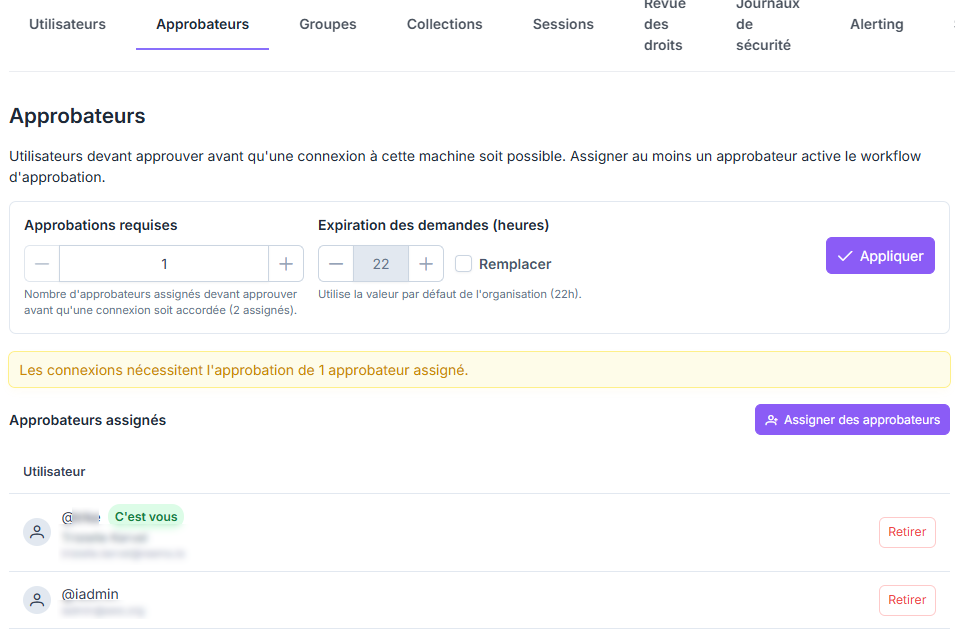
Pour exiger plusieurs approbations, augmentez Approbations requises, puis cliquez sur Appliquer. Ce réglage fixe le quorum : avec un seul approbateur, une approbation suffit ; un seul refus suffit à refuser la demande.
Un bandeau rappelle l’effet du réglage, par exemple « Les connexions nécessitent l’approbation de 2 des 2 approbateurs assignés ».

Bandeau de l’onglet Approbateurs et bouton Assigner des approbateurs.
Définir les règles de la ressource
Ces règles suivent par défaut celles de l’organisation (Défaut de l’organisation, voir Workflow d’approbation). Voir Réglages par défaut et réglages par ressource pour les réglages disponibles à chaque niveau. Choisissez Personnalisé pour fixer une valeur propre à la ressource ; les durées se saisissent en heures et minutes.
Expiration des demandes : la durée pendant laquelle une demande reste ouverte, en heures.
Délai pour se connecter après approbation : la durée pendant laquelle l’utilisateur peut utiliser une demande approuvée.
Durée maximale de session : coupe la session à l’échéance, comptée depuis la première connexion (voir Limiter la durée d’une session).
Délai de reconnexion : la durée pour revenir après une déconnexion, sans nouvelle demande, plafonnée à la durée maximale de session.
Cliquez sur Appliquer pour enregistrer ces réglages.
Règles de l’onglet Approbateurs d’une ressource.
Exempter des groupes de l’approbation
Cliquez sur Ajouter un groupe, sous Groupes exemptés, puis choisissez un groupe dans la liste Choisir un groupe. Ses membres se connectent à la ressource sans demande d’accès. Pour exempter tout le monde pendant certaines plages horaires, utilisez plutôt Sans approbation pendant : choisissez un planning d’utilisation, la ressource ne demandera pas d’approbation pendant ses plages, puis cliquez sur Appliquer. Jamais : toujours demander est la valeur par défaut.
Ces réglages sont repris quand on duplique un profil de conteneur.
Pour suivre les demandes de l’organisation, voir Demandes d’accès.
Voir aussi
Workflow d’approbation — Vue d’ensemble du workflow d’approbation et des pages qui le détaillent.