Stockage & état
Surveillez l’espace occupé par les enregistrements, anticipez la saturation du disque et vérifiez que le service d’enregistrement répond.
Accès : verified_user Zone d’administration > shield Réseau & Sécurité > videocam Enregistrements de session > hard_drive Stockage & état.
Suivez l’espace occupé par les enregistrements dans les vues État et Statistiques, accessibles par les boutons du même nom. Les enregistrements sont supprimés une fois leur durée de rétention écoulée. Cette durée se règle au niveau de l’infrastructure et peut être modifiée à tout moment : voir Record API.
Anticiper la saturation du disque
Repérez à l’avance si le disque va se remplir et combien d’espace la rétention libérera.
Dans la vue État, lisez le badge d’état et le pourcentage d’espace utilisé de Stockage des enregistrements.
Dans Prévision de saturation, vérifiez si le disque risque de se remplir au rythme actuel.
Dans Ancienneté des enregistrements, repérez l’espace que la rétention libérera d’ici 7 jours et d’ici 30 jours.
Si l’occupation approche du Seuil d’attention, réduisez la durée de rétention au niveau de l’infrastructure ou ajoutez de l’espace de stockage.
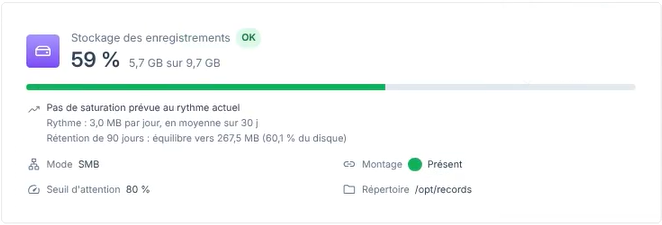
Bloc Stockage des enregistrements de la vue État.
Sur chaque graphique, Graphique et Tableau permettent de passer de la représentation visuelle aux valeurs. L’icône de téléchargement exporte les données.
Vérifier que l’enregistrement fonctionne
Contrôlez que le service d’enregistrement répond et que le stockage est monté.
Dans la vue État, vérifiez dans Service d’enregistrement que le service est Joignable.
Dans Stockage des enregistrements, vérifiez que le Montage est Présent.

Bloc Service d’enregistrement de la vue État.
Identifier ce qui consomme l’espace
Retrouvez les organisations, conteneurs, utilisateurs et sessions qui occupent le plus d’espace.
Dans la vue État, cliquez sur une organisation dans Occupation du disque pour lister ses sessions de la période choisie.
Pour voir la consommation d’espace de la période :
Passez à la vue Statistiques.
Dans Consommation, choisissez Organisations, Conteneurs ou Utilisateurs.
Cliquez sur une ligne de Consommation pour lister ses sessions.
Dans Plus grosses sessions, cliquez sur une session pour l’ouvrir dans le lecteur.
Pour modifier l’affichage du graphique Espace consommé, choisissez Par créneau ou Cumulé.
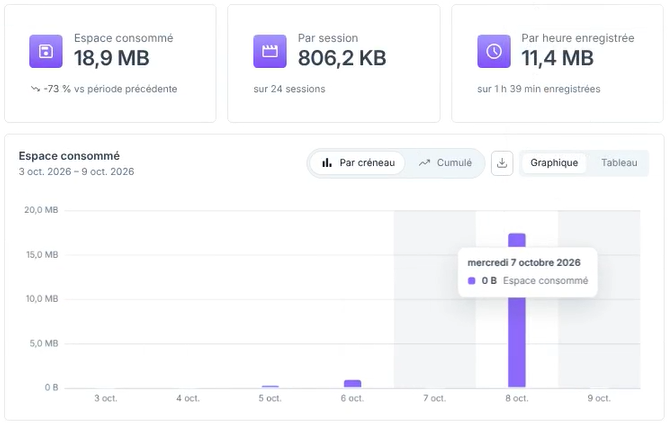
Indicateurs et graphique Espace consommé de la vue Statistiques.
Indicateurs du stockage
Vue État
Stockage des enregistrements : pourcentage d’espace utilisé, quantité utilisée sur la quantité totale et badge d’état (par exemple OK).
Prévision de saturation : estimation au rythme actuel, avec la consommation quotidienne (moyenne sur 30 jours) et le niveau auquel l’occupation devrait se stabiliser, compte tenu de la rétention.
Mode : le mode de stockage (par exemple SMB).
Montage : l’état du montage (par exemple Présent).
Seuil d’attention : le pourcentage d’occupation à partir duquel le stockage passe à l’état d’attention (par exemple 80 %).
Répertoire : l’emplacement où les enregistrements sont stockés.
Service d’enregistrement : indique si le service répond (Joignable), ainsi que sa version.
Ancienneté et occupation
Ancienneté des enregistrements : l’espace occupé selon la date de fin des sessions, par tranche (moins de 7 jours, 7 à 30 jours, 30 à 90 jours, plus de 90 jours, en cours). Une ligne pointillée marque la limite de rétention.
Occupation du disque : l’espace occupé par organisation, pour l’ensemble des enregistrements stockés, sans tenir compte de la période.
Vue Statistiques
Espace consommé : l’espace occupé par les enregistrements de la période, avec l’évolution par rapport à la période précédente.
Par session : l’espace moyen d’une session, avec le nombre de sessions concernées.
Par heure enregistrée : l’espace moyen d’une heure d’enregistrement, avec la durée enregistrée.
Consommation : la répartition de l’espace consommé par Organisations, Conteneurs ou Utilisateurs.
Plus grosses sessions : les sessions les plus volumineuses de la période.
Voir aussi
Lecteur d’enregistrement de session — Ouvrez une session depuis la liste des plus grosses sessions.