Canaux de notification
Envoyez les alertes vers les outils que votre équipe surveille déjà, et assurez-vous qu’un échec de livraison ne passe jamais inaperçu.
Accès : verified_user Zone d’administration > shield Réseau & Sécurité > notification_important Alerting > hub Canaux.
Un canal est une destination pour les alertes : dans l’app, e-mail, webhook, Slack, Telegram ou Syslog. Chaque règle choisit les canaux qui envoient ses alertes, et chaque canal décide de la sévérité la plus basse qu’il accepte.
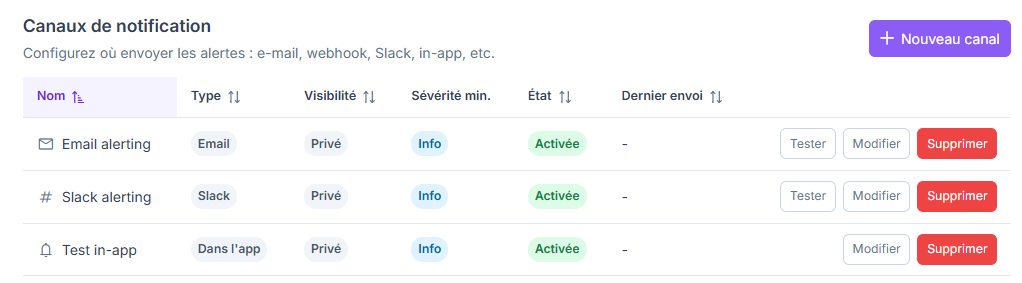
Liste des canaux de notification.
Créer un canal
Ouvrez l’onglet hub Canaux, puis cliquez sur + Nouveau canal.
Saisissez un Nom et choisissez le Type du canal. Les champs propres à ce type s’affichent.
Renseignez les paramètres de connexion qui s’affichent pour ce type (par exemple les destinataires d’un canal Email, ou l’URL du webhook d’un canal Slack).
Si besoin, choisissez la Sévérité minimale acceptée par le canal et personnalisez le modèle de message.
Cliquez sur Créer.
Astuce
Pour vérifier qu’un canal fonctionne, cliquez sur Tester sur sa ligne : un message de vérification est envoyé immédiatement.
Champs du formulaire
Général
Nom : identifie le canal dans les listes et dans les règles. Obligatoire.
Type : où envoyer les alertes : Dans l’app (cloche du portail), Email, Webhook, Slack, Telegram ou Syslog.
Champs propres au type
Dans l’app
Aucun champ propre. Les alertes s’affichent dans le portail, via la cloche d’alertes de l’en-tête, avec une pastille pour les alertes non lues et une fenêtre listant les dernières.
Email
Destinataires : adresses e-mail à notifier (séparées par des virgules). Obligatoire.
Les messages utilisent les paramètres SMTP de votre infrastructure (bloc mail de config.ini).
Webhook
URL : endpoint qui reçoit une alerte en requête JSON
POST. Obligatoire. Les adresses de loopback, lien local et métadonnées cloud sont bloquées pour la sécurité.Clé de signature HMAC (optionnelle) : signez la requête pour que le destinataire puisse vérifier qu’elle n’a pas été modifiée.
Slack
URL du webhook entrant Slack : URL endpoint de votre espace de travail Slack. Obligatoire.
Telegram
Token du bot : jeton du bot Telegram qui délivre les alertes. Obligatoire.
Identifiant du chat : conversation qui reçoit les alertes. Obligatoire.
Syslog
Hôte : adresse du serveur Syslog. Obligatoire.
Port : 514 par défaut. Changez-le si votre serveur Syslog utilise un autre port.
Protocole : udp par défaut.
Facility : 14 par défaut. Utilisez le code facility approprié pour votre configuration.
Les messages respectent le format RFC 5424.
Tous les secrets (clés HMAC, URLs, tokens) sont chiffrés et masqués après l’enregistrement pour la sécurité.
Sévérité
Sévérité minimale : ne livrer que les alertes à ce niveau ou supérieur (Info par défaut). Par exemple, réglez sur Erreur si vous ne voulez que les alertes urgentes. Le formulaire vous avertit si une règle a une sévérité inférieure au minimum du canal.
Modèle de message
Personnalisez le format du message d’alerte. Laissez vide pour utiliser le modèle par défaut. Cliquez sur une variable pour l’ajouter au message.
Sujet : ligne de sujet de l’e-mail ou du message.
Corps : contenu du message. Par défaut, incluent le nom de la règle, la sévérité, l’action, l’instigateur, l’organisation, la cible, le nombre d’occurrences, l’horodatage de première occurrence et un lien vers la console.
Variables disponibles : {{alert.severity}}, {{alert.occurrences}}, {{alert.url}}, {{rule.name}}, {{event.action}}, {{event.instigatorEmail}}, {{event.targetName}} et {{event.organizationName}}.
État et visibilité
Activé (case à cocher) : activez ou désactivez sans supprimer. Activé par défaut.
Public (case à cocher) : permettre aux organisations d’utiliser ce canal dans leurs propres règles. Décochée par défaut (réservé à l’instance).
Échecs de livraison
Si la livraison échoue, une tâche de relance démarre automatiquement avec des délais croissants (1, 5, 15, puis 60 minutes). Après la dernière tentative, la livraison est marquée échouée. Vous pouvez voir chaque tentative et sa cause d’échec dans la section Livraisons du détail d’une alerte.
Quand vous supprimez un canal, il est automatiquement retiré de toute règle l’utilisant.
Pour la sécurité, les liens vers la console dans les e-mails sont limités à l’adresse de votre instance.