Conteneurs
Les conteneurs permettent d’exécuter des environnements isolés pour les utilisateurs (ex. sessions de navigation sécurisée ou applications spécifiques). Ils sont basés sur des profils de conteneurs qui définissent leur configuration et leurs règles.
Concepts
La gestion des conteneurs repose sur deux concepts principaux :
Profils de conteneurs : Un profil de conteneur définit la configuration d’un conteneur (image, contraintes, options, restrictions). Il peut être assigné directement à des utilisateurs pour leur fournir un environnement spécifique.
Collections : Une collection regroupe un ou plusieurs profils de conteneurs et permet de les attribuer à un ensemble d’utilisateurs. Cela facilite la gestion centralisée d’environnements standards (par exemple : « Internet Navigation », « DevOps », etc.).
En résumé :
Utilisez les profils de conteneurs si vous souhaitez créer et assigner des environnements au cas par cas (un profil = une configuration spécifique).
Utilisez les collections si vous souhaitez gérer des ensembles d’environnements et les distribuer facilement à plusieurs utilisateurs.
Une fois un profil configuré et assigné, les utilisateurs peuvent lancer des conteneurs : chaque conteneur correspond à une instance en cours d’exécution, listée ci-dessous.
Liste des conteneurs
Accès : inventory_2 Inventaire > widgets Conteneurs.
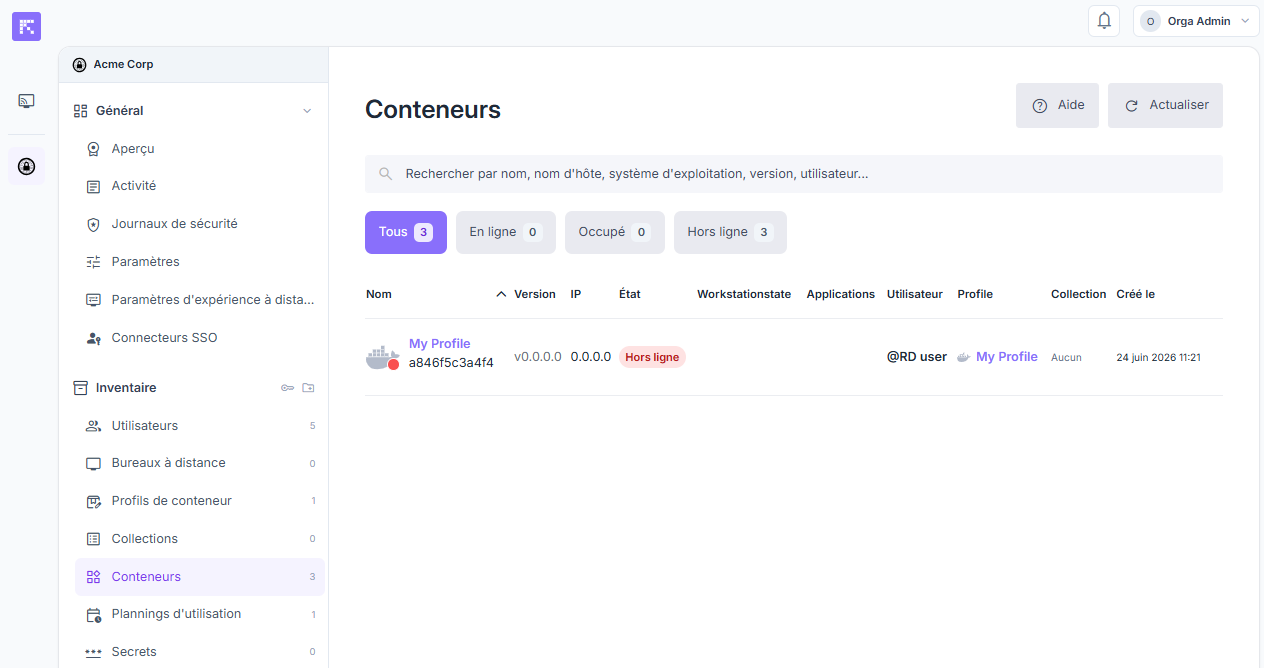
Vue d’ensemble des conteneurs actifs ou arrêtés.
Des filtres rapides (Tous, En ligne, Occupé, Hors ligne) permettent d’afficher uniquement les conteneurs dans un état donné, avec le nombre correspondant.
Les colonnes affichent :
Nom (avec l’identifiant du conteneur en dessous)
Version
IP
État (En ligne, Occupé, Hors ligne)
État de la station de travail
Applications
Utilisateur
Profil
Collection
Créé le
Vue d’un conteneur
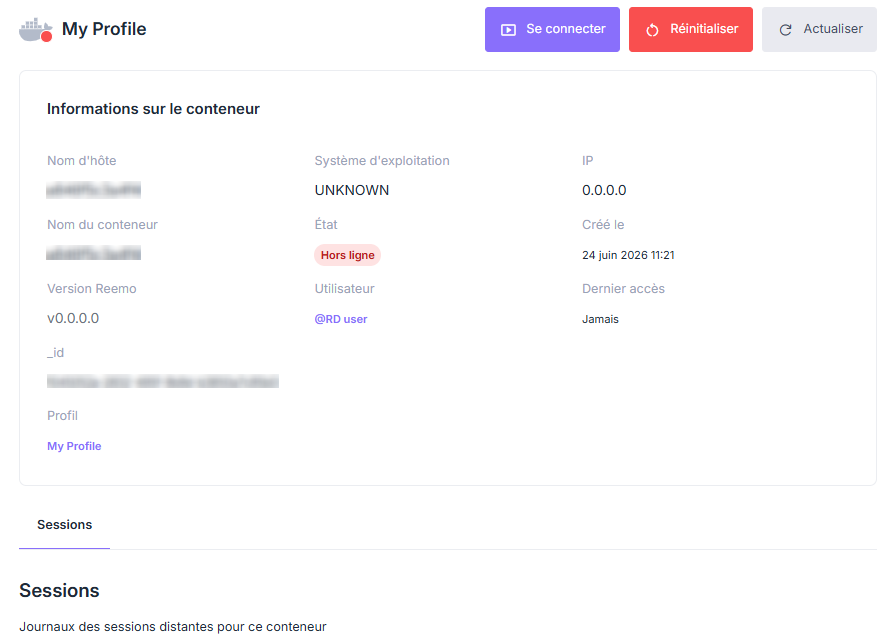
Fiche d’un conteneur.
La fiche d’un conteneur affiche les informations suivantes :
Nom d’hôte : nom d’hôte du conteneur.
Nom du conteneur : nom donné au conteneur.
Version Reemo : version de l’agent Reemo installé dans le conteneur.
Système d’exploitation : système d’exploitation du conteneur.
État : état actuel du conteneur (En ligne, Occupé, Hors ligne).
Utilisateur : utilisateur propriétaire du conteneur.
IP : adresse IP du conteneur.
Créé le : date et heure de création du conteneur.
Dernier accès : date et heure de la dernière connexion.
_id : identifiant technique unique du conteneur.
Profil : profil de conteneur dont cette instance est issue.
Trois actions sont disponibles en haut de la fiche :
Se connecter : ouvre une session sur le conteneur.
Réinitialiser : redémarre le conteneur.
Actualiser : rafraîchit les informations affichées.
Un onglet Sessions liste les journaux des sessions distantes pour ce conteneur.
Assister un utilisateur en lecture seule
Note
Cette section s’adresse aux administrateurs de l’organisation.
Cliquez sur Se connecter depuis la fiche d’un conteneur en cours d’utilisation pour suivre la session de son utilisateur et l’assister, sans prendre la main. L’utilisateur peut accepter ou refuser votre demande. Sans réponse, elle est acceptée automatiquement.
Avant de commencer, vérifiez que la case A accès aux conteneurs est cochée sur votre compte, dans la section Accès à l’organisation de la fiche utilisateur (inventory_2 Inventaire > group Utilisateurs).
Ouvrez la fiche d’un conteneur dont l’utilisateur est connecté.
Cliquez sur Se connecter.
L’utilisateur reçoit une notification et choisit Accept ou Decline. S’il ne répond pas, la demande est acceptée automatiquement après un court décompte.
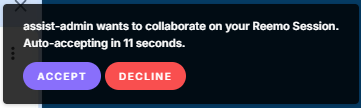
Notification affichée chez l’utilisateur, avec les boutons Accept et Decline.
Une fois la demande acceptée, vous êtes connecté directement en lecture seule : vous voyez la session mais ne pouvez pas interagir avec elle.
Si l’utilisateur refuse la demande, la connexion échoue avec l’erreur 564.
Note
Le conteneur doit avoir été créé ou régénéré avec la dernière version de l’agent Reemo. Sinon, un message indique que le conteneur utilise une version de Reemo qui ne peut pas demander l’accord de son utilisateur. Redémarrez-le avec une image à jour pour pouvoir assister son utilisateur.
Voir aussi
Profils de conteneurs : pour créer, configurer (contraintes de placement incluses) et assigner des profils de conteneurs.
Configurer le transfert de fichiers : pour configurer et utiliser le transfert de fichiers entre poste de travail et conteneur.
Collections : pour regrouper plusieurs profils de conteneurs et les distribuer à un ensemble d’utilisateurs.
Revue des droits : pour visualiser les utilisateurs et collections associés à un profil de conteneur.