Alertes
Examinez les alertes générées, comprenez l’événement qui les a déclenchées et suivez chacune jusqu’à sa résolution.
Accès : verified_user Zone d’administration > shield Réseau & Sécurité > notification_important Alerting > notifications_active Alertes.
Traiter une alerte
Dans l’onglet Alertes (une pastille indique le nombre d’alertes non résolues), cliquez sur une alerte pour ouvrir son détail.
Si besoin, choisissez qui s’en occupe dans Assignée à et ajoutez une Note de traitement.
Cliquez sur Acquitter ou sur Résoudre.
Une alerte passe de Nouvelle à Acquittée, puis Résolue. Chaque action a un sens précis :
Acquitter signale que l’alerte est vue et prise en charge, sans la fermer. Le détail indique alors qui l’a acquittée.
Résoudre ferme l’alerte une fois le problème sous-jacent traité.
Fermer revient à la liste sans rien changer.
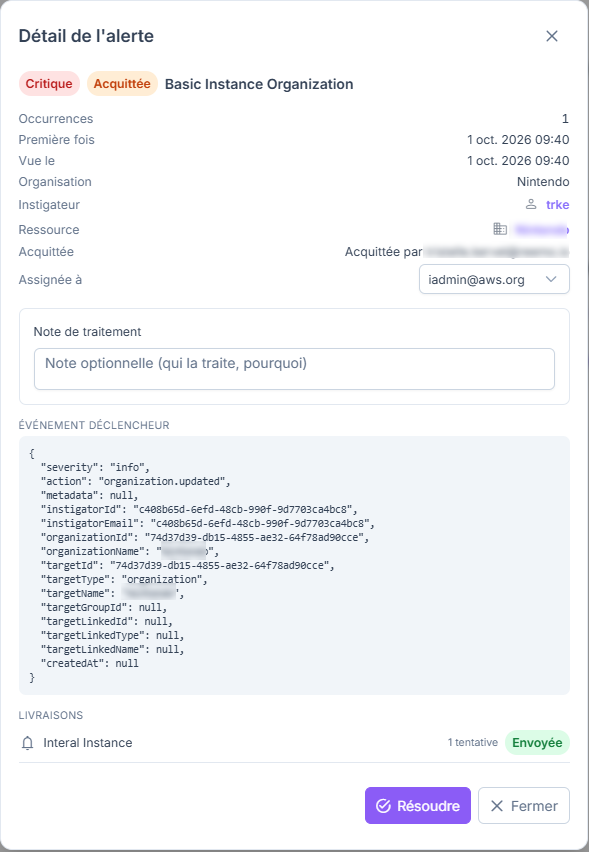
Détail d’une alerte acquittée.
Traiter plusieurs alertes à la fois
Dans la liste, cochez les alertes à traiter.
Dans la barre qui indique le nombre d’alertes sélectionnées, cliquez sur Acquitter ou Résoudre.
L’action s’applique à toutes les alertes sélectionnées.
Exporter les alertes
Appliquez les filtres voulus.
Cliquez sur Exporter, puis choisissez CSV ou JSON.
L’export est limité à 10 000 lignes, et une troncature est signalée explicitement.
Filtres
Réduisez la liste par Sévérité, Statut, Règle, Type d’évènement, Période, Instigateur ou Ressource. Le champ Instigateur propose une saisie semi-automatique (nom d’utilisateur, nom ou e-mail), comme dans les Journaux de sécurité. Il filtre sur l’identifiant et reste donc compatible avec l’anonymisation des journaux.
Cliquez sur Actualiser pour recharger la liste. Pour réinitialiser les filtres, cliquez sur Effacer les filtres (visible dès qu’un filtre est appliqué).
Détail d’une alerte
Si une fenêtre de maintenance a suspendu les notifications, un bandeau en haut du détail la nomme. Le détail rappelle le nombre d’Occurrences, les dates (Première fois, Vue le) et le contexte de l’événement (Organisation, Instigateur, Ressource, cliquables tant que l’objet existe). Il comprend aussi :
Acquittée : une fois l’alerte acquittée, qui l’a prise en charge.
Assignée à : qui traite l’alerte (personne par défaut). Seuls les comptes qui peuvent agir dans le périmètre de l’alerte sont proposés (administrateurs d’instance, ou owners et administrateurs d’organisation).
Note de traitement : note facultative, envoyée avec l’acquittement ou la résolution, puis conservée avec l’alerte et son auteur.
Événement déclencheur : le contenu brut de l’événement, utile pour un diagnostic approfondi.
Livraisons : tentatives d’envoi et statut par canal, avec la cause de l’échec le cas échéant. Si une fenêtre de maintenance a suspendu les notifications, la section indique que l’alerte n’a été envoyée sur aucun canal.
Quand une alerte notifie-t-elle ?
Un événement n’envoie pas toujours un message. Une alerte notifie ses canaux selon ces principes :
Les occurrences répétées d’une même alerte sont regroupées : elles mettent à jour Occurrences et Vue le au lieu de créer une nouvelle alerte.
Après avoir notifié, une alerte ne renotifie pas pendant la Temporisation (secondes) de sa règle.
Un canal ignore les alertes en dessous de sa Sévérité minimale.
Pendant une fenêtre de maintenance, les alertes sont enregistrées mais aucun canal n’est notifié.