Alerting
Soyez prévenu dès qu’un événement de sécurité mérite votre attention, et suivez chaque alerte jusqu’à sa résolution.
Accès : verified_user Zone d’administration > shield Réseau & Sécurité > notification_important Alerting.
Note
L’Alerting est disponible uniquement pour les déploiements Private Cloud et On-Premises.
Pour pouvoir l’utiliser, l’Alerting doit être activé pour l’instance, puis pour chaque organisation concernée. Voir Activer l’alerting sur l’instance.
Définissez des règles pour surveiller des événements de sécurité spécifiques (par exemple, création d’un admin). Quand une règle se déclenche, une alerte est envoyée sur le ou les canaux de votre choix (e-mail, Slack, webhook…).
Suivez chaque alerte dans la console : acquittez-la pour signaler que vous la prenez en charge, puis résolvez-la une fois le problème traité.
L’Alerting repose sur les rôles existants (ADMIN au niveau instance, OWNER et ADMIN au niveau organisation). Il n’existe pas de rôle dédié à l’alerting.
Activer l’Alerting sur l’instance
Activez l’Alerting une fois pour toute l’instance.
Accédez à verified_user Zone d’administration > build Système > settings Paramètres globaux > Fonctionnalités.
Cochez Alerting activé.
Cliquez sur Enregistrer.
L’Alerting doit ensuite être activé pour chaque organisation concernée. Voir Activer l’alerting.
Avertissement
Décocher Alerting activé désactive l’Alerting pour tout le monde, y compris pour les organisations qui l’avaient déjà activé.
Aperçu
Suivez en un coup d’œil l’activité d’alerting de votre instance : alertes actives, tendances, règles les plus sollicitées et santé des canaux.
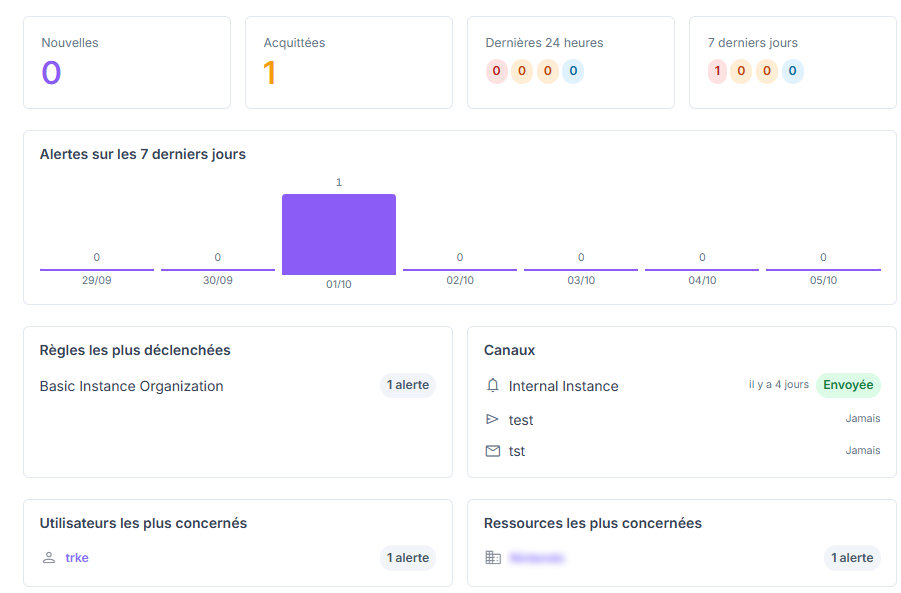
Aperçu de l’Alerting.
Nouvelles / Acquittées : nombre d’alertes attendant traitement ou déjà prises en charge.
Dernières 24 heures / 7 derniers jours : tendance des alertes par sévérité (Info, Avertissement, Erreur, Critique). Utile pour identifier les pics d’activité.
Alertes sur les 7 derniers jours : chronologie quotidienne des alertes ouvertes.
Règles les plus déclenchées : les 5 règles les plus actives sur les 7 derniers jours, pour mettre en évidence les événements les plus fréquents.
Utilisateurs les plus concernés / Ressources les plus concernées : les 5 premiers de chaque catégorie sur les 7 derniers jours, affichés comme dans les Journaux de sécurité (icône du type, libellé résolu, lien cliquable si l’objet existe encore, sinon pastille « supprimé » avec son UUID).
Canaux : vérifiez l’état (activé ou désactivé) de chaque canal, ainsi que le statut de son dernier envoi.
Onglets disponibles
notifications_active Alertes : consultez, acquittez et résolvez les alertes. Voir Alertes.
rule Règles : définissez ce qui déclenche une alerte. Voir Règles d’alerte.
hub Canaux : choisissez où les alertes sont envoyées. Voir Canaux de notification.
notifications_paused Maintenance : suspendez les notifications pendant une opération planifiée. Voir Fenêtres de maintenance.
settings Paramètres : ajustez la rétention des alertes pour toute l’instance (administrateurs d’instance uniquement). Voir Paramètres d’alerting.
À voir aussi
Voir aussi
Catalogue d’événements d’alerting — Événements que les règles peuvent surveiller.