Enregistrements de session
Rejouez les sessions de conteneur enregistrées sur votre instance et repérez d’un coup d’œil les commandes sensibles.
Accès : verified_user Zone d’administration > shield Réseau & Sécurité > videocam Enregistrements de session.
Chaque session de conteneur enregistrée est conservée sous forme d’images de l’écran et de journaux (commandes saisies, URL visitées).
Note
L’enregistrement de session repose sur le service Record API, activé au déploiement de l’infrastructure. Voir Record API.
Choisir la période à analyser
Le résumé, la liste des sessions et les statistiques s’appliquent à la période choisie en haut de la page.
Cliquez sur 24 h, 7 jours, 30 jours ou 90 jours, ou renseignez une Plage personnalisée.
Pour décaler la période, cliquez sur la flèche vers le passé ou vers le futur. La flèche vers le futur est grisée quand la période se termine à l’instant présent.
Pour élargir la période, cliquez sur la loupe.
Cliquez sur Actualiser pour recharger les données.
Décaler la période vers le passé ou le futur, ou l’élargir.
Résumé de la période
Au-dessus des onglets, le résumé de la période regroupe des cartes. Elles sont cliquables et filtrent le contenu affiché, sauf Sessions en cours.
Sessions en cours : nombre de sessions en cours d’enregistrement et nombre de nœuds de provision concernés.
Sessions enregistrées : nombre de sessions enregistrées pendant la période, durée totale enregistrée et évolution par rapport à la période précédente. La mention « dont … ouvertes dans la période » ne compte que les sessions démarrées pendant la période ; les autres ont démarré avant (par exemple la veille) et se sont poursuivies.
Commandes : nombre de commandes saisies, nombre de sessions concernées, nombre d’URL visitées et évolution par rapport à la période précédente.
Alertes : nombre d’alertes par criticité (élevée, moyenne), nombre d’alertes à examiner (celles dont la session n’a pas été ouverte depuis) et évolution par rapport à la période précédente.
Stockage : mode de stockage (par exemple SMB), pourcentage d’espace utilisé et quantité utilisée sur la quantité totale.
Repérer les sessions à examiner
Le résumé de la période donne l’état de la période d’un coup d’œil.
Lisez les cartes Commandes et Alertes pour mesurer l’activité sensible de la période.
Cliquez sur la carte Alertes pour ne garder dans la liste que les sessions qui en contiennent.
Ouvrez une session dans le lecteur : voir Sessions.
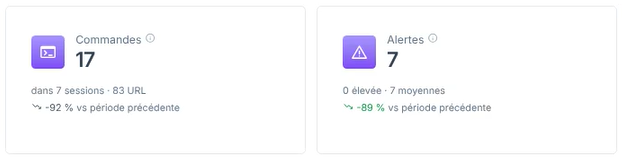
Cartes Commandes et Alertes du résumé de la période.
Exporter les données
Chaque export produit un fichier CSV.
Pour exporter la liste des sessions, cliquez sur Exporter la liste. Le fichier s’appelle
enregistrements-AAAAMMJJ-HHMM.csv.Pour exporter les données de la plage de dates sélectionnée, cliquez sur Tout exporter. Le fichier s’appelle
enregistrements-statistiques-<début>-<fin>.csv.
Onglets disponibles
video_library Sessions : retrouvez les sessions enregistrées, consultez leurs statistiques et ouvrez le lecteur. Voir Sessions.
hard_drive Stockage & état : surveillez l’occupation du disque, l’état du service d’enregistrement et la consommation. Voir Stockage & état.
Pour rejouer une session, voir Lecteur d’enregistrement de session.