Expérience à distance
Créez des profils de connexion qui définissent la qualité vidéo, le comportement de la session et la barre d’outils des sessions à distance de vos utilisateurs.
Accès : domain Organisation > dashboard Général > display_settings Expérience à distance.
Les paramètres d’expérience à distance forment un profil qui personnalise la façon dont les utilisateurs se connectent aux ordinateurs ou aux conteneurs. Vous pouvez l’adapter à un environnement réseau (par exemple ADSL, Fibre ou Mobile) ou à un besoin vidéo (par exemple la colorimétrie 4:4:4), puis l’assigner à un ou plusieurs utilisateurs.
Astuce
Pour appliquer des paramètres d’expérience à distance par défaut à tous les utilisateurs de l’organisation, voir Paramètres avancés.
La page Expérience à distance liste tous les profils de l’organisation, chacun identifié par un nom. Cliquez sur un profil pour ouvrir sa page : un récapitulatif de ses paramètres, un bouton Modifier et les onglets Utilisateurs et Supprimer. Vous pouvez créer autant de profils que nécessaire. Recherchez par nom, ou cliquez sur l’en-tête de colonne Nom ou Créé le pour trier la liste.
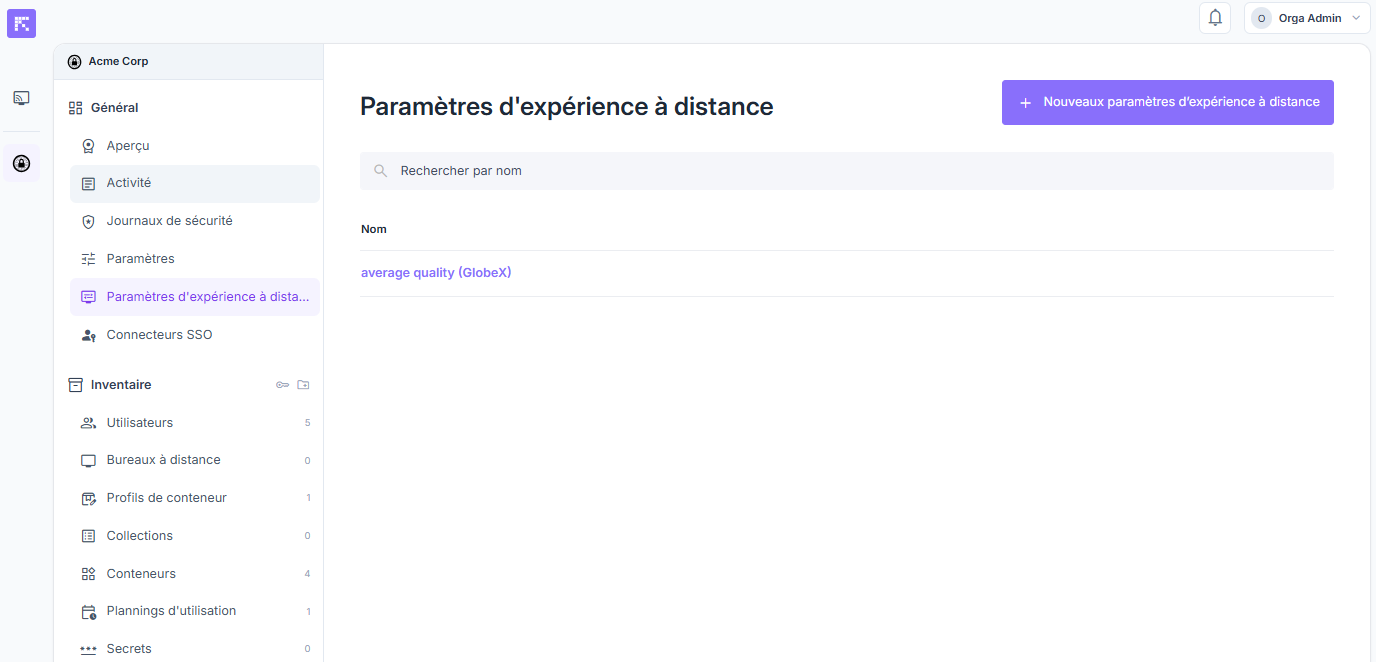
Liste des paramètres d’expérience à distance
Créer ou modifier des paramètres d’expérience à distance
Pour créer un profil, cliquez sur Nouveaux paramètres d’expérience à distance. Pour en modifier un, ouvrez-le puis cliquez sur Modifier.
Renseignez le formulaire (voir Configurer les paramètres d’expérience à distance).
Cliquez sur Créer ou Mettre à jour.
Assigner des utilisateurs
Vous pouvez associer des paramètres d’expérience à distance à un ou plusieurs utilisateurs. Une fois assignés, les utilisateurs utilisent automatiquement les paramètres du profil pour leurs connexions.
Ouvrez les paramètres d’expérience à distance souhaités.
Dans l’onglet Utilisateurs, cliquez sur Assigner plus d’utilisateurs.
Dans la fenêtre, choisissez un groupe dans l’arbre ou recherchez un utilisateur par nom d’utilisateur, nom ou e-mail.
Cliquez sur Assigner à côté de chaque utilisateur à ajouter. Une coche indique les utilisateurs déjà assignés. Pour vous assigner vous-même, cliquez sur M’assigner, à côté de la recherche.
Fermez la fenêtre.
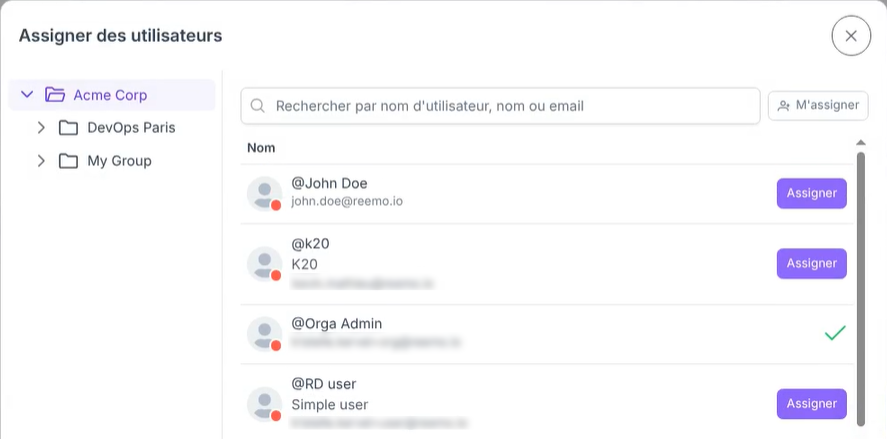
Attribution d’utilisateurs à des paramètres d’expérience à distance
Retirer un utilisateur
Ouvrez les paramètres d’expérience à distance souhaités.
Dans l’onglet Utilisateurs, cliquez sur Retirer à côté de l’utilisateur.
Supprimer des paramètres d’expérience à distance
Supprimez des paramètres d’expérience à distance que vous n’utilisez plus.
Ouvrez les paramètres d’expérience à distance à supprimer.
Ouvrez l’onglet Supprimer.
Cliquez sur Supprimer l’expérience distante.
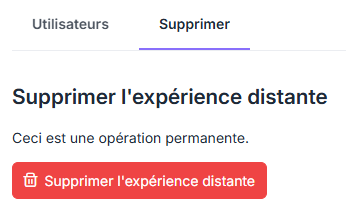
Onglet Supprimer de paramètres d’expérience à distance
Avertissement
La suppression est définitive et entraîne la perte des paramètres associés.
Configurer les paramètres d’expérience à distance
Remplissez le formulaire de haut en bas. Les valeurs que vous choisissez sont celles dont partent les utilisateurs. Chaque paramètre a son propre verrou, à côté du champ, qui définit si les utilisateurs peuvent le modifier.
Nommer les paramètres
Donnez au profil un nom qui indique à quel usage il correspond.
Nom : nom du profil (par exemple Mobile, ADSL).
Verrouiller les paramètres
Décidez ce que vos utilisateurs peuvent régler eux-mêmes et ce que vous leur imposez. Deux réglages en haut du formulaire s’appliquent à l’ensemble du formulaire :
Tout verrouiller : verrouille ou déverrouille d’un coup tous les réglages du formulaire. La case est à moitié cochée quand seuls certains réglages sont verrouillés ou plafonnés.
Quand un utilisateur modifie un réglage non verrouillé : ce que devient un réglage modifié par un utilisateur. Ce menu est grisé quand tous les réglages sont verrouillés.
Garder son choix pour les sessions suivantes : l’utilisateur retrouve son réglage à la session suivante. Un réglage jamais modifié suit la valeur par défaut du profil. Une valeur par défaut que vous changez s’applique une fois à tous, qui peuvent ensuite la modifier à nouveau.
Revenir à la valeur par défaut à chaque session : les modifications de l’utilisateur durent jusqu’à la fin de la session, puis le réglage retrouve la valeur par défaut.
À côté de chaque champ, un menu définit ensuite le verrou :
Libre : les utilisateurs peuvent modifier le réglage dans le client web.
Plafonné : les utilisateurs choisissent une valeur entre un minimum et un maximum que vous définissez dans les listes Minimum et Maximum (Aucun minimum et Aucun maximum par défaut). Ce verrou est proposé pour Bande passante, FPS et Niveau de qualité.
Verrouillé : les utilisateurs voient le réglage dans le client web mais ne peuvent pas le modifier.
Par exemple, verrouillez la Bande passante pour imposer le même débit à tous, ou plafonnez-la pour laisser chacun choisir dans une fourchette que vous définissez.

Verrou Plafonné sur la bande passante, avec un maximum de 10 Mbps.
Régler la bande passante, la priorité, le format vidéo et les FPS
Adaptez le flux au réseau et au contenu sur lequel travaillent les utilisateurs.
Bande passante : limite de bande passante du flux : Automatique, 2, 5, 7, 10, 20, 40, 80 ou 200 Mbps. Voir Mode automatique.
Priorité : ce qui cède en premier sur un réseau lent. Fluidité garde le nombre d’images par seconde et accepte des artefacts de compression visibles. Qualité garde l’image nette et laisse plutôt baisser le nombre d’images par seconde.
Niveau de qualité : de 1, le plus fluide, à 5, le plus net. S’applique uniquement quand Priorité est sur Qualité.
Format vidéo : codec vidéo utilisé pour le flux : AVC (H264) 4:2:0, AVC (H264) 4:4:4, HEVC (H265) 4:2:0 ou HEVC (H265) 4:4:4.
FPS : fréquence d’images par seconde (30, 60 ou 120 FPS).
Note
Qualité nécessite un Reemo Service (l’agent Reemo) à jour sur l’ordinateur distant et une connexion via WebRTC.
Note
HEVC (H265) 4:4:4 nécessite un encodeur matériel compatible sur l’ordinateur distant et un navigateur compatible : voir Video Codec (Codec vidéo).
Dans la barre d’outils, allez dans General (Général) > Quality (Qualité) : voir Priority (Priorité).
Activer Build to lossless, la profondeur de couleur et le HDR
Améliorez la netteté du texte et la fidélité des couleurs.
Build to lossless : rend les zones fixes de l’écran sans perte, pour un texte net et des couleurs exactes. Désactivé par défaut.
Profondeur de couleur : 8 bits (par défaut) ou 10 bits, pour des dégradés sans paliers. Avec un codec AVC, le 10 bits active Build to lossless.
HDR : vidéo HDR10 pour un écran HDR. Il force le 10 bits et passe le format en HEVC (H265). Il est impossible avec un format verrouillé en AVC (H264) : la session reste alors en SDR.
Note
Le 10 bits, le HDR et Build to lossless nécessitent un Reemo Service à jour sur l’ordinateur distant (voir Mise à jour).
Dans la barre d’outils, ces réglages se trouvent dans General (Général) > Quality (Qualité) : voir Combiner profondeur de couleur, codec et HDR.
Régler le plein écran, la disposition des écrans et le mode clavier
Décidez de ce qui se passe au démarrage d’une session et de la façon dont le clavier est transmis.
Plein écran à la connexion : active automatiquement le mode plein écran dès la connexion à la session. Activé par défaut.
Charger la disposition des écrans à la connexion : restaure automatiquement, à la connexion, la disposition d’écrans déjà enregistrée pour l’ordinateur cible, au lieu de proposer de le faire à chaque session. Désactivé par défaut.
Mode clavier : façon dont les touches sont envoyées à l’ordinateur distant. Virtual KeyCodes (par défaut) envoie la position physique de la touche, et Unicode envoie le caractère saisi, pour les utilisateurs dont la disposition du clavier diffère de celle de l’hôte.
Note
Unicode reste sans effet sur un hôte Linux, qui reçoit toujours de l’Unicode.
Dans la barre d’outils, le plein écran se trouve dans Display (Affichage) (Auto Fullscreen), et le mode clavier dans Mouse/Keyboard (Souris et clavier) (Keyboard Mode (Mode clavier)).
Régler le comportement de la barre d’outils et les boutons épinglés
Choisissez l’apparence de la barre d’outils du client web et les boutons qu’elle affiche au démarrage de chaque session.
Comportement de la barre d’outils : façon dont la barre d’outils s’affiche pendant les sessions : Au choix de l’utilisateur (par défaut), Rétractable, Toujours visible ou Masquée. Avec Au choix de l’utilisateur, chaque utilisateur garde le comportement choisi dans son client web. Avec Rétractable, la barre d’outils laisse une poignée sur le bord de l’écran.
Boutons épinglés à la barre d’outils : réglages affichés sous forme de boutons dans la barre d’outils du client web au démarrage de chaque session, 8 au maximum. Aucun par défaut. Choisissez-les dans trois groupes :
Actions : Ctrl+Alt+Suppr, Alt+F4 et Relâcher toutes les touches.
Bascules : Mode immersif, Écran de confidentialité, Disposition des écrans (Splitscreen et Extended), Mode souris (Absolu / Relatif), Afficher le curseur distant, Masquer le curseur local, Mode clavier (Virtual KeyCodes / Unicode) et Statistiques en surimpression.
Onglets des réglages : Réglages généraux, Réglages d’affichage, Réglages souris/clavier, Redirection USB et Transfert de fichiers.
Épingler des boutons à la barre d’outils
Donnez à vos utilisateurs une barre d’outils prête à l’emploi :
Ouvrez Boutons épinglés à la barre d’outils, puis cochez les boutons à afficher.
Pour empêcher les utilisateurs de les modifier, réglez le verrou à côté du champ sur Verrouillé. Avec Libre, les utilisateurs peuvent encore épingler et détacher leurs propres boutons.
Enregistrez le formulaire.

Barre d’outils avec quatre boutons épinglés : Mode immersif, Relâcher toutes les touches, Alt+F4 et Ctrl+Alt+Suppr.
Dans la barre d’outils, le comportement se trouve dans General (Général) > Toolbar (Barre d’outils) (Toolbar Behavior (Comportement de la barre d’outils)). Pour épingler des boutons, voir Épingler des favoris à la barre d’outils.
Autoriser les fonctionnalités
Choisissez les fonctionnalités que les utilisateurs peuvent utiliser pendant une session. Ces options s’appliquent quels que soient les verrous.
Autoriser l’écran de confidentialité : permet aux utilisateurs de masquer l’écran de l’ordinateur distant pendant qu’ils le contrôlent, sous Windows et macOS. Si vous décochez cette option, le client web retire l’écran de confidentialité de ses réglages, de sa barre d’outils et de ses raccourcis.
Dans la barre d’outils, voir Privacy Screen (Écran de confidentialité).