Sessions
Retrouvez une session enregistrée, repérez celles qui contiennent des alertes et analysez l’activité de la période.
Accès : verified_user Zone d’administration > shield Réseau & Sécurité > videocam Enregistrements de session > video_library Sessions.
Basculez entre Liste et Statistiques pour retrouver une session ou analyser l’activité. Ces vues s’appliquent à la période choisie en haut de la page : voir Enregistrements de session.
Retrouver et ouvrir une session
Dans la vue Liste :
Réduisez la liste avec les filtres (Utilisateur, Organisation, Conteneur, Criticité, À examiner).
Cliquez sur Colonnes pour choisir les colonnes à afficher.
Cliquez sur l’en-tête Date pour inverser l’ordre de tri.
Cliquez sur play_arrow dans la colonne Relecture pour ouvrir la session dans le lecteur.
Les filtres se combinent avec la période et avec la carte Alertes de la page. Pour le détail des colonnes et des filtres, voir Colonnes, filtres et graphiques.
Analyser l’activité de la période
Cliquez sur Statistiques pour afficher les graphiques de la période, puis utilisez les options suivantes :
Faites glisser la souris sur un graphique pour resserrer la période.
Cliquez sur Tableau pour lire les valeurs d’un graphique, ou sur Graphique pour revenir à la représentation visuelle.
Dans la section Classer par, choisissez Alertes, Sessions, Durée ou Commandes.
Cliquez sur une ligne (un utilisateur, un conteneur ou une organisation) pour afficher ses sessions.
Pour élargir de nouveau la période, double-cliquez sur un graphique. L’icône de téléchargement exporte les données du graphique.
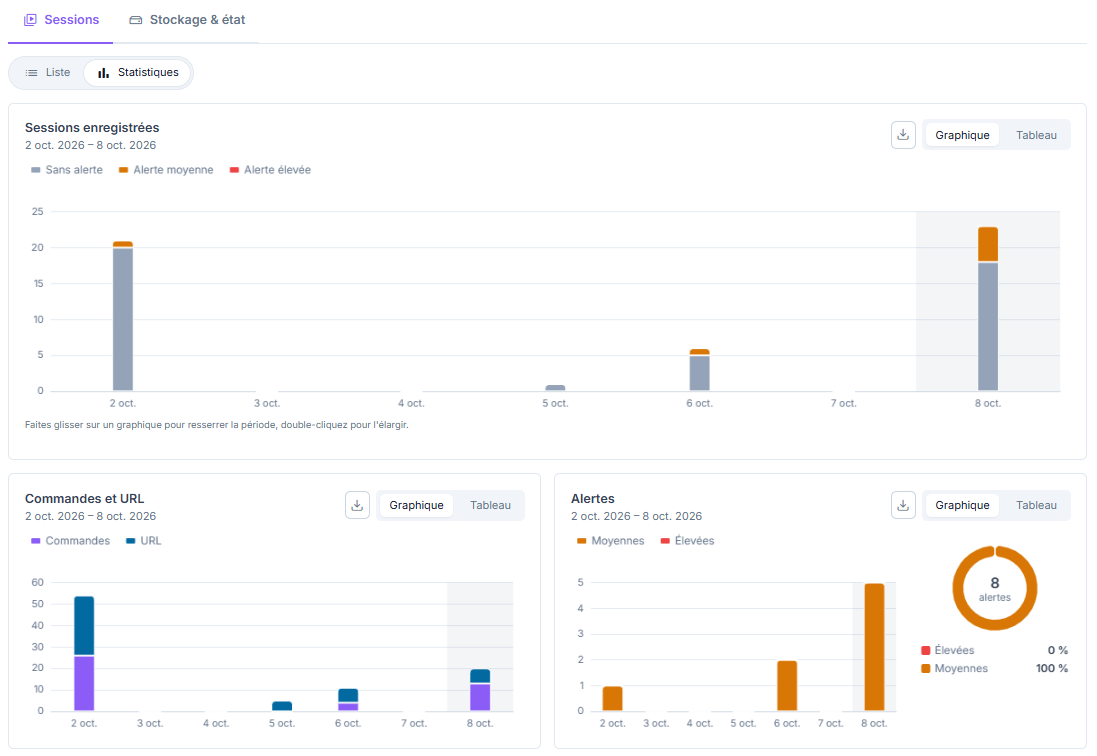
Vue Statistiques de l’onglet Sessions.
Colonnes, filtres et graphiques
Les filtres et les colonnes se trouvent dans la vue Liste ; les graphiques se trouvent dans la vue Statistiques.
Filtres de la liste
Utilisateur : n’afficher que les sessions d’un utilisateur.
Organisation : n’afficher que les sessions d’une organisation.
Conteneur : n’afficher que les sessions d’un conteneur.
Criticité : n’afficher que les sessions dont les alertes ont une criticité donnée (toutes par défaut).
À examiner : n’afficher que les sessions qui ont une alerte dans la période et que personne n’a ouvertes depuis cette alerte. Leur bouton de relecture est mis en évidence.
Colonnes de la liste
Identification de la session
Date : le début de la session.
Durée : la durée de l’enregistrement.
Utilisateur : l’utilisateur qui a ouvert la session.
Conteneur : le conteneur enregistré.
Organisation : l’organisation du conteneur.
Mesure de l’activité
Images : le nombre d’images de l’écran conservées.
Taille : l’espace occupé par l’enregistrement.
Commandes : le nombre de commandes saisies, suivi du nombre d’URL visitées. Par exemple,
0 · 4 URLsignifie 0 commande et 4 URL.Alertes : le nombre d’alertes de la session par criticité (par exemple « 1 moyenne »), ou un tiret s’il n’y en a aucune.
Suivi de l’état
Statut : En cours tant que la session est enregistrée, Terminée ensuite.
Contenu : les types de contenu enregistrés (Vidéo, Texte).
Relecture : le bouton play_arrow ouvre la session dans le lecteur.
Graphiques de la vue Statistiques
Sessions enregistrées : le nombre de sessions par jour, réparti entre sans alerte, alerte moyenne et alerte élevée.
Commandes et URL : le nombre de commandes et d’URL par jour.
Alertes : le nombre d’alertes par jour, et la part des alertes élevées et moyennes sur la période.
Jour et heure : une carte de chaleur des moments d’activité, au choix entre Commandes, URL ou Alertes.
Durée des sessions : la durée moyenne, la durée médiane et la durée la plus longue, avec la répartition des sessions par tranche de durée.
Classer par : les utilisateurs, conteneurs et organisations les plus actifs, selon Alertes, Sessions, Durée ou Commandes.
Alertes à examiner : les alertes dont la session n’a pas été ouverte depuis, réparties en moins de 24 h, de 1 à 7 jours et plus de 7 jours, avec la date de la plus ancienne.
Voir aussi
Lecteur d’enregistrement de session — Rejouez une session et repérez ses alertes.