Politiques réseau
Limitez ce que les conteneurs Kubernetes peuvent joindre et ce qui peut les joindre, comme un pare-feu par conteneur.
Accès : depuis verified_user Zone d’administration > view_in_ar Conteneurs & Stations de travail > dns Fournisseurs de conteneurs, sélectionnez un fournisseur Kubernetes, puis ouvrez l’onglet Politiques réseau.
Une politique réseau limite le trafic sortant et le trafic entrant d’un conteneur. Sans politique, un conteneur joint n’importe quelle adresse et reçoit du trafic de partout, et Reemo n’en applique aucune par défaut. Par exemple, une politique permet de couper l’accès à Internet des conteneurs d’un prestataire, ou d’isoler un poste qui manipule des données sensibles.
Chaque politique appartient à un fournisseur. L’administrateur de l’instance la crée dans la fiche du fournisseur (voir Gérer les ressources d’un fournisseur), puis l’active dans les modèles de conteneur ou les profils créés sans modèle qui utilisent ce fournisseur. Les politiques d’un même profil s’additionnent : une destination autorisée par l’une est autorisée.
Prérequis
Le fournisseur doit être de type Kubernetes.
Cilium sur les clusters du fournisseur, pour les noms de domaine et les objets
CiliumNetworkPolicy. Reemo refuse d’enregistrer la politique si un cluster qui répond n’a pas Cilium.Sans Cilium, rien ne garantit que le cluster applique les
NetworkPolicystandard : vérifiez que son réseau les prend en charge.Sur un cluster fourni par le client, un compte Reemo qui peut gérer
networkpolicies(groupenetworking.k8s.io) et, avec Cilium,ciliumnetworkpolicies(groupecilium.io) dans son namespace, avec les verbesget,list,watch,create,update,patchetdelete.
Créer une politique
Dans la fiche du fournisseur, ouvrez l’onglet Politiques réseau, puis cliquez sur Nouvelle politique.
Renseignez les champs du formulaire (voir Champs du formulaire).
Cliquez sur Enregistrer.
Si la politique utilise un nom de domaine et qu’aucun cluster du fournisseur ne répond, Reemo ne contrôle que sa forme. La fenêtre qui s’ouvre après l’enregistrement l’indique : « Contrôlée sur sa forme seulement : aucun cluster joignable pour la vérifier. »
La liste des politiques indique, pour chacune, si son trafic sortant et son trafic entrant sont restreints, les étiquettes Cilium (elle nécessite Cilium) et Nom vérifié (le contrôle du nom des sites est activé), et le nombre de modèles et de profils qui l’utilisent.
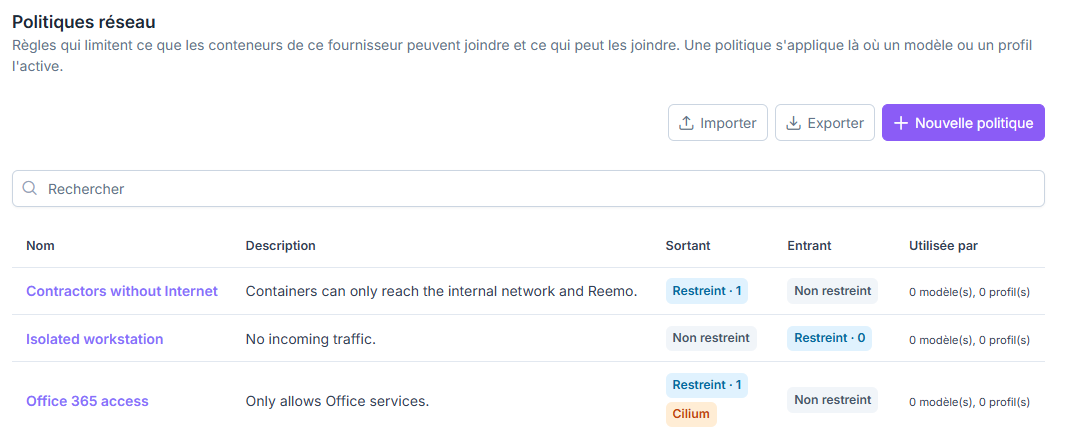
Liste des politiques réseau d’un fournisseur.
Champs du formulaire
Nom : nom de la politique, unique dans son fournisseur.
Description : texte visible des organisations, même quand la politique est verrouillée.
Partir de : remplit le formulaire avec Isoler les conteneurs (aucun trafic entrant) ou Bloquer Internet sauf Reemo (seuls les flux de Reemo sortent, voir la note ci-dessous).
Sortant : Non restreint (par défaut) ou Restreint à une liste de destinations. Chaque destination comprend :
une adresse IP, une plage IP en notation CIDR (
10.20.0.0/16) ou un nom de domaine (*.office.com, qui nécessite Cilium), saisi sanshttp://: le formulaire refuse ce préfixe ;des ports facultatifs, séparés par des virgules (
443, 3389) ;un protocole : TCP, UDP ou Les deux.
Entrant : Non restreint (par défaut) ou Restreint à une liste de sources. Une source se renseigne comme une destination Sortant, sans nom de domaine.
Contrôle du nom des sites (HTTPS) : Désactivé (par défaut), Activé ou Forcé. Voir Contrôler le nom des sites (HTTPS).
Passer en YAML : convertit le formulaire en YAML (le bouton devient Revenir au formulaire). Saisissez seulement
kind(NetworkPolicyouCiliumNetworkPolicy) etspec: Reemo ajoute lui-même le sélecteur, le nom, le namespace et les étiquettes. Les commentaires ne sont pas conservés.
Par exemple, avec Sortant sur Restreint à et aucune destination, le conteneur ne joint plus que les flux de Reemo.
Note
Une politique qui restreint le trafic sortant laisse toujours passer les flux de Reemo : le DNS du cluster, les relais du cluster et les points d’entrée connus de l’instance (serveurs de signal, passerelles sécurisées, relais, serveurs TURN, passerelle d’enregistrement). Elle laisse aussi passer les serveurs TURN de Reemo si aucun serveur TURN n’est réglé pour l’instance. Sans Cilium, Reemo résout ces noms en adresses au moment où il applique la politique. Un profil en relais de secours passe par le relais.
Activer une politique
Une politique ne s’applique qu’une fois activée dans un modèle de conteneur ou dans un profil créé sans modèle.
Dans un modèle de conteneur
Depuis verified_user Zone d’administration > view_in_ar Conteneurs & Stations de travail > architecture Modèles de conteneur, sélectionnez le modèle, puis ouvrez l’onglet Politiques réseau.
Cliquez sur Ajouter une politique.
Sélectionnez la politique. Seules les politiques du fournisseur du modèle sont proposées.
(Facultatif) Cliquez sur Verrouillé à côté de la politique pour la déverrouiller.
Une politique ajoutée à un modèle est verrouillée par défaut. Verrouillée, elle s’impose aux profils issus du modèle : l’organisation ne peut pas la retirer et ne voit que son nom et sa description. Déverrouillée, elle reste dans ces profils et l’organisation voit ses règles et peut la retirer. Par exemple, un modèle qui verrouille la politique Bloquer Internet sauf Reemo empêche les organisations qui l’utilisent de rouvrir l’accès à Internet à leurs conteneurs. Pour retirer une politique du modèle, cliquez sur Retirer.
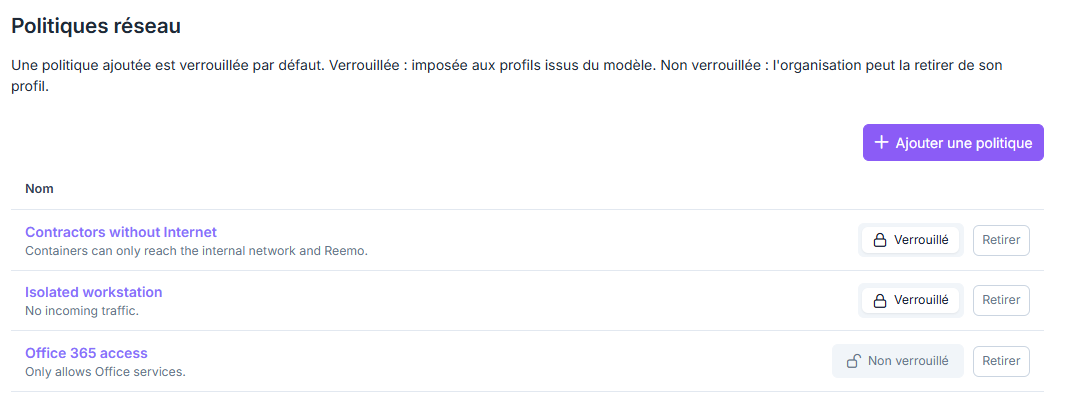
Onglet Politiques réseau d’un modèle de conteneur : deux politiques verrouillées et une non verrouillée.
Avertissement
Une organisation peut créer un profil sans partir d’un modèle. Les politiques verrouillées d’un modèle ne s’appliquent pas à ce profil : activez-y une politique, comme décrit ci-dessous.
Voir aussi
Modèles de conteneur — Créer un modèle de conteneur et verrouiller ses paramètres.
Dans un profil sans modèle
Seul l’administrateur de l’instance ajoute ou retire les politiques d’un profil sans modèle. L’organisation voit ces politiques et leurs règles, sans pouvoir les retirer.
Depuis l’organisation, ouvrez inventory_2 Inventaire > box_edit Profils de conteneur, sélectionnez le profil, puis ouvrez l’onglet Politiques réseau.
Cliquez sur Ajouter une politique.
Sélectionnez la politique. Seules les politiques du fournisseur du profil sont proposées.
Application des changements
Tout changement (modification de la politique, ajout, retrait, verrouillage ou déverrouillage) s’applique aussitôt aux conteneurs en cours, sans redémarrage, et Reemo affiche le résultat cluster par cluster. Dans un modèle, il s’applique aussi aux profils issus de ce modèle. Un cluster qui ne répond pas reçoit le changement à la prochaine modification de la politique ou au prochain lancement d’un conteneur qui l’utilise, et un avertissement l’indique.
Si les politiques d’un conteneur ne peuvent pas être appliquées, Reemo refuse de créer le conteneur. L’utilisateur voit un message et l’administrateur reçoit l’alerte Création de conteneur refusée : règles réseau non appliquées. Les causes possibles sont Cilium absent, cluster injoignable, refus de Kubernetes ou version trop ancienne de provision-api. Un conteneur dont une politique utilise un nom de domaine ne démarre pas non plus sur un cluster sans Cilium qui n’a pas répondu à l’enregistrement.
Exporter et importer des politiques
Pour recopier des politiques vers un autre fournisseur, de cette instance ou d’une autre :
Dans l’onglet Politiques réseau du fournisseur d’origine, cliquez sur Exporter.
Cliquez sur Copier dans le presse-papier.
Dans l’onglet Politiques réseau du fournisseur cible, cliquez sur Importer.
Collez le texte.
Cliquez sur Importer.
Pour exporter une seule politique, ouvrez-la, puis cliquez sur Exporter à l’étape 1. Sinon, l’export contient toutes les politiques du fournisseur.
L’export contient le nom, la description et les règles de chaque politique, au format JSON, mais pas les modèles et profils où elle est activée. À l’import, Reemo contrôle chaque politique comme à sa création : une politique n’est pas importée si son nom existe déjà sur le fournisseur cible ou si l’un de ses clusters la refuse. La fenêtre liste ces politiques avec la raison.
Dupliquer un modèle vers un autre fournisseur ne copie pas ses politiques.
Supprimer une politique
Dans l’onglet Politiques réseau du fournisseur, sélectionnez la politique.
Cliquez sur Supprimer.
Une politique encore activée dans un modèle ou un profil ne peut pas être supprimée. La section Utilisée par de la politique indique où elle sert. Supprimer un fournisseur supprime ses politiques.
Contrôler le nom des sites (HTTPS)
Avec Cilium, une destination « nom de domaine » autorise les adresses auxquelles ce nom correspond. Un autre site servi à la même adresse (par exemple derrière le même CDN) passe donc aussi : *.wikipedia.org laisse passer Wikifunctions et Wikidata, que Wikimedia sert à la même adresse. Le contrôle du nom des sites limite cet écart : sur le port 443, Reemo vérifie aussi le nom du site que le navigateur annonce au début de la connexion HTTPS, sans la déchiffrer.
Activer le contrôle
Dans l’onglet Politiques réseau du fournisseur, ouvrez la politique.
Sous Sortant, dans Contrôle du nom des sites (HTTPS), choisissez Activé.
Cliquez sur Enregistrer.
L’état de chaque cluster s’affiche dans ce champ (voir États d’un cluster). Choisissez Forcé plutôt que Activé si la version de Cilium d’un cluster est illisible. Le contrôle porte sur les destinations « nom de domaine » de cette politique, s’applique aussitôt aux conteneurs en cours et fait partie de l’export de la politique.
États d’un cluster
Reemo lit la version de Cilium de chaque cluster et affiche l’un de ces états :
Contrôle disponible : le cluster a Cilium 1.16.12 ou plus (branche 1.16), 1.17.6 ou plus (branche 1.17), ou 1.18 et au-delà. Activé applique le contrôle sur ce cluster.
Version trop ancienne pour ce contrôle : l’interface affiche la version de Cilium du cluster (par exemple « Cilium 1.16.3 »). Reemo n’applique pas le contrôle sur ce cluster, même en mode Forcé. Mettez Cilium à jour.
Version illisible : le compte que Reemo utilise ne peut pas lire le DaemonSet
ciliumdu namespacekube-system. Donnez-lui ce droit (get), ou choisissez Forcé pour appliquer le contrôle malgré tout.Cluster injoignable : Reemo ne joint pas le cluster, donc ne peut pas lire sa version de Cilium.
Avertissement
En mode Forcé, si le Cilium d’un cluster à la version illisible est trop ancien, tout le trafic HTTPS vers les noms de domaine autorisés y est bloqué.
Limites
Le contrôle ne concerne que le port 443 en TCP. Le trafic QUIC (HTTP/3, en UDP 443) vers ces noms est bloqué, ce qui ramène les navigateurs au HTTPS classique, et les autres ports restent contrôlés par adresse.
Le nom vérifié est celui que le client (navigateur ou programme) annonce : un programme malveillant peut annoncer un nom autorisé, puis se connecter à un autre site servi à la même adresse.
Quand une politique est passée en YAML, Reemo applique le champ serverNames tel quel, sans vérifier la version de Cilium.