VDI
Reemo ne fournit pas lui-même les bureaux virtuels : il permet de piloter des environnements de VDI existants — cloud public ou hyperviseurs internes — et de donner accès aux machines virtuelles qu’ils hébergent, via le protocole Reemo, directement dans le navigateur. Reemo centralise ainsi le provisionnement et l’accès, sans héberger les VM.
Fournisseurs cloud
Reemo pilote le provisionnement de machines virtuelles chez les principaux fournisseurs cloud — AWS, Azure, GCP. Les VM sont créées et hébergées chez le provider ; Reemo orchestre leur déploiement et leur accès, à partir de templates cloud :
L’administrateur configure son provider cloud dans Reemo (clés API).
Il déclare un template d’instance (OS, GPU, caractéristiques matérielles) lié à ce provider.
Une fois activé, Reemo déploie automatiquement des postes de travail (VM) chez le provider à partir de ce template, et y donne accès via son protocole.
Voir aussi
Modèles de machines virtuelles — Configurer un provider cloud et déclarer des templates.
Hyperviseurs internes
Pour les déploiements on-premise, Reemo s’intègre à des hyperviseurs internes pour piloter les bureaux virtuels qui y sont hébergés :
Proxmox : intégration disponible, pour regrouper les accès VDI dans une interface unique.
Vates et Nutanix : hyperviseurs pris en charge.
Prochainement : OpenShift et Hyper-V.
Cycle de vie d’un poste VDI
Un poste VDI suit une chaîne d’objets, de l’hyperviseur jusqu’à la session. Les noms d’état sont ceux affichés dans le portail.
Fournisseur VDI (côté Admin) : votre hyperviseur ou votre compte cloud, par exemple Proxmox, Nutanix ou AWS.
Modèle VDI (côté Admin) : l’image Windows de référence et ses versions. Il fixe le mode des bureaux : Dédié ou Pool.
Profil VDI (côté Studio) : capacité, réserve et règles d’arrêt. Il est attribué aux utilisateurs.
Bureaux (automatique) : machines virtuelles clonées depuis l’image active. Reemo les crée, les allume, les éteint et les supprime.
Session : l’utilisateur ouvre le profil VDI dans Reemo et reçoit un bureau.
L’image du modèle VDI
Un modèle VDI conserve plusieurs versions de son image. Une seule est active : c’est d’elle que les nouveaux bureaux sont clonés.
Une version naît de quatre façons : à partir d’une image existante déjà présente chez le fournisseur, d’un nouveau modèle VDI créé depuis le portail, de l’action Mettre à jour l’image (qui part de la version active) ou de l’action Construire depuis l’ISO (Windows neuf). Une image existante est directement Prête ; les trois autres passent par une VM de construction.
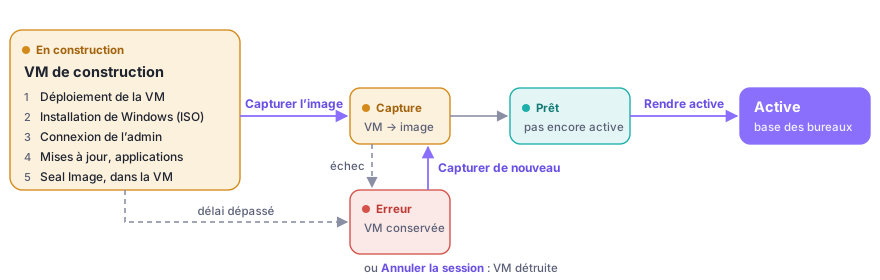
De la VM de construction à la version active d’une image.
La VM de construction est un bureau Windows normal : l’administrateur s’y connecte avec Reemo, installe ce qu’il faut, puis lance Seal Image dans la VM. La capture la transforme en version. Les utilisateurs ne voient rien tant que cette version n’est pas rendue active.
En cas d’échec ou de délai dépassé, la version passe en Erreur et la VM est conservée. L’administrateur peut alors Capturer de nouveau ou Annuler la session, ce qui détruit la VM.
Quand une version devient active :
Nouveaux bureaux : clonés depuis elle.
Bureaux libres d’une autre version : remplacés dès que leurs remplaçants sont prêts.
Bureaux en session, mode Pool : gardent leur image jusqu’à leur suppression, après la déconnexion.
Bureaux attribués, mode Dédié : gardent leur image définitivement.
Profils VDI épinglés à une version : ne changent pas.
Trois cas particuliers :
Revenir en arrière : une ancienne version prête redevient active, avec les mêmes règles.
Image existante : une fois active, Mettre à jour l’image n’est plus proposé. Reemo ne met à jour qu’une image qu’il a construite.
À partir de zéro : ce type de modèle VDI n’a pas d’image. Chaque bureau installe Windows depuis l’ISO pendant son Provisionnement.
Le bureau
Reemo crée, allume, éteint et supprime les bureaux selon les réglages du profil VDI. Le mode vient du modèle VDI et ne change jamais.
Mode Dédié
Chaque utilisateur garde son propre bureau. Il lui est attribué définitivement à sa première connexion, et il n’est supprimé, disque compris, que si l’utilisateur perd l’accès au profil ou qu’un administrateur le supprime.
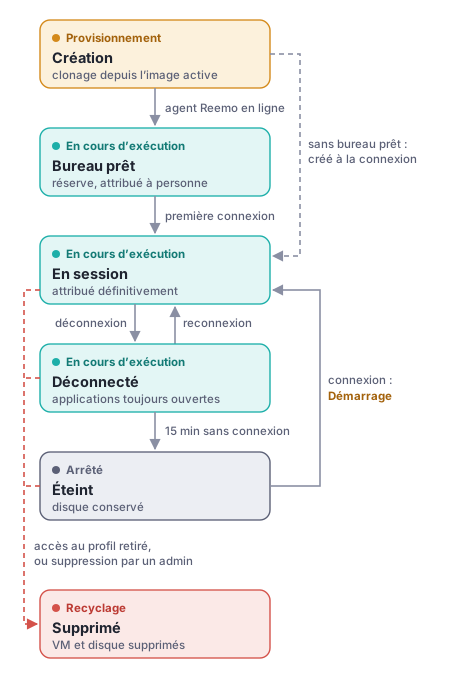
Cycle d’un bureau en mode Dédié.
Réglages du profil VDI :
Bureaux prêts : réserve démarrée, pour un nouvel arrivant. 0 par défaut.
Arrêter les bureaux laissés déconnectés : 15 min par défaut, 5 min minimum, ou jamais.
Bureaux maximum : plafond, bureaux attribués compris.
Un bureau Dédié déjà utilisé est conservé avec son disque, et seul un administrateur décide de le supprimer. S’il revient en ligne, il repasse en En cours d’exécution.
Mode Pool
Chaque utilisateur reçoit un bureau neuf du pool. Après la déconnexion, le bureau reste réservé pendant la fenêtre de reconnexion, puis il est supprimé sans rien conserver et un bureau neuf le remplace.
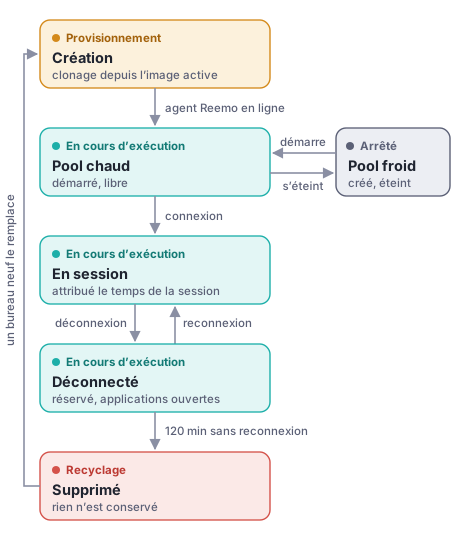
Cycle d’un bureau en mode Pool.
Réglages du profil VDI :
Pool chaud, Pool froid : bureaux libres, démarrés ou éteints. Le froid démarre quand le chaud se vide.
Fenêtre de reconnexion : 120 min par défaut.
Planning du pool : hors des heures, seul le « Pool chaud en mode réduit » reste démarré. Les autres sont éteints, pas supprimés.
Bureaux maximum : plafond, bureaux en session compris.
Se connecter à un bureau
Pour se connecter, l’utilisateur doit avoir accès au profil VDI, dans ses horaires d’utilisation. Reemo cherche ensuite un bureau dans cet ordre :
Son bureau, s’il en a un : toujours le même en Dédié ; en Pool, celui de sa session pendant la fenêtre de reconnexion.
Un bureau libre déjà démarré : la connexion est immédiate.
Un bureau libre éteint : l’utilisateur attend son démarrage.
Aucun bureau libre : Reemo en crée un, et l’utilisateur attend la fin du Provisionnement.
Si Bureaux maximum est atteint : la connexion est refusée.
Un bureau dont la création ou le démarrage n’aboutit pas passe en Erreur, visible dans le portail. Un bureau jamais utilisé est supprimé, puis Reemo en recrée un.
Une fois le poste disponible, la session suit le cycle de connexion commun à Reemo.
Voir aussi
Cycle de vie d’une connexion — Le déroulé d’une session, du portail à la ressource.