Dépannage de l’écran de confidentialité
Cette page couvre les problèmes de l’écran de confidentialité sur les ordinateurs distants Windows. Si vous rencontrez un problème non listé ici, contactez le support.
L’écran de confidentialité ne démarre pas (Windows)
Symptôme :
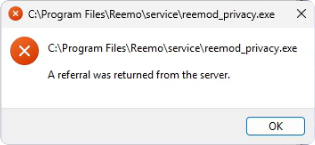
Quand vous activez le paramètre Écran de confidentialité, l’écran distant n’est pas masqué et Windows affiche une erreur sur l’ordinateur distant, avec le message « Une référence a été renvoyée par le serveur. » (en anglais : « A referral was returned from the server. ») :
Cause :
L’écran de confidentialité est affiché par le programme reemod_privacy.exe, qui doit rester au-dessus de toutes les fenêtres, barre des tâches comprise. Windows n’autorise ce comportement que pour un programme dont il peut vérifier la signature numérique jusqu’à des certificats racines de confiance. La signature de l’agent Reemo s’appuie sur 2 certificats racines :
GlobalSign Code Signing Root R45, pour la signature du code
GlobalSign Timestamping Root R45, pour l’horodatage de la signature
Windows télécharge ces certificats depuis Windows Update quand il en a besoin. Un ordinateur qui ne peut pas joindre Windows Update, parce que son accès Internet est restreint ou qu’une stratégie désactive la mise à jour automatique des certificats racines, ne les a pas, et Windows refuse de lancer le programme. Ce message est une erreur générique de Windows et ne concerne aucun serveur.
Solution :
Exécutez les commandes PowerShell de cette procédure dans une fenêtre ouverte en administrateur sur l’ordinateur distant.
Vérifiez la signature du programme :
Exécutez :
Get-AuthenticodeSignature "C:\Program Files\Reemo\service\reemod_privacy.exe" | Format-List Status, StatusMessage
Si
StatusvautValid, les certificats sont présents et la cause est ailleurs : contactez le support. Sinon,StatusMessageindique le certificat manquant :Une chaîne de certificats n’a pas pu être établie vers une autorité racine de confiance (en anglais : A certificate chain could not be built to a trusted root authority) : les 2 certificats racines manquent.
La signature temporelle et/ou le certificat n’a pas pu être vérifié ou est incorrectement formaté (en anglais : The timestamp signature and/or certificate could not be verified or is malformed) : GlobalSign Timestamping Root R45 manque.
Téléchargez les certificats racines sur le site de GlobalSign :
Si l’ordinateur distant n’a pas accès à Internet, téléchargez les fichiers sur un autre ordinateur, puis copiez-les sur l’ordinateur distant.
Certificat
Fichier
Empreinte SHA-1
GlobalSign Code Signing Root R45
4EFC31460C619ECAE59C1BCE2C008036D94C84B8GlobalSign Timestamping Root R45
139B1C712FD17C3CA5DA6E5701AFBA0158F9D45DVérifiez les empreintes des fichiers téléchargés :
Depuis le dossier qui contient les fichiers, exécutez les commandes suivantes, puis comparez les résultats avec le tableau. Si une empreinte est différente, supprimez le fichier et téléchargez-le de nouveau :
(Get-PfxCertificate .\codesigningrootr45.crt).Thumbprint
(Get-PfxCertificate .\timestamprootr45.crt).Thumbprint
Importez les certificats dans le magasin des racines de confiance de l’ordinateur :
Note
Un certificat racine est approuvé par tout l’ordinateur, pas seulement par Reemo. N’importez que les fichiers dont l’empreinte correspond au tableau.
Depuis le même dossier, exécutez :
certutil -addstore -f Root codesigningrootr45.crt
certutil -addstore -f Root timestamprootr45.crt
Pour corriger plusieurs ordinateurs à la fois, consultez Corriger plusieurs ordinateurs.
Vérifiez de nouveau la signature :
Exécutez de nouveau la commande de l’étape 1.
Statusdoit maintenant valoirValid.
Réactivez l’écran de confidentialité : il démarre sans redémarrage de l’ordinateur ni réinstallation de l’agent.
Corriger plusieurs ordinateurs
Pour corriger plusieurs ordinateurs à la fois, utilisez l’une de ces options :
Déployez les 2 certificats par stratégie de groupe, dans Configuration ordinateur > Stratégies > Paramètres Windows > Paramètres de sécurité > Stratégies de clé publique > Autorités de certification racines de confiance.
Autorisez les ordinateurs à joindre
ctldl.windowsupdate.com, l’adresse depuis laquelle Windows télécharge les certificats racines.