Mettre en maintenance
Fermez une cible (une ressource, un profil de conteneur, un groupe ou une collection) le temps d’intervenir dessus, avec un message pour les utilisateurs.
Une maintenance s’applique à son début (tout de suite par défaut) et se lève d’elle-même à l’heure de fin. Pour la suivre, la modifier, la terminer ou l’annuler, voir Maintenances.
Note
Pendant une maintenance, les administrateurs d’instance, les administrateurs et le support de l’organisation, les administrateurs et le support du groupe de la ressource, ainsi que le demandeur de la maintenance, gardent l’accès pour intervenir.
Avertissement
Les utilisateurs connectés sont prévenus avant la fermeture de leur session (préavis de 5 minutes par défaut, réglable dans le formulaire).
Qui peut mettre en maintenance :
Les administrateurs d’organisation : toute ressource, tout profil de conteneur, tout groupe et toute collection de l’organisation.
Les administrateurs de groupe : ceux de leurs groupes.
Les administrateurs d’instance : les ordinateurs, les conteneurs et les fournisseurs de conteneurs, depuis la zone d’administration.
La procédure dépend de la cible : depuis sa fiche pour une ressource, un profil de conteneur ou une collection, ou depuis sa fenêtre d’édition pour un groupe.
Ressources concernées
Ressource : la machine ou le composite. Un composite est aussi en maintenance dès que l’une de ses machines sources l’est.
Profil de conteneur : tous les conteneurs issus du profil.
Groupe : les ressources du groupe et de ses sous-groupes, profils de conteneur compris.
Collection : les ressources de la collection, y compris celles ajoutées par le remplissage automatique.
Fournisseur de conteneurs : les conteneurs des profils dont l’image est sur ce fournisseur, dans toutes les organisations (voir Mettre en maintenance un fournisseur de conteneurs).
Une ressource ajoutée à un groupe ou à une collection pendant la maintenance est couverte aussitôt.
Ce que voient les utilisateurs
Les utilisateurs ne peuvent pas se connecter à la cible et leurs sessions ouvertes sont fermées après un préavis. Ils ne reçoivent pas d’e-mail. Ils voient la maintenance à trois endroits :
Tableau de bord des ressources : dès que la maintenance est prévue, la ressource porte la pastille Maintenance prévue et l’indication Maintenance dès suivie de l’heure de début. Pendant la maintenance, la pastille devient Maintenance, le bouton En maintenance est désactivé et l’heure de fin s’affiche. Le message s’affiche au survol de la pastille.
Connexion : une tentative de connexion affiche Cette ressource est en maintenance jusqu’au suivi de la date de fin, puis le message.
Session ouverte : au début du préavis, un avis affiche Maintenance : votre session sera fermée à suivi de l’heure de fermeture, puis le message. Un rappel Maintenance : votre session sera fermée dans 1 minute. s’affiche 1 minute avant, puis un dernier avis annonce la déconnexion dans 30 secondes. La session est ensuite fermée.

Ressource en maintenance dans le tableau de bord d’un utilisateur.
Mettre en maintenance une ressource, un profil de conteneur ou une collection
Ouvrez inventory_2 Inventaire, puis la fiche de la ressource (tv Bureaux à distance), du profil de conteneur (box_edit Profils de conteneur) ou de la collection (list_alt Collections).
Cliquez sur Maintenance.
Renseignez les champs du formulaire.
Cliquez sur Mettre en maintenance.
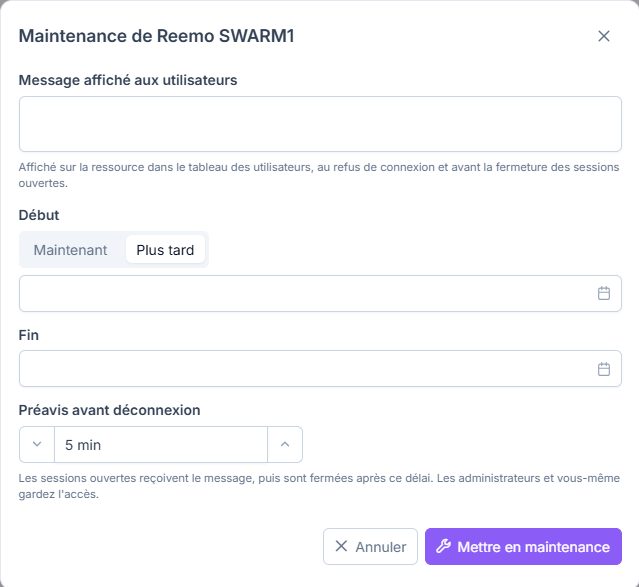
Formulaire de mise en maintenance, avec le début réglé sur Plus tard.
Mettre en maintenance un groupe
Cliquez sur l’icône d’édition du groupe dans le menu.
Ouvrez l’onglet Maintenance.
Cliquez sur Mettre en maintenance.
Renseignez les champs du formulaire.
Cliquez sur Mettre en maintenance.
Par exemple, mettez en maintenance le groupe d’un site distant pendant une coupure d’internet : toutes les ressources du groupe et de ses sous-groupes sont fermées aux utilisateurs, avec un message.
Mettre en maintenance un ordinateur ou un conteneur
Les administrateurs d’instance mettent en maintenance un ordinateur ou un conteneur depuis la zone d’administration :
Ouvrez verified_user Zone d’administration > dashboard Général > tv Ordinateurs.
Cliquez sur le nom de l’ordinateur.
Cliquez sur Maintenance.
Renseignez les champs du formulaire.
Cliquez sur Mettre en maintenance.
Pour un conteneur (type CONTAINER dans la liste), le bouton Maintenance du profil met en maintenance son profil de conteneur.
Mettre en maintenance un fournisseur de conteneurs
Seuls les administrateurs d’instance mettent un fournisseur de conteneurs en maintenance, par exemple le temps de mettre à jour son cluster.
Avertissement
La maintenance couvre tous les conteneurs des profils dont l’image est sur ce fournisseur, dans toutes les organisations. Pendant celle-ci, les administrateurs et le support des organisations sont refusés comme les autres utilisateurs, et un administrateur d’instance ne peut se connecter à un conteneur qu’en mode support (voir Reemo Support).
Ouvrez verified_user Zone d’administration > view_in_ar Conteneurs & Stations de travail > dns Fournisseurs de conteneurs.
Cliquez sur le Nom du fournisseur.
Cliquez sur Maintenance.
Renseignez les champs du formulaire.
Cliquez sur Mettre en maintenance.
L’encart de la maintenance, avec les boutons Modifier, Terminer maintenant et Annuler, s’affiche sur la fiche du fournisseur, et la pastille En maintenance dans la liste des fournisseurs. Les profils de conteneur concernés portent aussi une mention (voir Suivre les maintenances).

Maintenance prévue sur la fiche d’un fournisseur de conteneurs.
Champs du formulaire
Message affiché aux utilisateurs : affiché sur la ressource au refus de connexion et avant la fermeture des sessions ouvertes.
Début : Maintenant (par défaut), ou Plus tard à la date et à l’heure choisies.
Fin : date et heure auxquelles la maintenance se lève. Une maintenance dure 30 jours au plus.
Préavis avant déconnexion : délai avant la fermeture des sessions ouvertes (5 minutes par défaut). Avec 0, les sessions sont fermées dès le début.