Fournisseurs VDI
Connectez vos hyperviseurs à Reemo et vérifiez que les bureaux virtuels qu’ils hébergent fonctionnent correctement.
Accès : verified_user Zone d’administration > desktop_windows VDI > Fournisseurs VDI.
Un fournisseur VDI est la connexion entre Reemo et un hyperviseur. Reemo prend en charge Proxmox, Nutanix, AWS et Vates (Xen). Chaque bureau construit à partir d’un modèle s’exécute sur le fournisseur choisi pour ce modèle.
Avant de créer un fournisseur, vérifiez les Prérequis de la VDI.
Créer un fournisseur VDI
Ouvrez verified_user Zone d’administration > desktop_windows VDI > Fournisseurs VDI, puis cliquez sur Nouveau fournisseur VDI.
Renseignez l’étape Information, puis cliquez sur Suivant.
Renseignez l’étape Capacité, puis cliquez sur Suivant.
Renseignez l’étape de connexion, nommée d’après le type choisi (par exemple Configuration - Proxmox).
Cliquez sur Créer.
Tester la connexion
Cliquez sur Tester sur la ligne du fournisseur dans la liste. Le résultat apparaît à côté du bouton : Succès, ou le message d’erreur de la connexion.
Si le test échoue, lisez le message. Par exemple, getaddrinfo ENOTFOUND pve.local signifie que le nom pve.local n’est pas résolu : utilisez l’adresse IP de l’hyperviseur, ou vérifiez que l’infrastructure qui exécute Reemo résout ce nom. Vérifiez aussi les identifiants du jeton et que l’infrastructure joint l’hyperviseur (voir Prérequis de la VDI). Corrigez la configuration, puis testez de nouveau.
Quand le test réussit, le fournisseur est prêt : créez ensuite un modèle VDI pour construire vos premiers bureaux. Voir Modèles VDI.
Champs du formulaire
Information
Nom : nom du fournisseur dans Reemo.
Type : type d’hyperviseur (Proxmox, Nutanix, AWS ou Vates). Il ne peut plus être modifié ensuite.
Commentaires : texte libre (facultatif).
Capacité
Cochez Limiter le nombre maximum de VMs pour ce fournisseur pour plafonner le nombre total de bureaux virtuels pouvant exister simultanément sur ce fournisseur, tous profils confondus. La création est refusée une fois cette limite atteinte. Choisissez une valeur qui correspond aux ressources réelles de l’hyperviseur. Sans limite, la page du fournisseur affiche Aucune limite.
Configuration pour Proxmox
Endpoint : adresse et port du serveur Proxmox, par exemple
pve.local:8006.Token ID : identifiant du jeton d’API que Reemo utilise.
Token Secret : secret de ce jeton.
Ignorer la vérification du certificat TLS : accepte n’importe quel certificat présenté par l’hyperviseur. Ne l’activez que pour un certificat auto-signé sur un réseau de confiance, car les identifiants ci-dessus deviennent alors interceptables.
Suivre l’état de vos fournisseurs
Ouvrez Fournisseurs VDI pour voir en un coup d’œil si chaque hyperviseur répond. La liste affiche une ligne par fournisseur :
Nom, Type et Connexion (l’adresse que Reemo utilise pour joindre l’hyperviseur).
État : Activé ou Désactivé.
Santé : indique si Reemo joint l’hyperviseur, Joignable ou Injoignable.
Profils : les problèmes de bureaux constatés sur les profils VDI qui utilisent le fournisseur, par exemple Aucun problème de bureau.
Test : vérifie la connexion à la demande.
Utilisez la zone de recherche pour trouver un fournisseur par son nom. Cliquez sur Actualiser pour recharger la liste.
Consulter et gérer un fournisseur
Cliquez sur le nom d’un fournisseur pour ouvrir sa page. La carte Informations sur le fournisseur de VDI indique son type, son état, ses commentaires, sa date de création et ses VMs maximum. Un badge à côté du nom signale un problème : Fournisseur injoignable, ou le nombre de VM inconnues.
Depuis la page du fournisseur :
Cliquez sur Actualiser pour revérifier le fournisseur.
Cliquez sur Maintenance pour mettre le fournisseur en maintenance.
Cliquez sur Désactiver pour désactiver le fournisseur. Le bouton devient Activer quand le fournisseur est désactivé.
Cliquez sur Modifier pour changer son nom, ses commentaires, sa capacité et sa configuration. Le type ne peut pas être modifié.
Onglets disponibles
Statut : les points d’attention du fournisseur, du plus grave au moins grave. Quatre cartes donnent le nombre de bureaux, les nœuds utilisés (Emplacements utilisés quand le fournisseur est injoignable), le nombre de profils VDI et la date de la dernière vérification.
Nœuds (Proxmox), Clusters (Nutanix) ou Hôtes (Vates) : les machines du fournisseur, les bureaux qu’elles hébergent et ce qui s’y exécute d’autre. Sur Proxmox et Vates, Reemo crée un nouveau bureau sur le nœud ou l’hôte qui a le plus de mémoire libre, et un nœud ou un hôte désactivé ou hors ligne n’en reçoit aucun.
Stockage : l’espace restant et ce qui l’utilise. Chaque stockage indique son type (par exemple Local), l’espace utilisé sur le total, l’espace libre, le pourcentage d’occupation et le nœud depuis lequel il est visible.
Bureaux virtuels : tous les bureaux qui s’exécutent sur le fournisseur, avec leur statut, leur agent, leur cluster, leur profil, leur image, leur organisation, leur utilisateur assigné et leur date de création. Recherchez par nom, utilisateur, système d’exploitation ou adresse, et filtrez sur Tous, Arrêtés ou En cours d’exécution. Démarrez, arrêtez ou redémarrez un bureau depuis sa ligne.
Profils VDI : les profils qui utilisent le fournisseur.
Configuration : comment Reemo se connecte au fournisseur, en lecture seule : Endpoint, Token ID, Token Secret (affiché comme Défini, jamais en clair) et Ignorer la vérification du certificat TLS (Oui ou Non). Pour les modifier, cliquez sur Modifier.
Supprimer : supprime définitivement le fournisseur et ses identifiants enregistrés. Ses profils VDI doivent être supprimés au préalable.
Avertissement
La suppression d’un fournisseur est définitive : ses identifiants enregistrés sont supprimés avec lui.
Repérer un fournisseur injoignable
Quand Reemo ne joint pas l’hyperviseur, la page du fournisseur affiche le badge Fournisseur injoignable et l’onglet Statut signale « Le fournisseur est injoignable » comme point d’attention. Les onglets Nœuds et Stockage affichent le même message tant que la connexion n’est pas rétablie.
Vérifiez que l’infrastructure qui exécute Reemo peut joindre l’hyperviseur (voir Prérequis de la VDI), puis cliquez sur Actualiser.
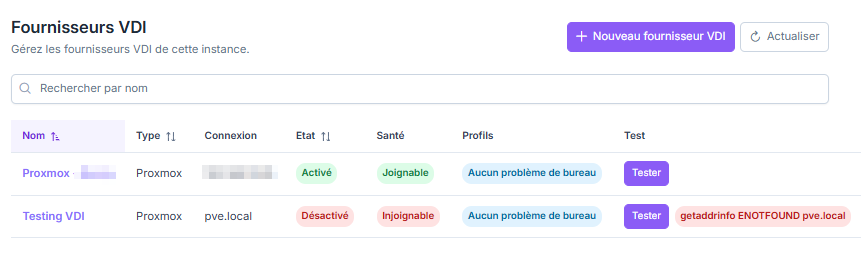
Fournisseur injoignable dans la liste, avec le message d’erreur du test.
Repérer des VM inconnues
Le badge VM inconnues (par exemple « 5 VM inconnues ») apparaît quand des VM nommées reemo-… existent sur l’hyperviseur sans bureau Reemo correspondant. L’onglet Statut les liste, avec le nœud qui les héberge, parmi les points d’attention.
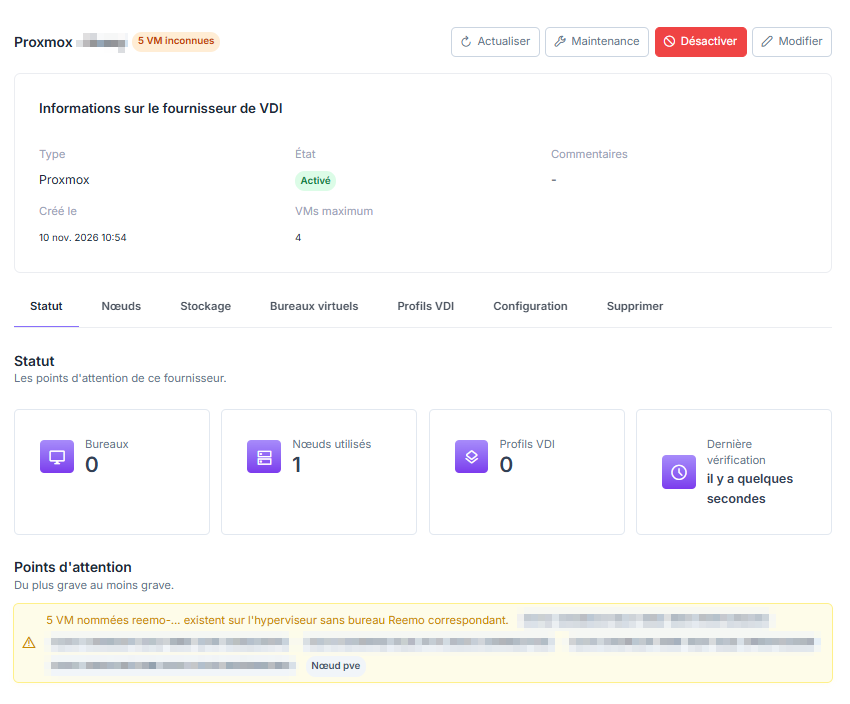
Badge VM inconnues et point d’attention de l’onglet Statut.
Voir aussi
VDI — Organisation de la VDI et choix du type de bureau.
Modèles VDI — Créer le modèle qui définit les bureaux hébergés par le fournisseur.