Règles de sensibilité
Définissez quelles commandes et quelles URL sont sensibles, et avec quelle criticité, pour que les alertes des enregistrements correspondent aux usages de chaque population d’utilisateurs.
Accès : verified_user Zone d’administration > shield Réseau & Sécurité > videocam Enregistrements de session > policy Règles de sensibilité.
Une règle de sensibilité détecte une commande ou une URL dans les journaux d’une session et lui attribue une criticité. Les règles sont regroupées dans des templates, que vous affectez à des profils de conteneur ou à des organisations. Ce qui est normal pour un administrateur Linux (sudo, systemctl restart) peut être une alerte pour un prestataire externe : un template différent par population évite les fausses alertes.
Chaque session utilise un seul template : celui de son profil de conteneur s’il en a un, sinon celui de son organisation, sinon Par défaut.
Note
Le template retenu remplace les autres : les règles de plusieurs templates ne se cumulent pas. Un template sans règle classe toutes les lignes en Info : il ne déclenche aucune alerte.
Note
Les règles détectent les actions sensibles, mais elles ne les bloquent pas. Seuls les administrateurs d’instance peuvent modifier les templates et les règles. Chaque modification est enregistrée dans les journaux de sécurité, avec l’auteur, la date, l’action (par exemple admin.recording.sensitivity.rule.created) et la cible.
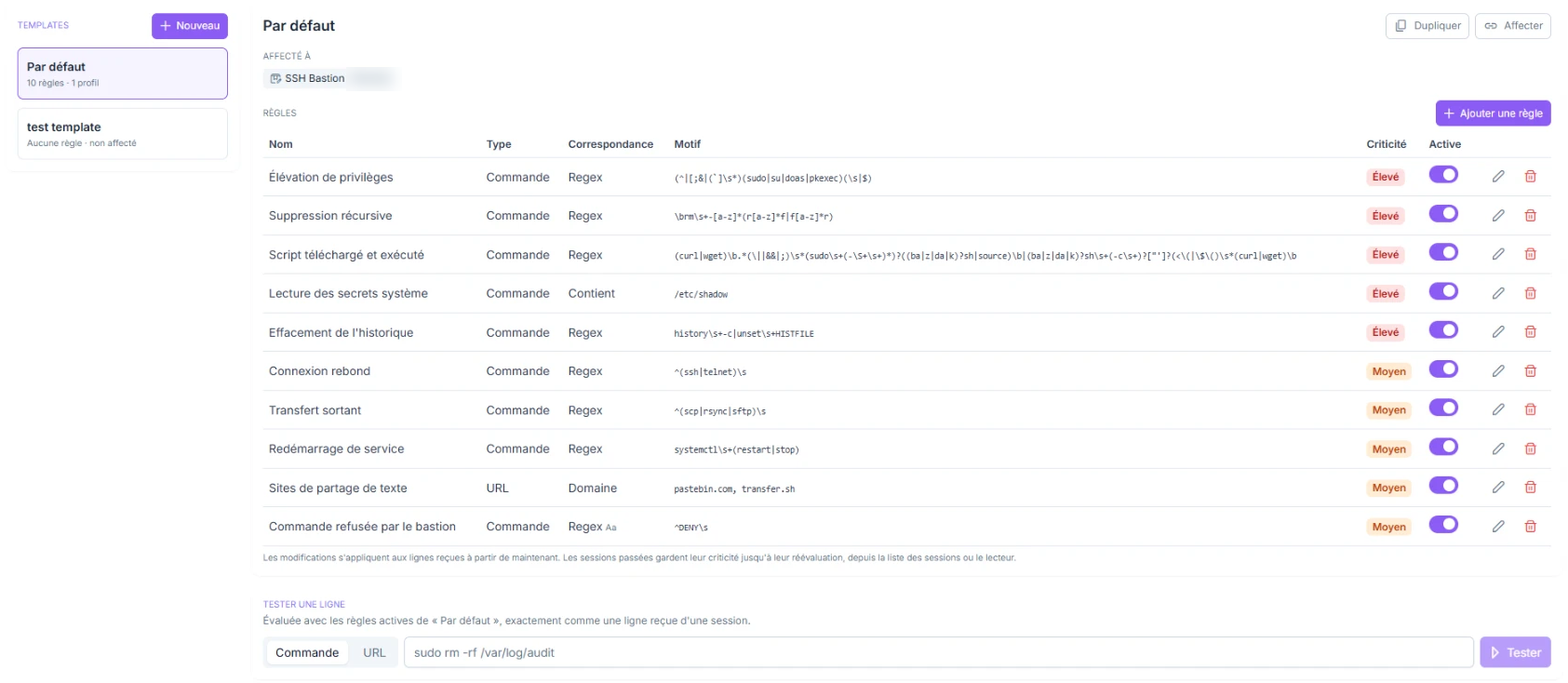
Onglet Règles de sensibilité : templates à gauche, règles du template sélectionné à droite.
Créer et affecter un template
Créez un template pour une population d’utilisateurs, puis affectez-le aux profils de conteneur ou aux organisations concernés.
Avertissement
Ajoutez les règles d’un template avant de l’affecter, ou partez d’une copie de Par défaut : un template vide supprime toutes les alertes de la population concernée.
Pour créer le template :
Dans l’onglet Règles de sensibilité, cliquez sur + Nouveau.
Saisissez le nom du template.
Cliquez sur Créer.
Pour partir d’une copie, sélectionnez un template (par exemple Par défaut), cliquez sur Dupliquer, puis sur Créer : la copie reprend ses règles. Ajoutez ensuite les règles du template : voir Gérer les règles d’un template.
Pour l’affecter :
Sélectionnez le template.
Cliquez sur Affecter.
Choisissez les profils de conteneur et les organisations qui l’utilisent.
Cliquez sur Enregistrer.
Un profil de conteneur ou une organisation n’a qu’un seul template. S’il en avait déjà un autre, il passe au nouveau template : la fenêtre indique le template actuel de chaque profil (Actuellement : Par défaut) et un message prévient quand des éléments sont « repris à leur template actuel ».
Le changement s’applique aux sessions qui démarrent à partir de maintenant : une session en cours garde son template. Un template non affecté ne s’applique à aucune session, sauf Par défaut, qui sert de repli.
Pour renommer un template, cliquez sur Renommer. Pour le supprimer, cliquez sur Supprimer et confirmez : le template et ses règles sont supprimés, les profils de conteneur retrouvent le template de leur organisation et les organisations le template Par défaut. Les sessions passées gardent leur criticité. Le template Par défaut peut être dupliqué, mais ni renommé ni supprimé.
Gérer les règles d’un template
Sélectionnez un template dans la liste pour afficher ses règles, y compris celles de Par défaut.
Pour ajouter une règle, cliquez sur + Ajouter une règle, renseignez les champs (voir Champs d’une règle), puis cliquez sur Créer.
Pour désactiver une règle sans la supprimer, utilisez la bascule de la colonne Active. Une règle désactivée ne déclenche plus rien, et Tester une ligne l’ignore.
Pour modifier ou supprimer une règle, cliquez sur le crayon ou sur la corbeille de sa ligne. La suppression demande une confirmation.
Les modifications s’appliquent aux lignes reçues à partir de maintenant. Les lignes déjà évaluées gardent leur criticité tant que vous ne réévaluez pas : voir Réévaluer des sessions passées.
Par exemple, pour ne plus signaler sudo à une population d’administrateurs Linux, dupliquez Par défaut, désactivez la règle qui détecte sudo dans la copie, puis affectez la copie à leur profil de conteneur.
Tester une ligne
Vérifiez l’effet des règles d’un template avant qu’une vraie session ne les rencontre. Dans le bloc Tester une ligne, choisissez Commande ou URL, saisissez une ligne, puis cliquez sur Tester.
Le résultat affiche la Criticité qui en résulterait, la ligne normalisée (Comparée sous la forme) et les Règles déclenchées. La ligne est évaluée avec les règles actives du template sélectionné, exactement comme une ligne reçue d’une session. Par exemple, sudo rm -rf /var/log/audit donne la criticité Élevé, avec les règles d’élévation de privilèges et de suppression récursive.
Le test porte sur le template sélectionné, pas sur celui qu’un conteneur donné recevrait : pour savoir ce que reçoit une population, sélectionnez son template.
Réévaluer des sessions passées
Appliquez le template affecté aujourd’hui à des sessions déjà enregistrées, par exemple après avoir corrigé une règle.
Avertissement
La réévaluation remplace la criticité d’origine des lignes réévaluées, et l’ancienne criticité n’est pas récupérable. Chaque réévaluation est tracée dans les journaux de sécurité.
Dans l’onglet video_library Sessions, réglez la période et les filtres : la réévaluation porte sur les sessions de la liste.
Cliquez sur Réévaluer.
Confirmez en cliquant sur Réévaluer.
Le bouton Réévaluer de la section Global du lecteur réévalue la session ouverte seulement. Après une réévaluation, les compteurs d’alertes sont mis à jour.
Champs d’une règle
Renseignez ces champs dans le formulaire de la règle. Avant la comparaison, la ligne est normalisée : les espaces en début et en fin de ligne sont retirés et les espaces répétés sont réduits à un seul. La casse est ignorée par défaut.
Nom : le nom de la règle, affiché dans le tableau et dans les journaux. Obligatoire.
Type : ce que la règle surveille, Commande (commandes saisies dans la session) ou URL (URL demandées par le navigateur de la session).
Correspondance : la façon de comparer la ligne. Contient et Regex sont proposés pour les deux types, Domaine seulement pour une URL.
Texte, Motif ou Domaines : ce que la règle recherche. Le libellé dépend de la correspondance.
Avec Contient, Texte est la chaîne exacte cherchée n’importe où dans la ligne, y compris à l’intérieur d’un mot.
Avec Regex, Motif est une expression régulière, en syntaxe RE2, sans références arrière ni assertions avant ou arrière (lookahead, lookbehind). Le caractère
^ancre le motif en début de ligne.Avec Domaine, Domaines accepte un ou plusieurs domaines séparés par des virgules. Leurs sous-domaines sont inclus.
Respecter la casse : la comparaison distingue les majuscules des minuscules. Décochée par défaut. Ce champ n’est pas proposé avec Domaine.
Criticité : Élevé ou Moyen. Élevé par défaut.
Active : la règle s’applique aux lignes reçues à partir de maintenant. Cochée par défaut.
Le formulaire vérifie l’expression régulière : il affiche « Expression régulière valide » quand elle est correcte. Il refuse un motif de plus de 256 caractères ou une expression invalide : un message s’affiche sous le formulaire et la règle n’est pas enregistrée.
Criticités et règles fournies
Choisissez la criticité d’une règle d’après ce qu’elle détecte. Les criticités Élevé et Moyen comptent comme des alertes. Une ligne sans règle déclenchée est classée Info : elle est comptée comme une commande ou une URL, sans repère. Quand plusieurs règles se déclenchent sur une même ligne, la ligne prend la criticité la plus haute et toutes les règles déclenchées sont listées.
Élevé (repère rouge) : action destructive, élévation de privilèges ou fuite de données. Dans Par défaut : élévation de privilèges (
sudo,su,doas,pkexec), suppression récursive (rmavec les options récursive et forcée), script téléchargé puis exécuté (curlouwget), lecture de/etc/shadowet effacement de l’historique.Moyen (repère orange) : action sensible mais légitime. Dans Par défaut : connexion rebond (
ssh,telnet), transfert sortant (scp,rsync,sftp), redémarrage de service (systemctl restartoustop), sites de partage de texte (pastebin.com,transfer.sh) et commande refusée par le bastion (ligne commençant parDENY, sensible à la casse).
Les noms et les motifs exacts des règles fournies s’affichent dans le tableau de l’onglet.
Voir aussi
Lecteur d’enregistrement de session — Repérez les alertes sur la barre de lecture et dans les journaux d’une session.
Voir aussi
Sessions — Retrouvez une session et lancez une réévaluation depuis la liste.