Activer les outils de collaboration
Les participants d’une session disposent du tableau blanc, du chat, des réactions emoji et du chat vocal uniquement si le réglage Collaboration est activé. Il est désactivé par défaut. Si les participants n’ont pas ces outils, vérifiez dans cet ordre : le réglage Collaboration (un niveau plus proche de l’utilisateur peut l’avoir remis sur Désactivé), son éventuel verrouillage par un niveau supérieur, puis la version de l’agent (voir Versions d’agent requises).
Activez d’abord Collaboration : les réglages de chaque outil ne s’affichent qu’ensuite.
Avant de commencer
Vous devez pouvoir modifier les paramètres du niveau concerné. Chaque niveau reprend le réglage du niveau supérieur, indiqué entre parenthèses dans le menu, par exemple Désactivé (Organisation). Choisissez le niveau le plus haut qui convient, puis affinez au besoin :
Instance : pour tous les clients de l’instance.
Organisation : pour tous les utilisateurs de l’organisation.
Groupe : pour une équipe.
Ordinateur ou profil de conteneur : pour une exception, sur un ordinateur ou un utilisateur précis.
Si le niveau supérieur verrouille le réglage, vous ne pouvez pas le modifier ici : demandez à l’administrateur de ce niveau, par exemple l’administrateur de l’instance, de le changer (voir Contrôles d’interface communs).
Pour toute l’instance
L’administrateur de l’instance peut activer le réglage pour toute l’instance (voir Politiques de session de l’instance).
Pour toute l’organisation
Accédez à domain Organisation > dashboard Général > tune Paramètres > Sécurité.
Dans Politiques de session (voir Politiques de session), sélectionnez Activé pour Collaboration. Les réglages de chaque outil s’affichent : ils sont activés, sauf Masquer les adresses IP des participants.
Choisissez les outils (voir Choisir les outils).
Cliquez sur Enregistrer.
Pour un groupe, un ordinateur ou un profil
Sur chacune de ces pages, activez Collaboration, choisissez les outils (voir Choisir les outils), puis enregistrez.
Groupe : ouvrez la page Modifier le groupe (voir Paramètres du groupe).
Ordinateur : ouvrez la page de l’ordinateur (voir Gérer les postes de travail), cliquez sur Éditer, puis sur Mettre à jour pour valider. Pour un seul utilisateur, cliquez sur Paramètres à côté de l’utilisateur assigné.
Profil de conteneur : ouvrez le profil (voir Profils de conteneurs). Un profil créé depuis un modèle hérite du modèle et non de l’organisation : activez Collaboration sur le profil, ou sur le modèle de conteneur ou le modèle VDI si vous administrez l’instance.
En général, chaque utilisateur se voit assigner son propre conteneur : la collaboration n’y est alors pas utilisée. Elle devient active quand plusieurs personnes accèdent au même conteneur, par exemple un administrateur de l’instance qui se connecte au conteneur d’un utilisateur pour du support.
Choisir les outils
Quand Collaboration est activé, tous les outils sont activés, sauf Masquer les adresses IP des participants. Désactivez ceux dont vous n’avez pas besoin. Chaque outil se règle séparément :
Tableau blanc : les participants peuvent dessiner sur les écrans distants, et chacun voit les dessins.
Chat : les participants peuvent s’envoyer des messages écrits.
Réactions emoji : les participants peuvent envoyer des réactions emoji qui s’affichent sur l’écran de tous.
Chat vocal : les participants peuvent se parler. Le chat vocal accepte 10 participants au maximum.
Caméras dans le chat vocal : les participants peuvent activer leur caméra dans le chat vocal. 5 caméras peuvent être actives en même temps : au-delà, le bouton pour activer la caméra est grisé.
Masquer les adresses IP des participants : le chat vocal passe par un serveur relais, pour que les participants ne voient jamais l’adresse IP des autres (voir ci-dessous).
Caméras dans le chat vocal et Masquer les adresses IP des participants ne concernent que le chat vocal : ils restent grisés tant que Chat vocal est désactivé.
Par défaut, le son et la vidéo du chat vocal passent directement entre les navigateurs des participants quand le réseau le permet, jamais par l’ordinateur distant. Les participants peuvent donc connaître l’adresse IP des autres. Masquer les adresses IP des participants les fait toujours passer par un serveur relais (TURN), ce qui peut ajouter un peu de latence.
Avec Masquer les adresses IP des participants, si aucun serveur relais n’est configuré pour l’instance, les participants ne peuvent pas rejoindre le chat vocal. Sur une instance de cloud privé, l’administrateur peut en configurer un (voir Paramètres globaux).
Versions d’agent requises
Les outils de collaboration nécessitent un agent Reemo récent. Ils sont disponibles à partir des versions suivantes :
Windows : 2.12.0.3
macOS : 2.15.5
Linux : 2.16.3
Ce que voient les participants
Les outils activés apparaissent dans la barre d’outils de la session (voir Barre d’outils Reemo) : Chat, Démarrer un chat vocal, Tableau blanc et Réactions emoji.

Barre d’outils de la session avec les outils de collaboration activés.
Quand le tableau blanc ou les réactions emoji sont activés, une barre d’outils supplémentaire s’affiche en bas de l’écran. Sur la capture suivante, la barre des réactions emoji est affichée au-dessus de la barre du tableau blanc.
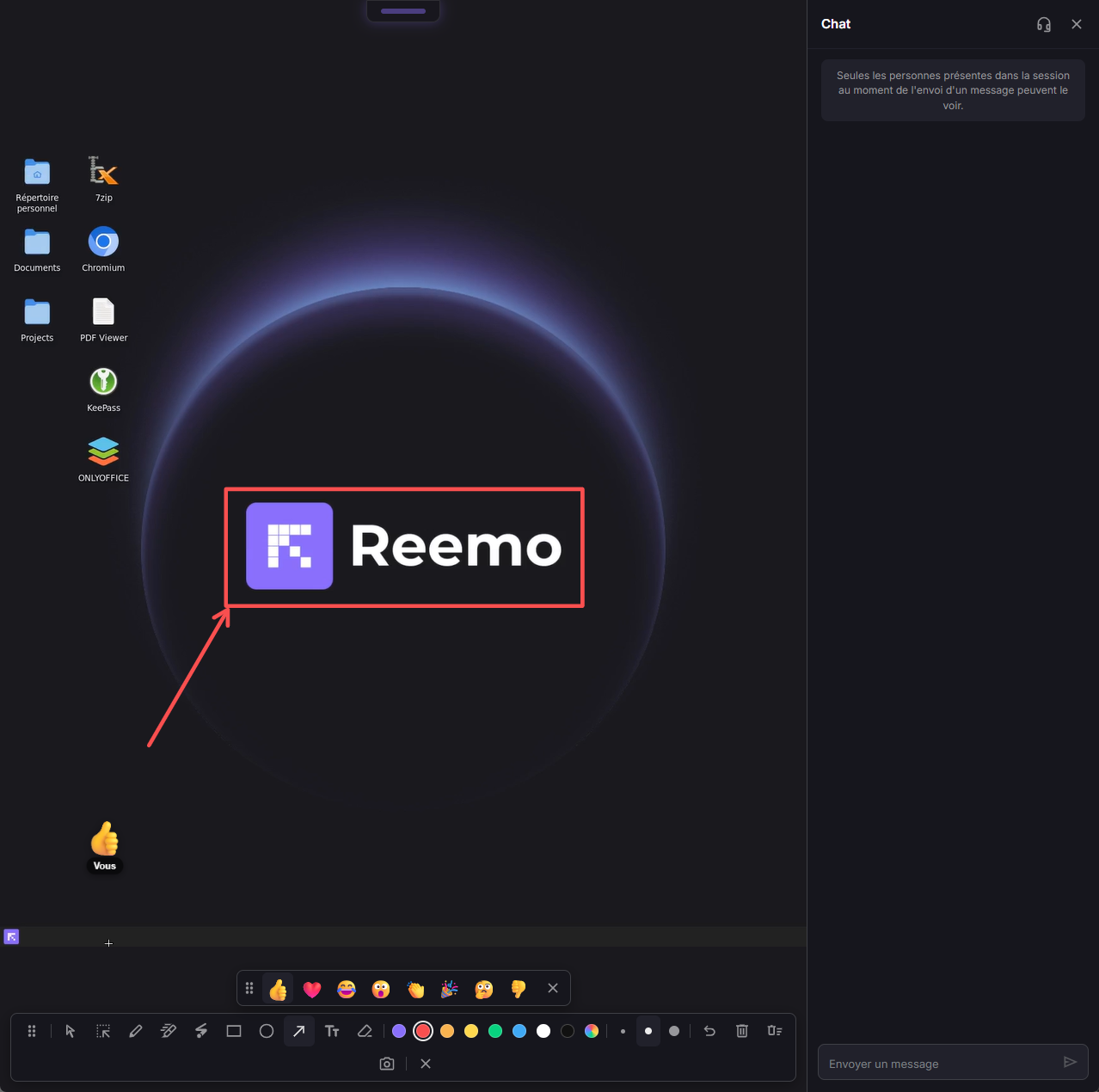
Session avec le chat, un dessin et une réaction emoji. Les barres des réactions emoji et du tableau blanc sont en bas de l’écran.