Gérer les postes de travail
La section Bureaux à distance liste les ordinateurs et les composites de votre organisation, et permet de consulter leur état, assigner des utilisateurs et éditer leurs informations.
Accès : inventory_2 Inventaire > tv Bureaux à distance.
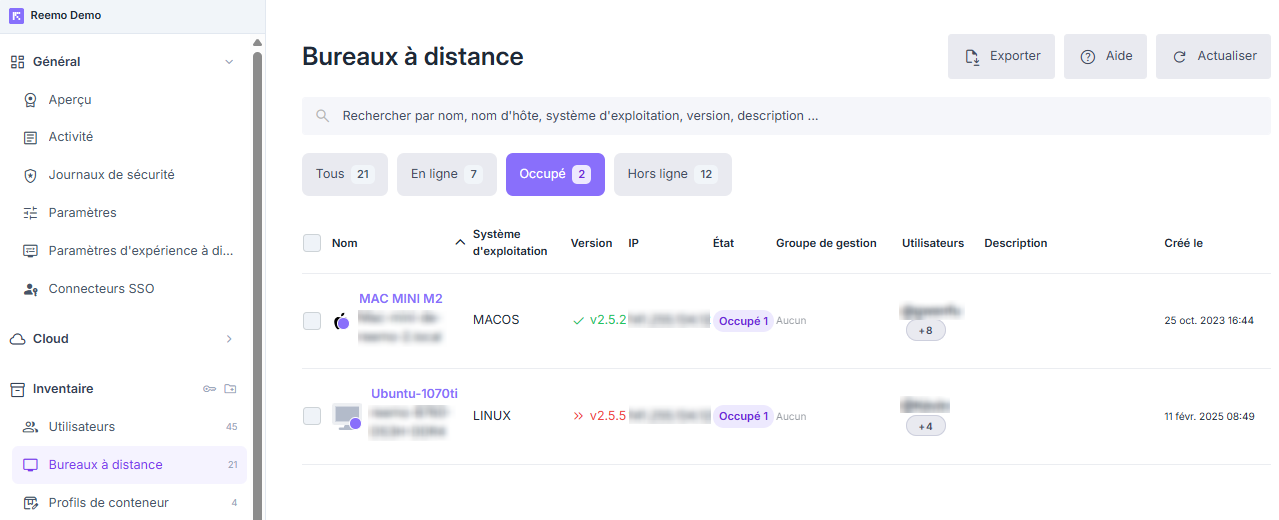
Vue d’ensemble des postes de travail distants.
Les colonnes affichent :
Nom et Hostname
Type : Computer ou Composite
OS et version
Adresse IP
État (Online, Offline, Busy, Partial)
Groupe de rattachement
Utilisateurs assignés
Date de création
Au-dessus de la liste, les onglets Tous / En ligne / Occupé / Partiel / Hors ligne affichent un compteur en temps réel par état, et la bascule Tous / Ordinateurs / Composites filtre la liste par type de ressource — voir Gérer les composites pour gérer les ressources composites.
Consulter le profil d’un ordinateur
Accès : inventory_2 Inventaire > tv Bureaux à distance > nom de l’ordinateur.
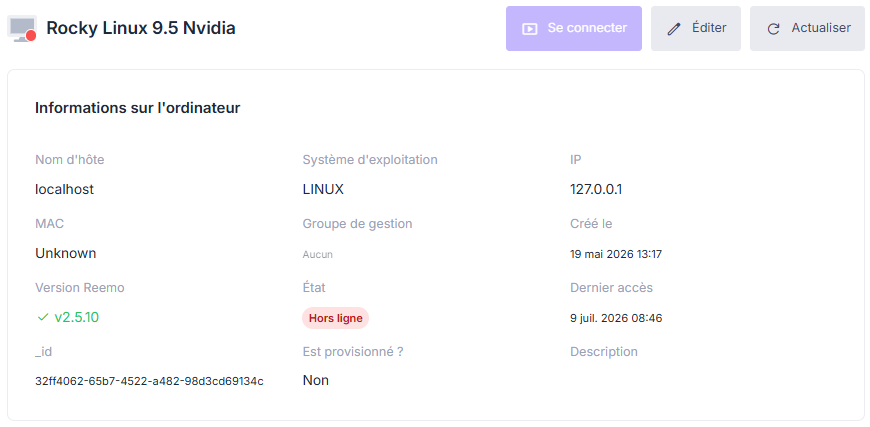
Profil d’un ordinateur affichant ses informations principales.
Le profil affiche :
Nom d’hôte, Système d’exploitation, IP et MAC.
Groupe de gestion, Créé le et Dernier accès.
Version Reemo — voir Indicateurs de statut des ressources pour l’indicateur à jour/obsolète.
État : statut en temps réel (En ligne, Hors ligne, Occupé — session en cours).
Est provisionné ? : indique si le poste a été créé via un flux de provisioning.
Description.
_id : l’identifiant interne de la ressource, utile en cas de contact avec le support.
Secret : le secret assigné pour l’auto-logon sur ce poste, le cas échéant — voir Configurer l’auto-logon ci-dessous.
Actions disponibles
Se connecter — ouvre une session distante vers ce poste (uniquement si la machine est Online).
Éditer — modifie le Nom, la Description, le Niveau de contrôle (Contrôle total ou Lecture seule — valeur par défaut de l’ordinateur, voir Paramètres utilisateur ci-dessous), l’Adresse MAC et l’Icône de l’ordinateur, et permet de surcharger ses paramètres Presse-papier, Transfert de fichiers, Imprimante et Sessions. Cliquez sur Mettre à jour pour valider.
Actualiser — met à jour les informations et l’état de la machine.
Onglets disponibles
Utilisateurs : utilisateurs assignés à cet ordinateur — voir Assigner des utilisateurs à un ordinateur et Gérer les utilisateurs assignés ci-dessous.
Approbateurs : restreignez l’accès à cet ordinateur en exigeant une approbation — utilisateurs devant approuver une demande de connexion avant qu’elle ne soit accordée — voir Restreindre l’accès à une machine ci-dessous.
Groupes : groupes associés à cet ordinateur.
Collections : collections associées à cet ordinateur — voir Collections.
Sessions : historique des sessions distantes — voir Activité (Sessions).
Revue des droits : arborescence des accès à cet ordinateur — voir Revue des droits.
Journaux de sécurité : historique des événements de sécurité liés à cet ordinateur.
Supprimer : supprime définitivement cet ordinateur.
Assigner des utilisateurs à un ordinateur
Ouvrez le profil de l’ordinateur.
Dans l’onglet Utilisateurs, cliquez sur Assigner des utilisateurs.
Sélectionnez un ou plusieurs utilisateurs dans la fenêtre de sélection.
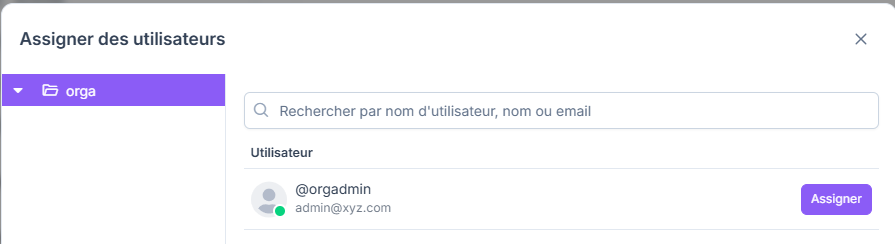
Fenêtre de sélection des utilisateurs à assigner.
Cliquez sur Assigner, puis fermez la fenêtre.
Les utilisateurs assignés apparaissent dans l’onglet Utilisateurs du profil.
Gérer les utilisateurs assignés
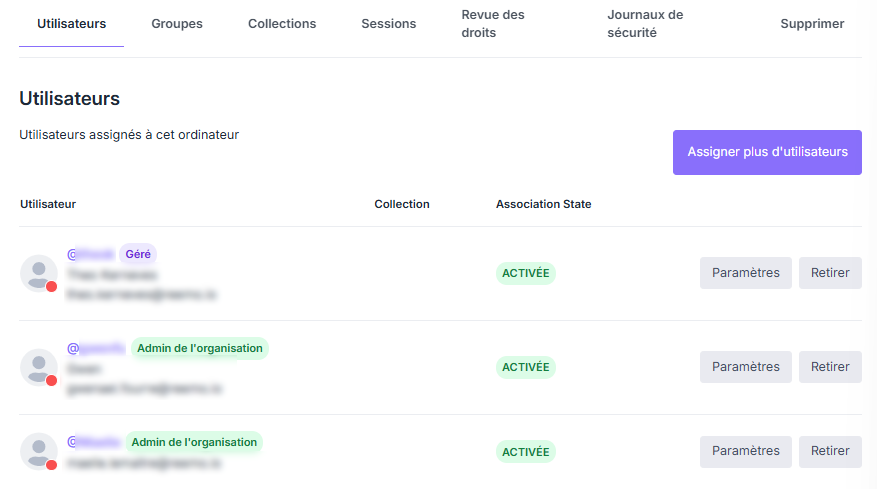
Onglet Utilisateurs listant les utilisateurs assignés.
Chaque utilisateur listé dans l’onglet Utilisateurs affiche :
Badge de rôle : information sur le compte de l’utilisateur, à côté de son nom (ex. Géré, Admin de l’organisation, le cas échéant).
Collection : la collection associée à cette assignation, le cas échéant. Voir Collections.
Association State : le statut actuel de l’assignation (ex. Active).
Badge de niveau de contrôle : affiché uniquement quand le niveau de contrôle de cet utilisateur est surchargé pour cet ordinateur (ex. Lecture seule) — voir Paramètres utilisateur ci-dessous.

Badge de niveau de contrôle (Lecture seule) à côté de l’état de l’association.
Deux actions sont disponibles par utilisateur :
Paramètres : configure les paramètres de cet utilisateur pour ce poste, voir Paramètres utilisateur ci-dessous.
Retirer : désassigne l’utilisateur de l’ordinateur.
Paramètres utilisateur
Cliquez sur Paramètres à côté d’un utilisateur assigné pour configurer l’association Ordinateur-Utilisateur, le dernier niveau de la cascade de paramètres.
Les paramètres Reemo se déclinent selon cinq niveaux — chacun peut hériter du niveau supérieur et verrouiller les niveaux en dessous.
Niveau |
Hérite du niveau supérieur |
Verrouille les niveaux en dessous |
|---|---|---|
Instance |
— |
Oui |
Organisation |
Oui |
Oui |
Groupe |
Oui |
Oui |
Ordinateur |
Oui |
Oui |
Association Ordinateur-Utilisateur |
Oui |
— |
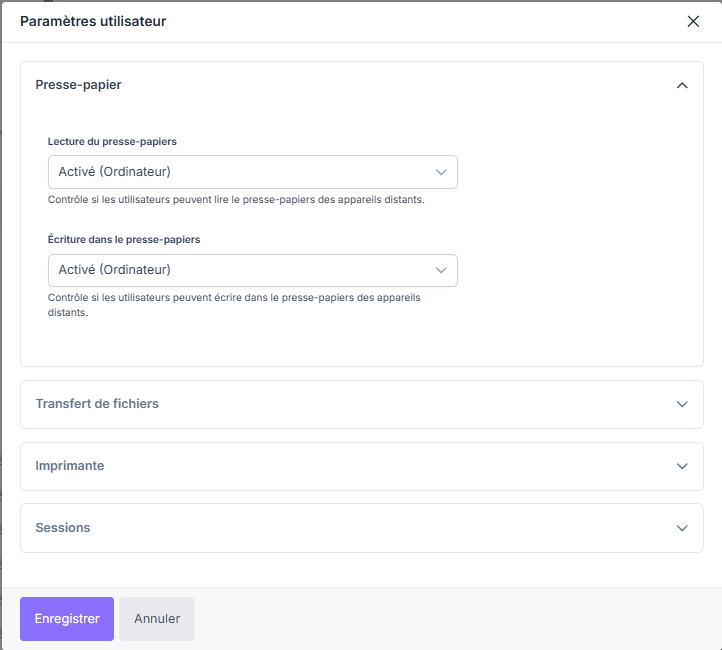
Fenêtre Paramètres utilisateur.
En haut de la fenêtre, le sélecteur Niveau de contrôle définit le niveau effectif pour cette association ordinateur-utilisateur :
Hérité de la ressource : combine le niveau par défaut du compte avec celui de l’ordinateur, en appliquant d’abord le niveau du compte puis celui de l’ordinateur.
Contrôle total ou Lecture seule : surcharge les niveaux du compte et de l’ordinateur pour cette association uniquement, dans les deux sens — un Contrôle total explicite ici lève par exemple une Lecture seule définie sur le compte utilisateur.
Catégories disponibles : Presse-papier (lecture/écriture), Transfert de fichiers, Imprimante et Sessions. Chaque paramètre hérite par défaut du niveau Ordinateur (ex. Activé (Ordinateur)) et peut être surchargé pour cet utilisateur spécifique.
Cliquez sur Enregistrer pour appliquer, ou Annuler pour abandonner.
Voir aussi
Revue des droits — Visualisez les utilisateurs et collections qui ont accès à un Remote Desktop.
Restreindre l’accès à une machine
Assigner au moins un approbateur à un poste active son workflow d’approbation : les utilisateurs doivent alors soumettre une demande d’accès et attendre une approbation avant de pouvoir se connecter — voir Demander l’accès à une ressource restreinte pour le déroulé côté utilisateur. Les administrateurs d’organisation contournent ce workflow et se connectent directement ; les administrateurs d’instance, eux, n’en sont pas exemptés et suivent le même workflow que les utilisateurs standards.
Note
Tant qu’aucun approbateur n’est assigné, l’onglet Approbateurs indique que cette ressource ne nécessite pas d’approbation, et les connexions restent directes.
Approbations requises : le nombre d’approbateurs assignés dont l’approbation est nécessaire pour qu’une demande soit accordée (quorum). Si un seul approbateur refuse la demande, elle est refusée immédiatement, quel que soit le nombre d’autres approbations en attente.
Expiration des demandes (heures) : la durée pendant laquelle une demande soumise pour ce poste reste ouverte avant d’expirer. Cochez Remplacer pour définir une valeur personnalisée pour cette ressource au lieu d’hériter de la valeur par défaut de l’organisation — voir Paramètres de sécurité.
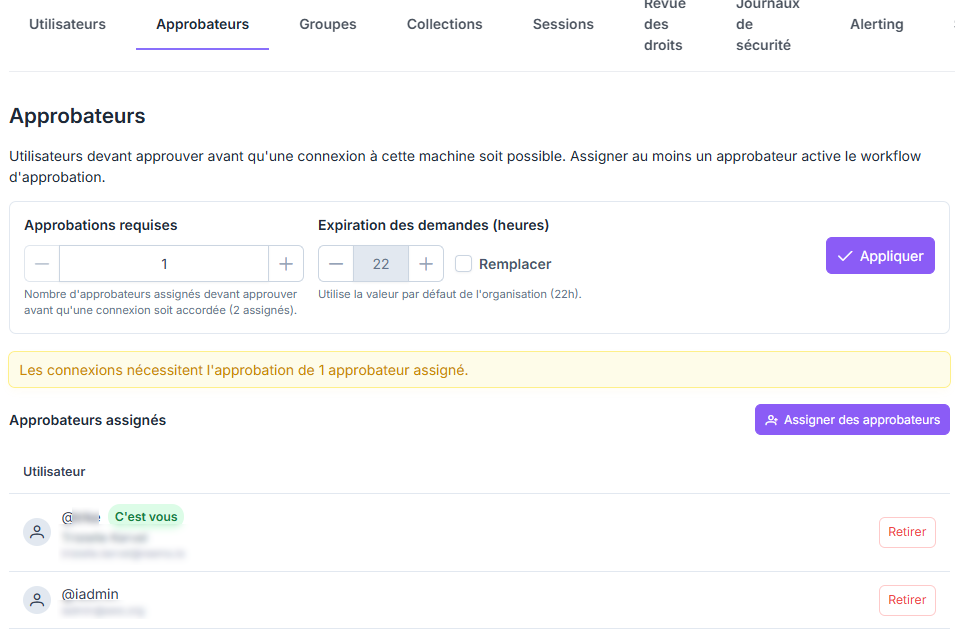
Onglet Approbateurs sur le profil d’un ordinateur.
Assigner des approbateurs
Ouvrez le profil de l’ordinateur et accédez à l’onglet Approbateurs.
Cliquez sur Assigner des approbateurs.
Sélectionnez un ou plusieurs utilisateurs dans la fenêtre de sélection, puis confirmez.
Les approbateurs assignés apparaissent désormais dans le tableau Approbateurs assignés.
Voir aussi
Demandes d’accès — Consultez et traitez les demandes d’accès en attente pour toute l’organisation.
Configurer l’auto-logon
Assigner un secret à un poste permet aux utilisateurs qui s’y connectent de se connecter à sa session OS distante sans avoir eux-mêmes besoin de connaître le login et le mot de passe.
Note
Le secret lui-même doit d’abord être créé sous Inventaire > Secrets, au niveau de l’organisation ou de l’instance — voir Gérer les secrets.
Assigner un secret
Ouvrez le profil de l’ordinateur et repérez le champ Secret.
Cliquez sur Modifier.
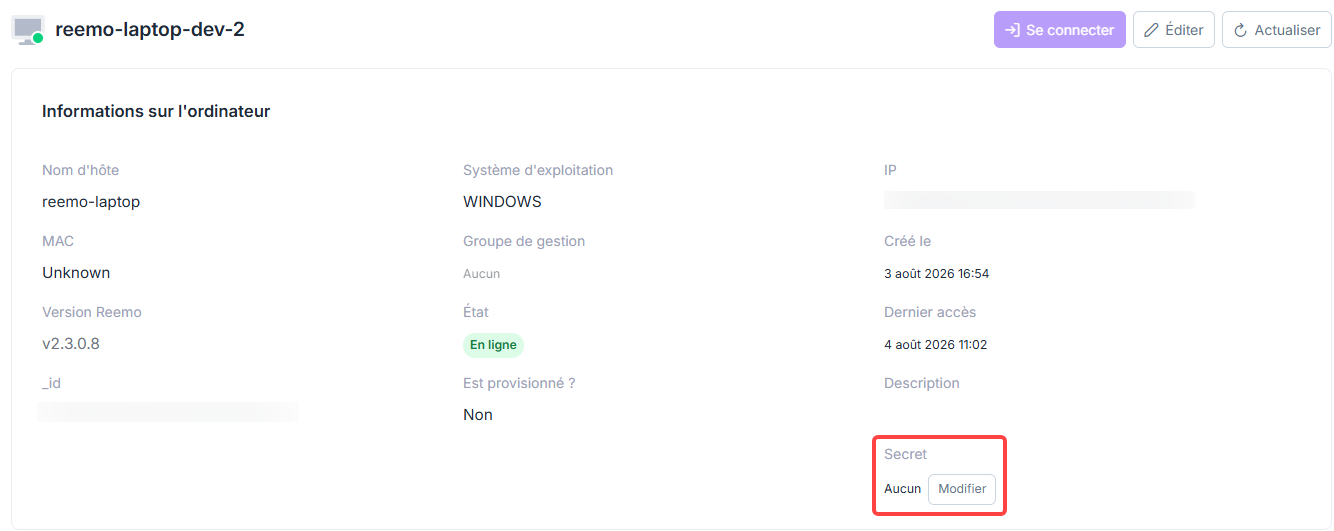
Champ Secret sur le profil d’un ordinateur.
Dans la fenêtre Assigner un secret, recherchez un secret et cliquez sur Assigner à côté.
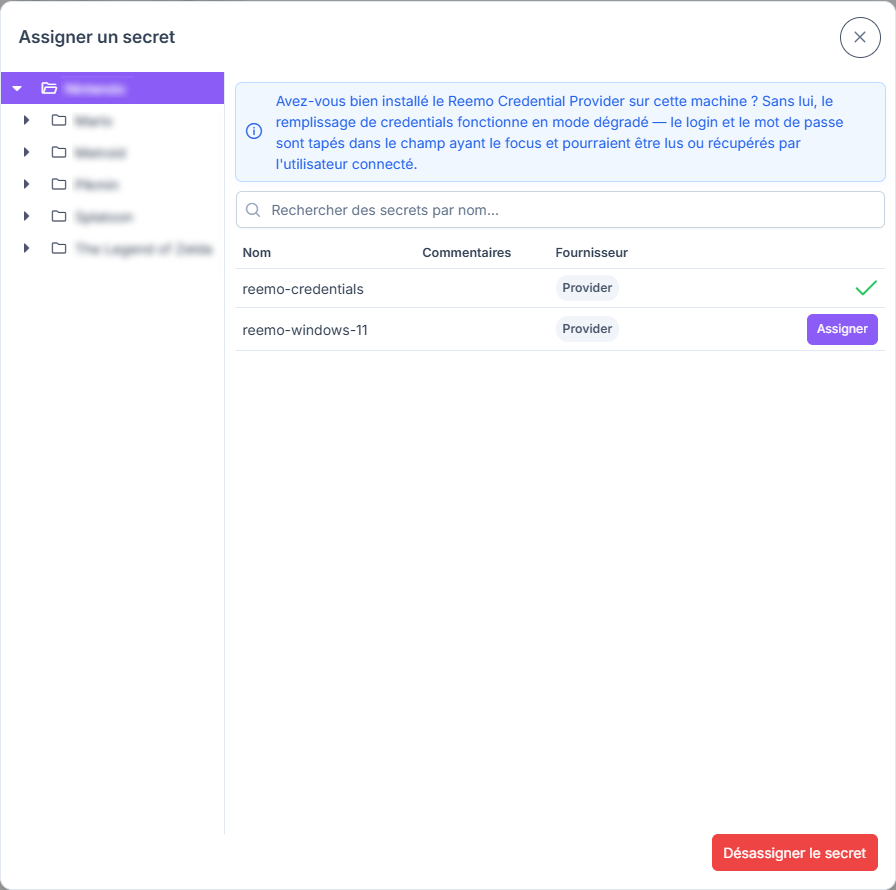
Fenêtre Assigner un secret.
Le nom du secret assigné apparaît maintenant dans le champ Secret. Cliquez sur Désassigner le secret pour le retirer.
Se connecter en mode dégradé
Le mode dégradé fonctionne sur tous les OS et ne nécessite aucun driver sur la machine cible.
Avertissement
En mode dégradé, le login et le mot de passe sont tapés comme une saisie clavier classique dans le champ ayant le focus — ils peuvent être lus ou interceptés par l’utilisateur connecté.
Une fois un secret assigné, les utilisateurs qui se connectent voient une notification dans la toolbar : « A credential is assigned to this computer » avec les boutons Fill login / Fill password / Later.
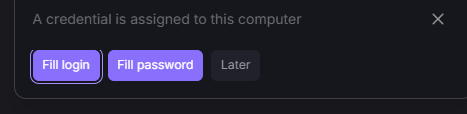
Notification « A credential is assigned to this computer ».
Cliquer sur Fill login ou Fill password tape la valeur correspondante dans le champ ayant actuellement le focus sur l’écran distant. Cliquez sur Later pour fermer la notification sans rien remplir.
Se connecter en mode complet (Windows)
Le mode complet nécessite l’installation du Reemo Credential Provider sur la machine Windows cible, ainsi qu’un secret de type Login configuré avec un identifiant qui correspond à un compte Windows ou Active Directory existant — Reemo ne crée pas de compte dédié, il se connecte à ce compte existant à la place de l’utilisateur connecté. Le login et le mot de passe ne transitent jamais du côté de l’utilisateur qui se connecte.
Important
Le Reemo Credential Provider est fourni sur demande. Contactez votre commercial pour activer cette fonctionnalité pour votre organisation.
Note
Dans le champ Email or Username du secret, indiquez :
account-loginsi le hostname de la machine cible correspond au domaine du compte.DOMAIN\account-logindans le cas contraire — par exempleMicrosoftAccount\votre_email@outlook.compour un compte Microsoft, ouAzureAD\votre_email@entreprise.compour un compte Azure AD.DOMAINpeut aussi être le hostname de la machine cible, pour un compte local.
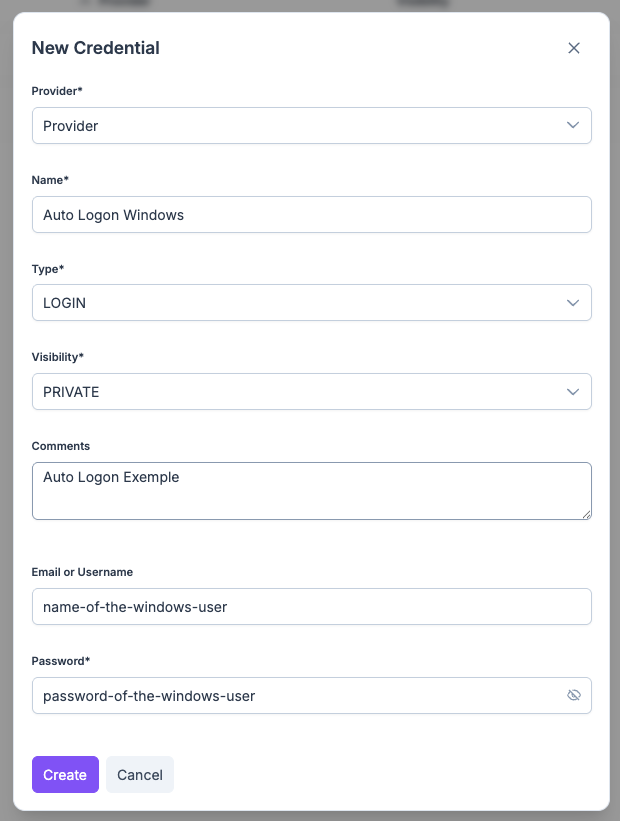
Exemple de secret configuré pour l’auto-logon Windows.
Sur l’écran de verrouillage Windows, ce compte apparaît alors à côté des autres comptes de la machine — les captures ci-dessous utilisent un compte d’exemple nommé reemo-credentials.
Il y a deux façons de se connecter avec ce secret :
Via la notification de connexion — une notification apparaît demandant « Sign in to <nom de la machine> with the assigned credential? » avec les boutons Login to session et Later. Cliquez sur Login to session pour vous connecter immédiatement.
Astuce
Si vous la manquez, la notification disparaît après environ 30 secondes — réaffichez-la à tout moment depuis la toolbar : ouvrez Settings > General > Credentials, puis cliquez sur Login to session. Le token de connexion généré reste valable 5 minutes ; une fois expiré, cette option disparaît et il faut vous reconnecter à la session pour en obtenir un nouveau.
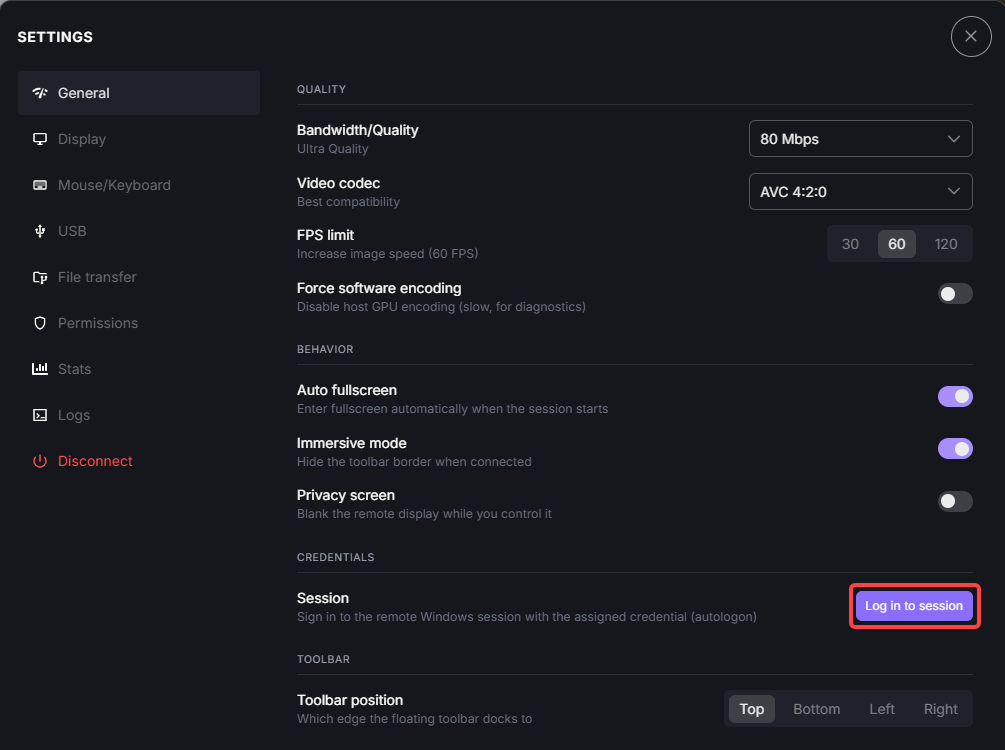
Bouton Login to session dans le panneau Settings de la toolbar.
Directement depuis l’écran de verrouillage — sélectionnez le compte configuré pour l’auto-logon (reemo-credentials dans cet exemple), puis cliquez sur Sign-in options pour choisir entre l’icône clé (saisie manuelle du mot de passe) et l’icône R (Sign in with Reemo).
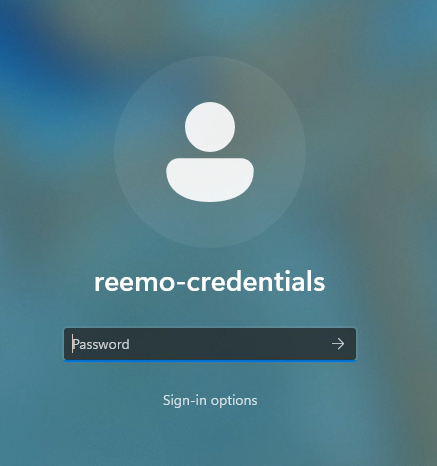
Le compte reemo-credentials sélectionné, avec Sign-in options.
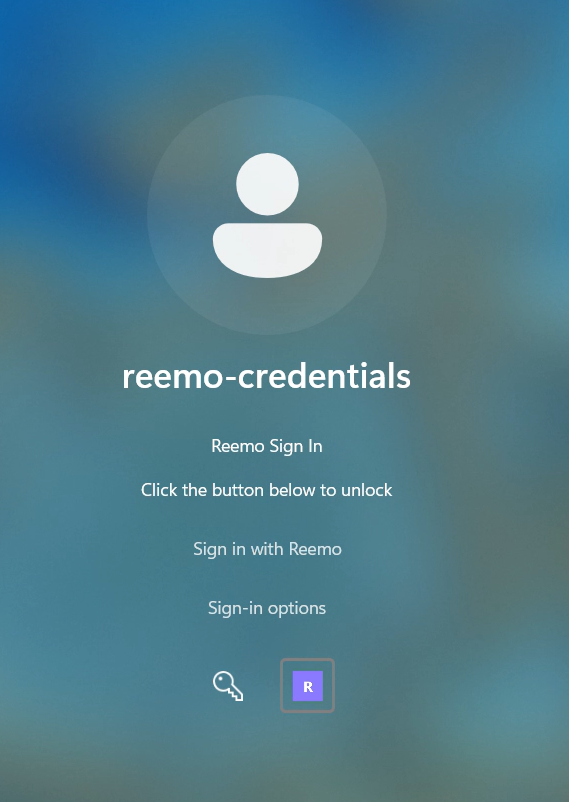
Options de connexion sur le compte reemo-credentials.
Sélectionner l’icône R affiche Reemo Sign In — cliquez sur Sign in with Reemo pour déverrouiller la session.