Gérer les organisations
En tant qu’administrateur d’instance, vous disposez de privilèges supplémentaires par rapport à un administrateur d’organisation. Vous pouvez non seulement gérer les organisations existantes, mais également en créer de nouvelles, leur attribuer des ressources et définir des contraintes globales.
Accès : verified_user Zone d’administration > dashboard Général > domain Organisations.
En mode administrateur d’instance, des options supplémentaires apparaissent dans l’interface par rapport à un simple administrateur d’organisation.
Liste des organisations
La page Organisations affiche toutes les organisations présentes dans l’instance.
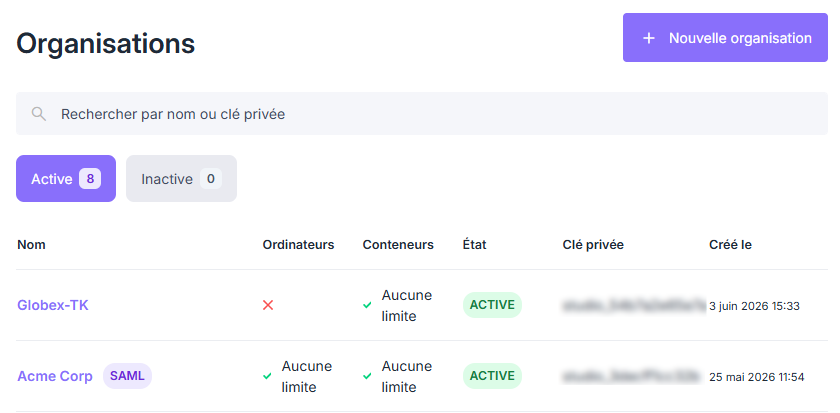
Liste des organisations
Chaque ligne contient les informations principales :
Nom de l’organisation
Ordinateurs : indique si la fonctionnalité est activée pour cette organisation
Conteneurs : indique si la fonctionnalité est activée, et la limite de licences associée (ex. Aucune limite)
État (active ou inactive)
Clé privée permettant l’association avec des postes de travail et des conteneurs
Date de création
Vous pouvez rechercher une organisation par nom ou clé privée, et filtrer la liste pour n’afficher que les organisations actives ou inactives.
Vue d’ensemble
En sélectionnant une organisation depuis la liste, vous accédez à sa page Aperçu — le même résumé de licences et de ressources que voit un administrateur d’organisation. Voir Aperçu pour le détail des champs.
Créer une organisation
En tant qu’administrateur d’instance, vous pouvez créer une nouvelle organisation.
Accédez à verified_user Zone d’administration > dashboard Général > domain Organisations, puis cliquez sur Nouvelle organisation.
Renseignez les onglets du formulaire (détaillés ci-dessous).
Cliquez sur Créer : l’organisation apparaît dans la liste, avec sa clé privée générée automatiquement pour l’associer à des agents (ordinateurs, conteneurs).
Onglet Organisation
Nom : Nom complet de l’organisation.
Nom court : Nom court unique, il compose l’URL de connexion personnalisée de cette organisation.
Icône (SVG) : Icône personnalisée optionnelle affichée pour l’organisation (format SVG uniquement), avec aperçu.
Connecteurs : Possibilité de désactiver l’accès aux connecteurs d’instance sur la page de connexion de cette organisation.
Statut : Définit l”État de l’organisation : Active (utilisable immédiatement) ou Inactive (suspendue, sans accès aux ressources).
Onglet Fonctionnalités
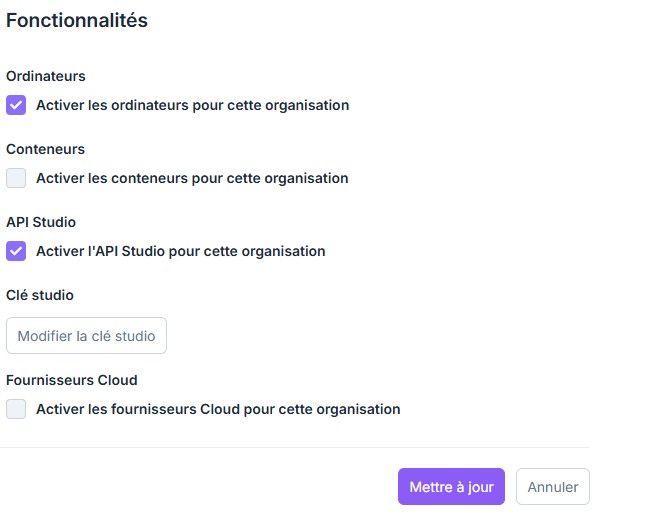
Onglet Fonctionnalités du formulaire d’organisation.
Ordinateurs : active la gestion des ordinateurs distants pour cette organisation.
Conteneurs : active la gestion des conteneurs pour cette organisation.
API Studio : autorise l’utilisation de l’API Studio pour cette organisation — voir Activer l’API Studio pour le détail.
Clé studio : cliquez sur Modifier la clé studio pour changer manuellement la valeur de la clé Studio de l’organisation.
Fournisseurs Cloud : permet d’associer des fournisseurs de cloud.
Avertissement
Modifier la clé studio peut interrompre les intégrations de l’organisation (serveur de signal, réveil par réseau, cloud) tant que les agents et clients ne sont pas mis à jour avec la nouvelle valeur. Format attendu : studio_ suivi de 12 caractères alphanumériques (ex. studio_a1b2c3d4e5f6).
Onglet Licences
Bureau à distance : cochez Limiter les licences de bureau à distance pour définir une Limite de bureau à distance.
Conteneurs : cochez Limiter les licences de conteneurs pour définir une Limite de conteneurs.
Onglet Conteneurs
Vous pouvez définir des contraintes de placement des nœuds d’exécution pour les profils de conteneur, qui déterminent sur quels nœuds du cluster les conteneurs seront exécutés en fonction des étiquettes posées sur ces nœuds. Pour le détail du fonctionnement (clé, opérateur, valeur) et un exemple concret, voir Contraintes de placement des conteneurs.
Important
Ces contraintes seront les contraintes des profils de conteneurs de l’organisation. Si les contraintes sont renseignées ici, elles ne seront plus modifiables dans les profils de conteneurs.
Activer l’API Studio
Cette option n’est disponible que si l’API Studio a d’abord été activée au niveau de l’instance par un administrateur infrastructure — voir Activer l’API Studio.
Pour activer l’API Studio sur une organisation existante :
Accédez à verified_user Zone d’administration > dashboard Général > domain Organisations, sélectionnez l’organisation, puis admin_panel_settings Administration > Editer.
Dans l’onglet Fonctionnalités, cochez Activer l’API Studio pour cette organisation.
Cliquez sur Mettre à jour.
Une fois activée pour l’organisation, l’administrateur de l’organisation peut générer des clés d’API depuis l’onglet API de ses paramètres — voir Clés d’API.
Gérer une organisation existante
Après création, accédez à verified_user Zone d’administration > dashboard Général > domain Organisations, sélectionnez l’organisation, puis admin_panel_settings Administration > Editer. Vous pouvez y ajuster à tout moment les quotas (onglet Licences) ou désactiver temporairement l’organisation (onglet Organisation, champ Statut).
Pour la gestion interne de l’organisation (utilisateurs, profils de conteneurs, collections, etc.), consultez Gérer votre organisation.
Exporter et importer une organisation
En tant qu’administrateur d’instance, vous pouvez exporter une organisation entière dans un fichier JSON puis la réimporter — utile pour migrer une organisation entre environnements (ex. public vers private cloud).
Note
Cette fonctionnalité est réservée aux administrateurs d’instance et destinée à un usage ponctuel (ex. migration d’environnement), pas à la gestion quotidienne des organisations.
Exporter une organisation
Accédez à verified_user Zone d’administration > dashboard Général > domain Organisations et sélectionnez l’organisation cible.
Allez dans l’onglet admin_panel_settings Administration, puis cliquez sur Editer.
Cliquez sur Exporter.
Le fichier exporté contient :
Les utilisateurs, leur appartenance à l’organisation et leurs rôles
Les postes, les groupes et leurs réglages
Les droits d’accès, les plannings et les expériences à distance
Les connecteurs SSO / d’identité
L’historique des sessions et des authentifications
Inclure l’historique est coché par défaut ; décochez pour obtenir un fichier plus léger, sans l’historique d’activité.
Avertissement
Ce fichier contient des données sensibles (clé studio, secrets SSO, empreintes de mots de passe). Stockez-le et transférez-le de façon sécurisée.
Importer une organisation
Accédez à verified_user Zone d’administration > dashboard Général > domain Organisations.
Cliquez sur Importer et sélectionnez le fichier exporté.
Régénérer la clé studio : décoché par défaut, la Studio Key d’origine est donc conservée. Activez cette option pour générer une toute nouvelle clé, comme pour une nouvelle organisation.
Inclure l’historique : coché par défaut ; décochez pour ignorer l’historique d’activité et importer plus rapidement.