Paramètres du compte
La page Paramètres du compte vous permet de gérer votre profil personnel, de renforcer votre sécurité et de consulter l’historique de vos connexions.
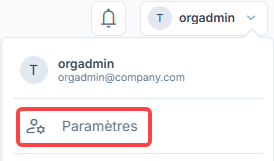
Pour accéder à vos paramètres, ouvrez le Menu Utilisateur et sélectionnez manage_accounts Paramètres.
Général
Gérez vos informations personnelles et votre identité Reemo. Les champs disponibles dans cette section dépendent du type de votre compte.
Important
Si votre compte est géré par une organisation (Compte utilisateur géré), vous ne pouvez pas modifier vos informations personnelles ni supprimer votre compte.
Compte : Mettez à jour votre Nom d’utilisateur et votre Nom complet (facultatif), puis cliquez sur Mettre à jour pour enregistrer vos modifications.
Adresse e-mail : Saisissez un nouvel e-mail de connexion et cliquez sur Mettre à jour l’e-mail. Un code de vérification à 6 chiffres sera envoyé à la nouvelle adresse pour confirmer le changement.
Clé Personnelle : Consultez ou copiez votre clé, utilisée pour lier des ordinateurs distants à votre compte.
Organisations : affiche les organisations auxquelles vous appartenez et votre rôle actuel (ex. : Membre, Admin, Propriétaire).
Supprimer le compte : Effacez définitivement votre compte Reemo. Saisissez votre mot de passe dans le champ prévu à cet effet et cliquez sur Supprimer mon compte pour confirmer. Si votre compte est géré par une organisation ou si vous êtes Propriétaire d’une organisation, vous ne pouvez pas supprimer votre compte immédiatement : un compte géré ne peut pas être supprimé, et un Propriétaire doit d’abord transférer la propriété de son organisation.
Note
La Clé Personnelle est propre à votre compte et sert à lier vos postes personnels. Si vous êtes administrateur d’une organisation, vous disposez en plus d’une Clé studio (au niveau de l’organisation) et, pour chaque groupe, d’une Clé de groupe. Un compte purement administratif (ex. administrateur d’instance), sans poste personnel à lier, peut ne pas afficher cette section.
Sécurité
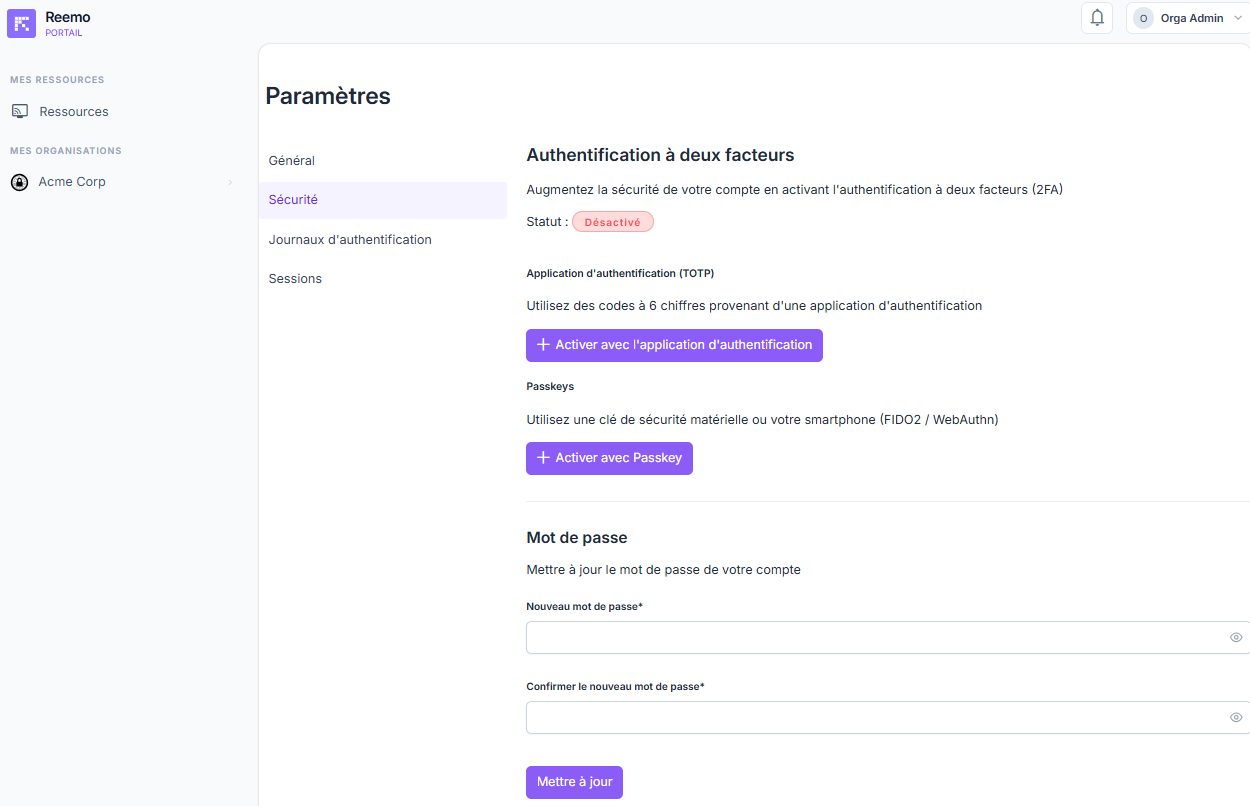
Protégez votre compte en gérant vos identifiants et en activant l’authentification multifacteur (2FA). Deux actions principales sont disponibles :
Activer ou modifier l”Authentification à deux facteurs (2FA) pour sécuriser votre compte.
Changer votre Mot de passe en saisissant l’ancien mot de passe, puis le nouveau pour confirmer.
Authentification à deux facteurs (2FA)
Cette section indique si la 2FA est actuellement activée ou désactivée sur votre compte. Pour la configurer ou la modifier, cliquez sur les boutons dédiés.
Activer avec une application d’authentification
Lorsque vous choisissez d’activer la 2FA avec une application d’authentification, une sous-page apparaît pour lier votre appareil.
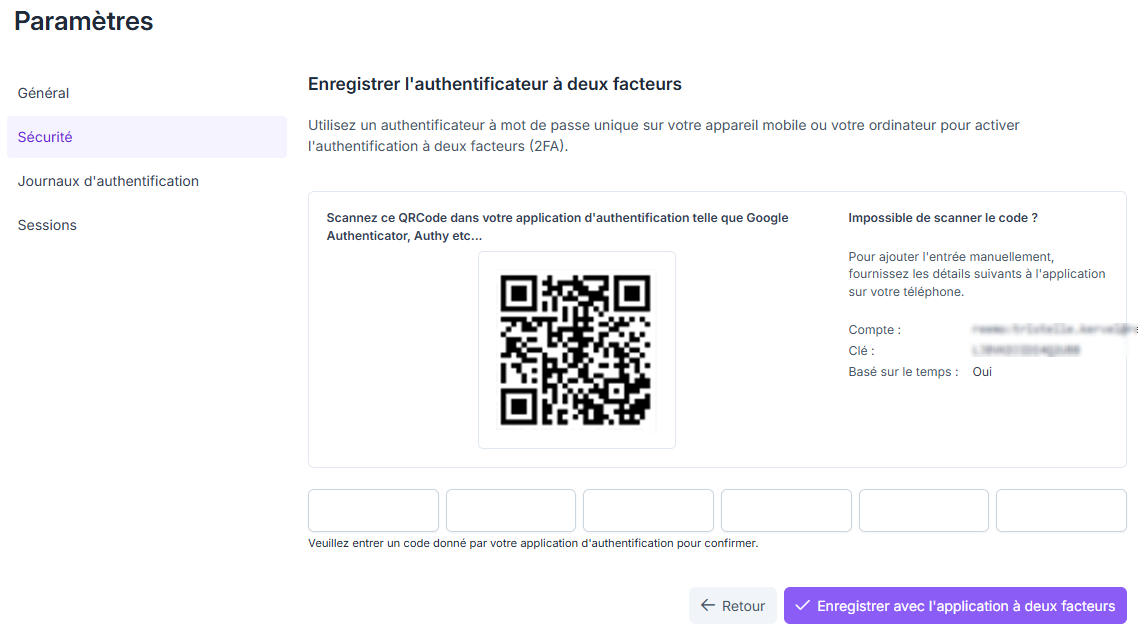
Sous-page de configuration de l’authentification à deux facteurs via une application d’authentification.
Deux méthodes sont proposées pour lier votre compte à une application telle que Google Authenticator ou Authy :
QR Code : Scannez le code affiché avec votre application.
Compte + Clé : Si vous ne pouvez pas scanner le code, saisissez manuellement les informations fournies.
Saisissez le code à usage unique dans les cases prévues à cet effet, puis cliquez sur Enregistrer avec l’application à deux facteurs pour finaliser l’activation.
Vos codes de récupération s’affichent alors à l’écran.
Important
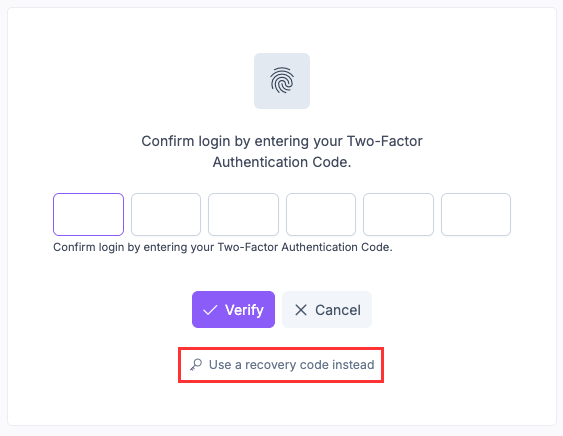
Conservez ces codes en lieu sûr avant de continuer : ils vous permettent de récupérer l’accès à votre compte si vous perdez votre application d’authentification. Lors de votre connexion, cliquez sur le lien Utiliser un code de récupération pour en utiliser un.
Codes de récupération
Une fois la 2FA active, cliquez sur le bouton Gérer pour :
Désactiver l’authentification à deux facteurs.
Renouveler vos codes de récupération.
Activer avec une clé d’accès (Passkey)
Lorsque vous choisissez l’option Activer avec Passkey, une sous-page apparaît pour finaliser l’enregistrement de votre appareil d’authentification.
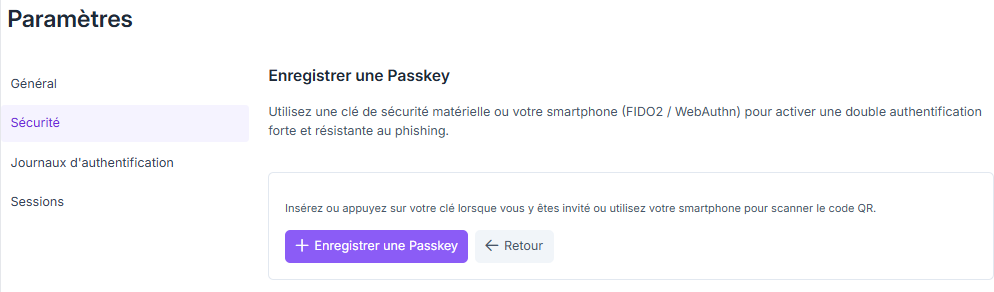
Sous-page de configuration de l’authentification à deux facteurs via une clé d’accès (Passkey).
Suivez les instructions fournies par votre navigateur pour créer et enregistrer un nouveau Passkey. Une fois le Passkey créé, il sera lié de manière sécurisée à votre compte pour les connexions futures.
Important
Les clés d’accès ont une couche de sécurité supplémentaire à votre compte. Elles ne remplacent pas votre mot de passe, mais fonctionnent en parallèle pour offrir une protection renforcée.
Note
Changer le mot de passe
Mettez à jour vos identifiants en saisissant votre mot de passe actuel, suivi de votre nouveau mot de passe.
Périphériques USB
Gérez la liste de vos périphériques USB redirigés automatiquement vers vos sessions distantes, dès le début de la session et sans avoir à ouvrir le panneau USB.
Pour ajouter une redirection USB automatique :
Renseignez le Vendor ID, le Product ID et un Nom pour identifier le périphérique.
Cliquez sur Ajouter un périphérique pour l’enregistrer.
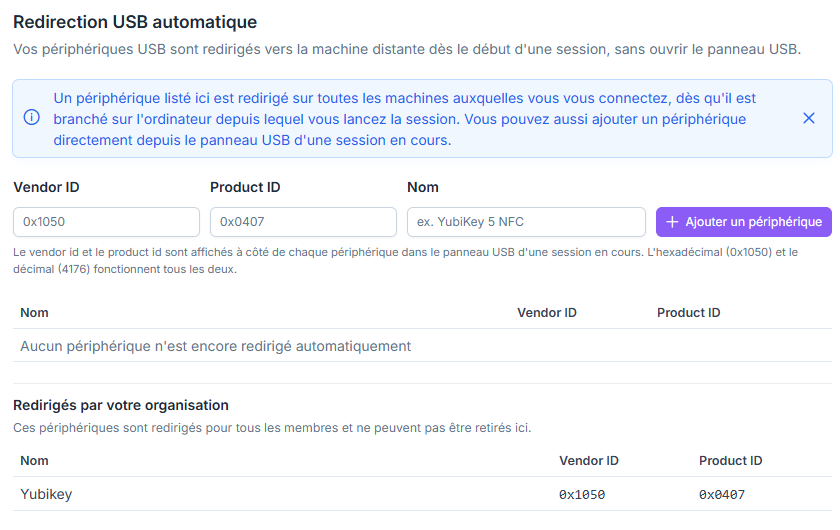
La section Périphériques USB de votre compte, listant les périphériques redirigés automatiquement.
Vendor ID et Product ID : identifiants du périphérique USB, affichés à côté de chaque périphérique dans le panneau USB d’une session en cours. Les formats hexadécimal (ex.
0x1050) et décimal (ex.4176) sont tous deux acceptés.Nom : nom de votre choix pour identifier le périphérique dans la liste (ex.
YubiKey 5 NFC).
Chaque périphérique de la liste peut ensuite être retiré individuellement.
Note
Un périphérique ajouté à cette liste est redirigé sur toutes les machines auxquelles vous vous connectez, dès qu’il est branché sur l’ordinateur depuis lequel vous lancez la session. Vous pouvez aussi ajouter un périphérique directement depuis le panneau USB d’une session en cours — voir Rediriger un périphérique USB.
Si votre organisation a configuré ses propres périphériques en redirection automatique, ils apparaissent en dessous dans une section Redirigés par votre organisation, à titre informatif : ils s’ajoutent à votre liste personnelle mais ne peuvent pas être retirés depuis cette page.
Appareils actifs
Vérifiez vos sessions actives et révoquez celles que vous ne reconnaissez pas. Cette section liste les navigateurs et appareils actuellement connectés à votre compte.
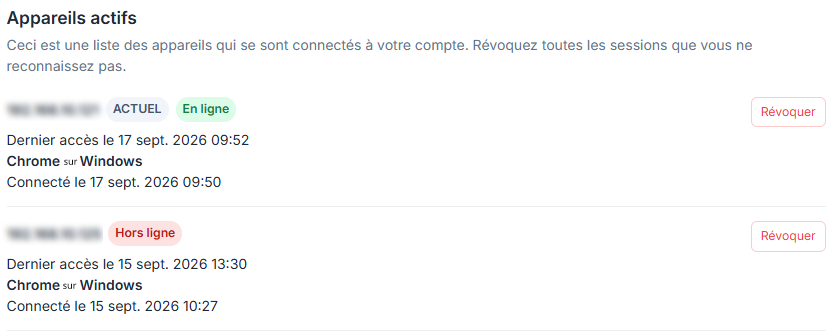
La section Appareils actifs affichant les sessions connectées, les adresses IP, le statut en ligne et le navigateur utilisé.
Les informations disponibles pour chaque session sont :
Adresse IP : Adresse IP publique utilisée pour la connexion.
Statut : Indique si la session est Actuelle (Current) et si l’appareil est actuellement En ligne (Online).
Dernier accès : Date et heure de la dernière activité depuis ce navigateur ou cet appareil.
Navigateur + OS : Informations sur le logiciel utilisé pour la connexion (ex. Chrome sur macOS).
Première connexion : Date et heure de la première connexion enregistrée sur ce navigateur.
Un bouton Révoquer vous permet de mettre fin à une session active. Cette action déconnecte immédiatement le navigateur ou l’appareil correspondant.
Note
Utilisez cette section pour surveiller l’accès à votre compte. Si vous remarquez une session inconnue ou suspecte, révoquez-la immédiatement pour sécuriser votre compte.
Important
Cette section ne liste des sessions que si l’administrateur d’instance a activé l’option Autoriser plusieurs sessions HTTP dans les Paramètres de connexion de l’instance. Sinon, elle apparaît vide.
Journaux d’authentification
Consultez l’historique des tentatives de connexion à votre compte pour identifier l’origine et la légitimité d’un accès.
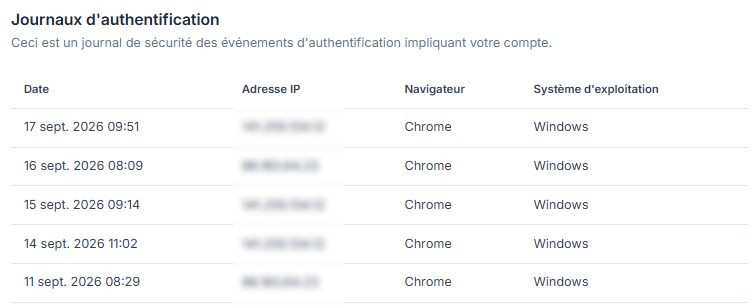
Les Journaux d’authentification affichant l’historique de connexion, y compris la date, l’adresse IP, le navigateur et le système d’exploitation.
Les informations disponibles pour chaque tentative d’authentification sont :
Date : Date et heure exactes de la tentative de connexion.
Adresse IP : Adresse IP publique utilisée pour la connexion.
Navigateur : Navigateur utilisé (ex. Chrome, Firefox).
Système d’exploitation : Système d’exploitation utilisé lors de la connexion (ex. Windows 11, OS X 10.15).
Note
Cette section est particulièrement utile pour détecter les connexions suspectes. Vérifiez régulièrement les adresses IP, les navigateurs et les systèmes d’exploitation pour identifier toute tentative inhabituelle d’accès à votre compte.
Sessions
Suivez l’historique de vos connexions aux ordinateurs et conteneurs distants — durée, machine utilisée, type de connexion établi.
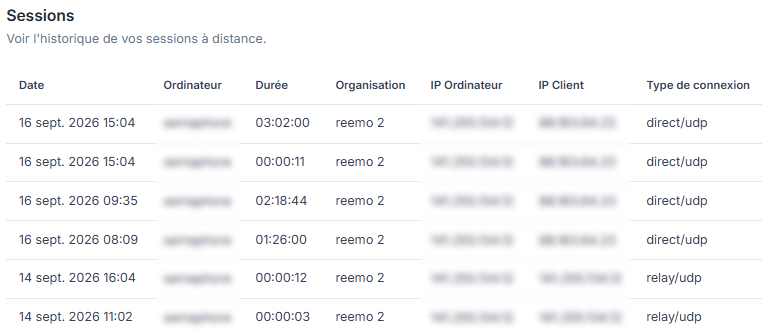
La section Sessions affichant les sessions passées et leurs détails techniques.
Les informations disponibles pour chaque session sont :
Date : Date et heure de la connexion.
Ordinateur : Ordinateur ou conteneur distant vers lequel la session a été ouverte.
Durée : Durée totale de la session à distance.
Organisation : Organisation à laquelle appartient la machine (vide si la machine est un ordinateur personnel).
IP Ordinateur : Adresse IP publique du poste de travail distant.
IP Client : Adresse IP locale/publique de l’appareil à l’origine de la connexion.
Type de connexion :
direct/udp: Connexion directe (Performances maximales).relay/udp: Connexion routée via un serveur relais sur UDP.relay/tcp: Connexion routée via un serveur relais sur TCP.relay/websocket: Connexion routée via un serveur relais sur WebSocket (Secours).
Note
Cette section vous aide à comprendre la qualité de vos connexions et à identifier d’éventuels problèmes de réseau. Le statut direct/udp est recommandé pour de meilleures performances.