Tableau de bord Ressources
Le tableau de bord Ressources est votre espace de travail principal pour gérer et vous connecter à votre infrastructure.
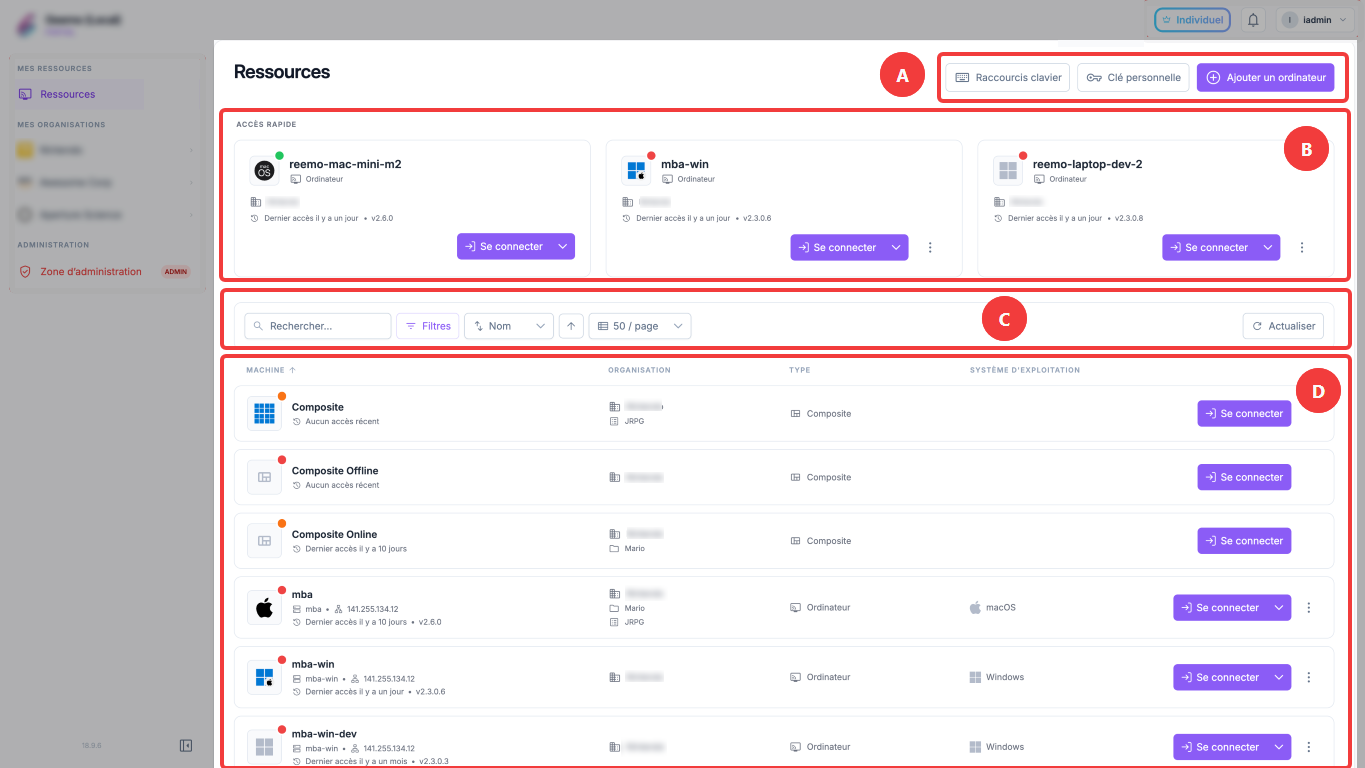
Pour la Barre latérale et la Navigation supérieure, voir Aperçu de l’interface. Cette page couvre les éléments spécifiques au panneau central du tableau de bord Ressources :
En-tête d’action
Situé en haut à droite du panneau central :
Raccourcis clavier : Définissez des raccourcis clavier pour vous connecter directement à une ressource — voir Raccourcis clavier.
Clé Personnelle : Votre clé unique pour la configuration de l’agent.
Ajouter un ordinateur : Accédez aux programmes d’installation du système d’exploitation.
Accès Rapide
Affiche des cartes pour vous connecter directement à vos ressources, les ressources épinglées étant toujours affichées en premier — voir Accès Rapide ci-dessous.
Barre de filtres
Recherchez, filtrez, triez et actualisez votre liste de ressources — voir Filtrage et Tri ci-dessous.
Liste des ressources
Affiche l’inventaire complet de votre infrastructure sous forme de tableau — voir Indicateurs de statut des ressources ci-dessous.
Raccourcis clavier
Cliquez sur Raccourcis clavier dans l’en-tête d’action pour associer jusqu’à neuf ressources à une combinaison CTRL+ALT+<chiffre> (de CTRL+ALT+1 à CTRL+ALT+9).
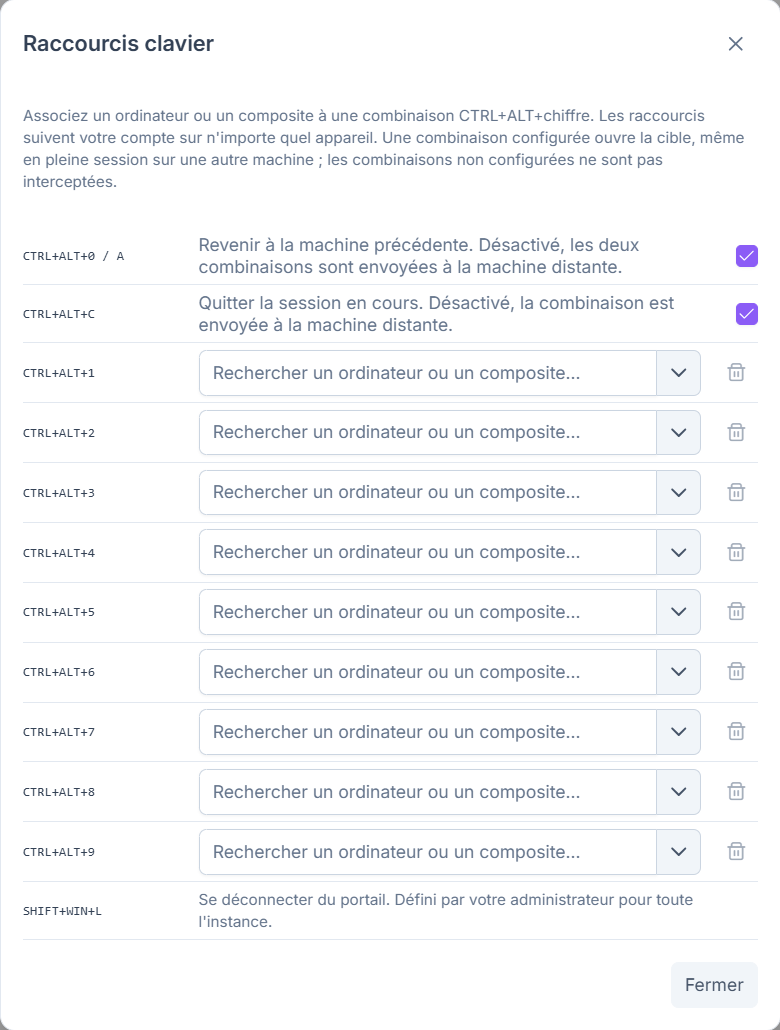
Pour chaque combinaison, recherchez un ordinateur ou un composite à assigner, ou cliquez sur l’icône de suppression pour retirer une association existante — les modifications sont enregistrées automatiquement.
La case à cocher au-dessus de la liste ajoute un raccourci vers la machine précédemment connectée, déclenché par CTRL+ALT+0 ou CTRL+ALT+A — les deux ont le même effet. La décocher renvoie les deux combinaisons vers la machine distante.
Une deuxième entrée, activée par défaut, fait de même pour CTRL+ALT+C : elle met fin à la session en cours plutôt que de simplement revenir à la machine précédente. Décochez-la pour renvoyer la combinaison vers la machine distante.
Si un administrateur d’instance a configuré un raccourci de déconnexion du portail, une entrée en lecture seule apparaît également en bas de cette liste, sans case à cocher ni option de suppression : seul l’administrateur peut la modifier ou la retirer.
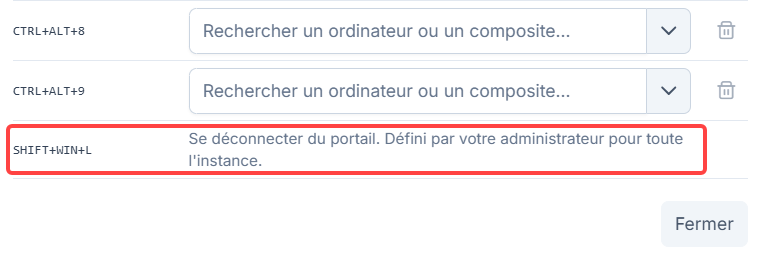
Entrée du raccourci de déconnexion du portail, affichée une fois configurée par l’administrateur d’instance.
Note
Les raccourcis clavier sont liés à votre compte plutôt qu’à un appareil précis : ils vous suivent partout où vous êtes connecté. Appuyer sur une combinaison configurée ouvre immédiatement sa cible, même en pleine session sur une autre ressource. Les combinaisons sans cible assignée ne sont pas interceptées et se comportent normalement.
Indicateurs de statut des ressources
Chaque carte ou ligne de ressource affiche deux indicateurs, à côté du nom et de la date de dernier accès :
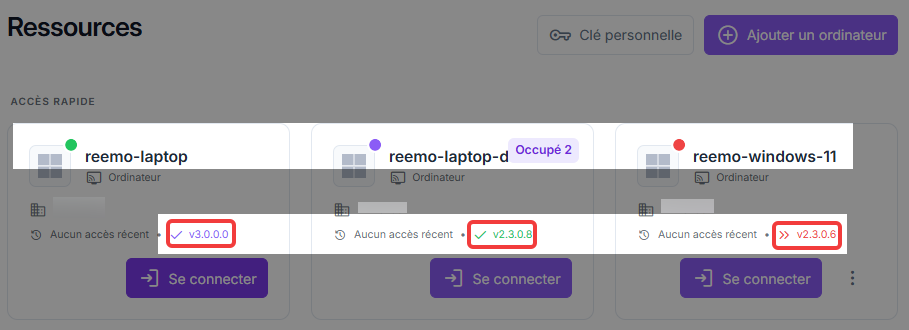
Pastille de statut (à côté du nom de la ressource) :
circle En ligne (point vert) : la ressource est disponible.
circle Occupée (point violet) : affichée avec un badge Occupé N : N indique le nombre de sessions actives.
circle Hors ligne (point rouge) : la ressource est indisponible.
Indicateur de version de l’Agent (à côté de la date de dernier accès) :
check À jour (coche verte) : l’Agent Reemo est sur la dernière version.
check Pre-release (coche dans la couleur primaire de l’interface, violet Reemo par défaut, personnalisable selon le client) : l’Agent tourne sur une version pre-release.
keyboard_double_arrow_right Obsolète (double chevron rouge) : une mise à jour de l’Agent est recommandée.
Un badge Support à côté du nom d’une ressource indique que le mode support est activé sur cet appareil — voir Reemo Support.
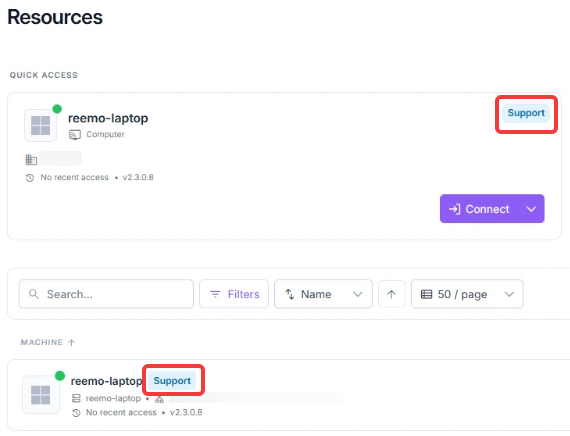
Badge Support sur une carte de ressource et dans la liste des ressources.
Accès Rapide
La section Accès Rapide affiche jusqu’à trois cartes pour vous connecter directement à vos ressources : les ressources épinglées apparaissent toujours en premier, les éventuelles places restantes étant complétées par vos ressources les plus récemment accédées.
Cliquez sur l’icône épingle () d’une ressource pour l’ajouter à l’accès rapide, ou l’en retirer si elle y est déjà.
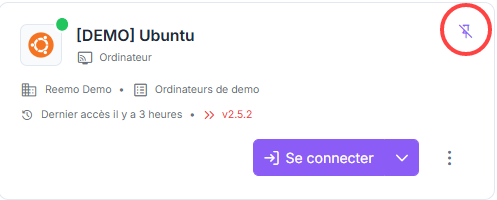
Icône d’épingle sur une carte Accès Rapide.
L’action est aussi disponible via le menu ⋮ (Épingler en accès rapide ou Retirer de l’accès rapide).
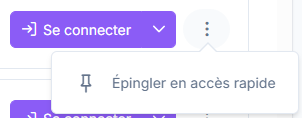
Menu d’options (⋮), avec l’entrée Épingler en accès rapide.
Démarrer une session
Localisez votre machine dans la section Accès Rapide ou dans la Liste des Ressources principale.
Cliquez sur l’icône de la ressource ou sur le bouton Se connecter pour lancer votre session immédiatement.

Note
Pour une ressource avec le badge Support, la session ne démarre pas immédiatement : le propriétaire de l’appareil doit d’abord approuver la demande de connexion — voir Reemo Support.
Démarrer une session en mode Visualiser
Cliquez sur la flèche déroulante à côté de Se connecter et choisissez Visualiser pour ouvrir une session en lecture seule à la place.
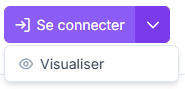
Note
Une session Visualiser est en lecture seule : vous pouvez observer l’écran de la ressource mais pas interagir avec elle (aucune saisie clavier ou souris). Utile par exemple pour superviser la session d’un autre utilisateur, apporter de l’assistance, ou vérifier un rendu vidéo sans aucun risque d’interaction involontaire.
Note
Les composites ne proposent pas ce menu déroulant Visualiser : leur niveau de contrôle (contrôle total ou lecture seule) est défini par source lors de la configuration du composite — voir Configurer les sources.
Demander l’accès à une ressource restreinte
Note
Ce workflow est différent de l’approbation de connexion décrite ci-dessus pour les appareils avec le badge Support, accordée au cas par cas par le propriétaire de l’appareil. Voir Gérer les postes de travail pour configurer des approbateurs sur une ressource.
Si votre organisation a configuré un workflow d’approbation pour une ressource, son bouton Se connecter est remplacé par Demander l’accès. Les administrateurs d’organisation contournent ce workflow et se connectent directement.
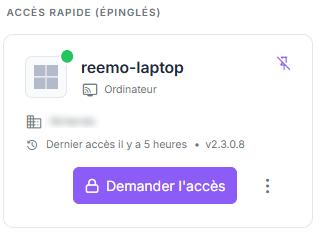
Bouton Demander l’accès.
Demander l’accès ouvre une fenêtre avec un champ Motif facultatif.
Soumettre votre demande fait passer la carte de la ressource dans un état Approbation en attente. Cliquez sur la carte pour suivre le statut de votre demande ou l’annuler — les demandes en attente et traitées apparaissent aussi dans le menu Notifications — voir Notifications.
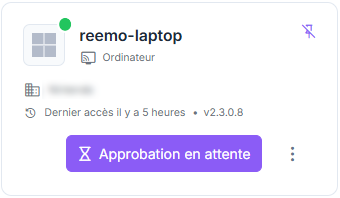
État Approbation en attente sur une carte de ressource.
Une fois approuvée, une fenêtre vous permet de vous connecter immédiatement. Si elle est refusée, vous verrez un message avec le motif de l’approbateur, si indiqué. Si aucun approbateur ne répond à temps, la carte affiche Demande expirée.
Voir aussi
Mes approbations — Consultez et traitez les demandes dont vous êtes responsable en tant qu’approbateur, si vous êtes assigné comme approbateur sur une ressource.
Filtrage et Tri
Si vous gérez un nombre important de ressources, utilisez les outils situés dans la Barre de filtres pour les localiser et les organiser rapidement.

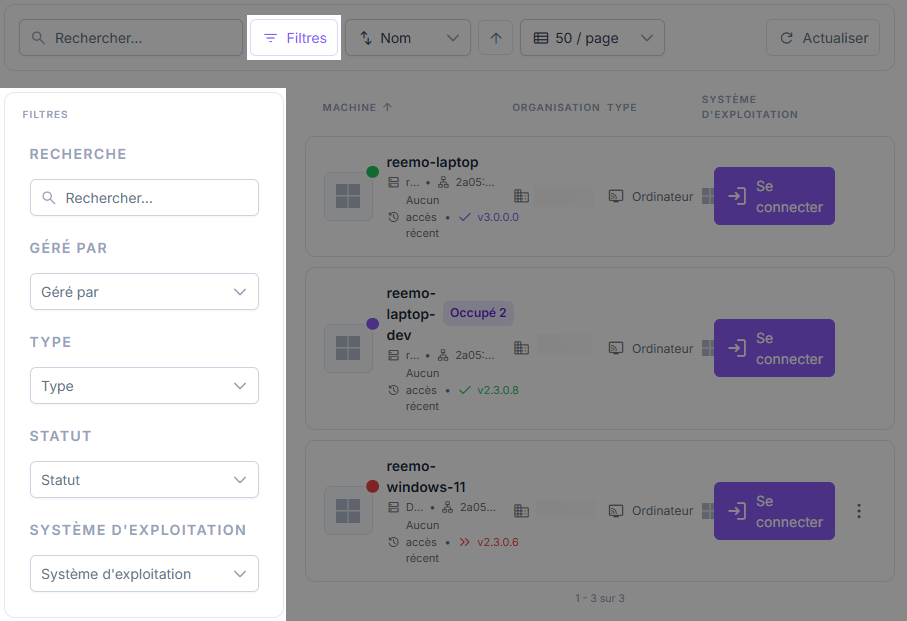
Filtres avancés
Vous pouvez combiner plusieurs critères pour affiner votre recherche :
Note
Certains filtres (tels que Type, Groupe ou Collection) sont dynamiques : ils ne listent que les valeurs réellement présentes dans votre organisation. Par exemple, Conteneurs ou Workstations n’apparaissent dans Type que si votre organisation possède des ressources de ce type.
Recherche : Saisissez tout ou partie du nom, du hostname, de l’adresse IP (ordinateurs uniquement) ou de l’organisation d’une ressource pour la trouver instantanément.
Géré par : Filtrez votre liste selon l’organisation spécifique qui gère les ressources.
Type : Filtrez par type de ressource — Ordinateurs, Composites, Conteneurs ou Workstations (un conteneur qui provisionne un OS complet).
Statut : Affichez les ressources en fonction de leur disponibilité actuelle (En ligne, Hors ligne, Occupé ou Partiel).
Système d’exploitation : Filtrez votre inventaire selon l’OS sous-jacent (Windows, Linux, macOS ou Docker).
Groupe : Isolez les ressources en fonction des groupes d’utilisateurs.
Collection : Isolez les ressources appartenant à une collection spécifique.
Effacer les filtres : Réinitialisez tous les filtres actifs pour revenir à la vue par défaut, sans filtre.
Astuce
Combiner les filtres est le moyen le plus rapide de naviguer dans des environnements complexes. Par exemple, vous pouvez filtrer par Statut : En ligne et Système d’exploitation : Linux pour voir instantanément toutes les ressources Linux disponibles et prêtes à être connectées.
Tri
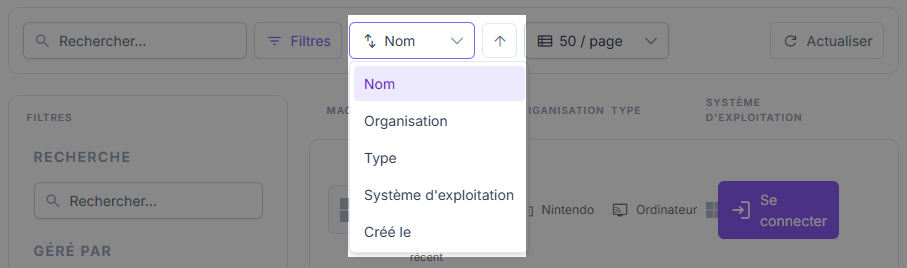
Pour mieux organiser votre affichage, vous pouvez trier vos résultats par Nom, Organisation, Type, Système d’exploitation ou par date de création (Créé le).
Utilisez la flèche haut/bas située à côté du menu de tri pour inverser instantanément l’ordre d’affichage (croissant/décroissant).
Mode d’affichage
Utilisez le bouton Liste / Grille de la barre de filtres pour changer la présentation de la Liste des ressources. Les trois boutons situés à côté du bouton bascule règlent la taille des icônes dans les deux modes, pour identifier vos ressources plus facilement en un coup d’œil, à la manière des cartes Accès Rapide.
Vos choix sont enregistrés sur votre compte et appliqués dès votre prochaine connexion.
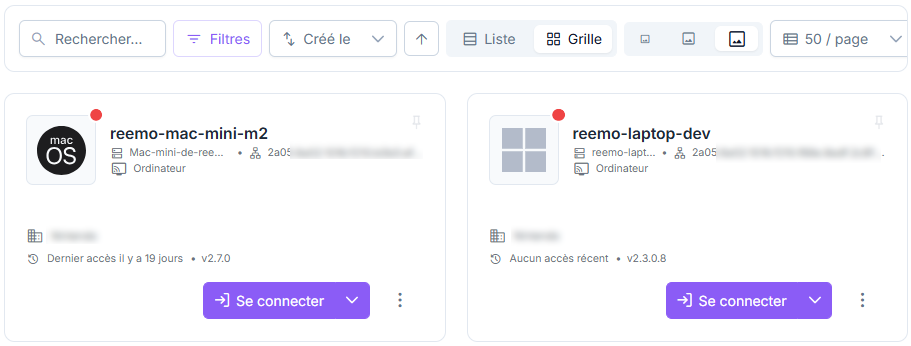
Liste des ressources en mode d’affichage Grille, avec la taille d’icône réglée au maximum.