Profils de conteneurs
Les profils de conteneurs servent de modèles. Ils définissent l’image, les contraintes et les options appliquées aux conteneurs générés. Lorsqu’un utilisateur assigné à ce profil se connecte, son conteneur apparaît automatiquement dans sa liste.
Liste des profils
Accès : inventory_2 Inventaire > box_edit Profils de conteneurs.
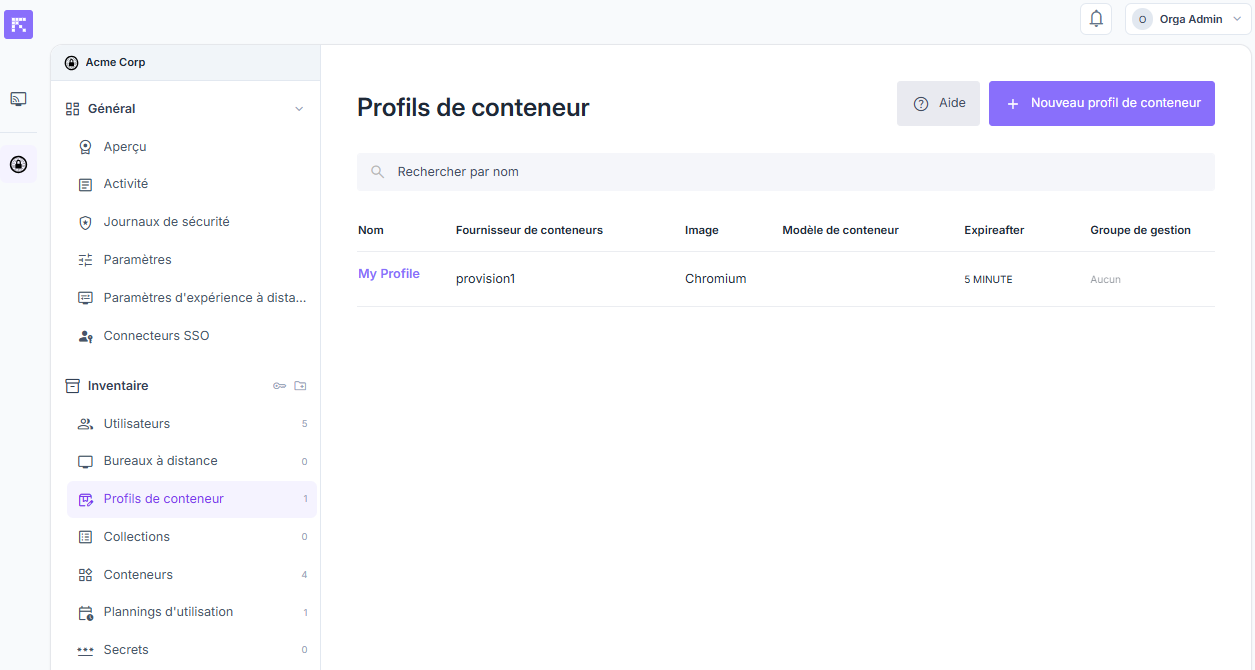
Vue d’ensemble des profils de conteneurs disponibles.
La page Profils de conteneurs liste tous les profils de conteneurs définis dans l’organisation. Chaque ligne du tableau affiche les informations suivantes :
Nom : le nom du profil.
Fournisseur de conteneurs : l’infrastructure utilisée pour exécuter le conteneur (ex. Reemo SWARM1).
Image : l’image de base utilisée (par ex. Chromium).
Modèle de conteneur : le modèle de conteneur utilisé comme base pour ce profil, si défini.
Expire après : la durée d’expiration du conteneur après déconnexion.
Groupe de gestion : le groupe qui administre ce profil, si défini.
Créer un nouveau profil
Accédez à votre organisation et ouvrez box_edit Profils de conteneurs.
Cliquez sur Nouveau profil de conteneur.
Sélectionnez la source de votre profil :
Administrateur d’Instance : Sélectionnez un Fournisseur (Provider), une Image et éventuellement un Modèle de conteneur (si défini).
Administrateur d’Organisation : Sélectionnez un Modèle de conteneur (modèle d’environnement préconfiguré).
Configurez les étapes restantes (Paramètres, Options, Presse-papier, Transfert de fichiers, Sessions, Contraintes et Labels), en cliquant sur Suivant après chacune — voir Détail des étapes de configuration ci-dessous.
Cliquez sur Créer pour finaliser le profil de conteneur.
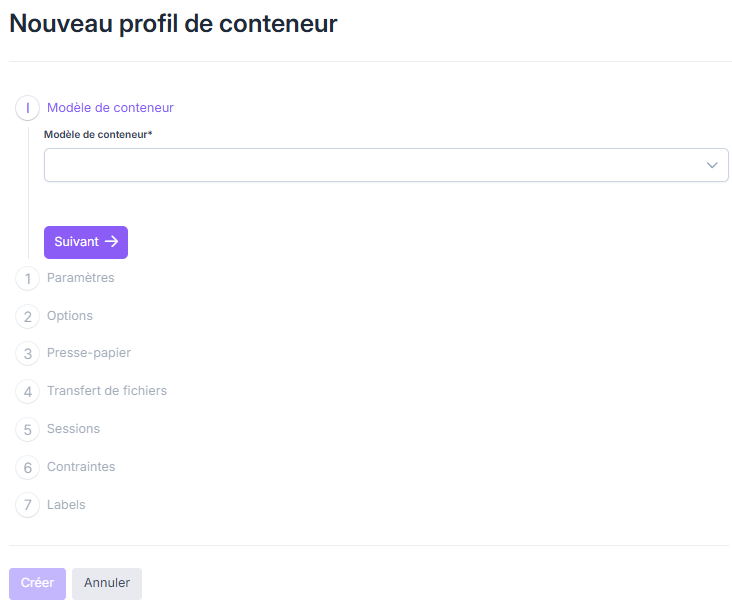
Écran de création d’un profil de conteneur.
Détail des étapes de configuration
Paramètres : Définissez les paramètres du profil de conteneur, comme par exemple le nom du profil, son Niveau de contrôle (Contrôle total ou Lecture seule — voir Paramètres utilisateur ci-dessous) et le délai d’expiration du conteneur après déconnexion.
Options : Configurez les options de déploiement de l’image. Remarque : Ces options dépendent de l’image sélectionnée et sont définies par l’administrateur d’instance qui gère les images déployées.
Le comportement de chaque champ dépend du Mode de valeur défini par l’administrateur d’instance :
Un champ fixé se remplit directement ici.
Un champ demandé au lancement n’apparaît pas dans le profil (l’utilisateur le renseigne à la connexion).
Un champ configurable par profil affiche un menu déroulant pour choisir, pour ce profil précis, entre les deux autres comportements.
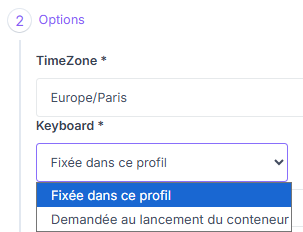
Le champ Keyboard configuré en « Configurable par profil de conteneur » affiche un menu déroulant.
Presse-papier : Activez ou désactivez l’accès en lecture et en écriture.
Transfert de fichiers : Activez ou désactivez les transferts de fichiers (voir Transfert de fichiers pour le détail des options).
Sessions : Définissez le comportement en cas d’inactivité pour déconnecter automatiquement les sessions inactives.
Contraintes : Définissez des règles spécifiques, telles que des règles de placement (par ex., le lieu), pour le profil (voir Contraintes de placement des conteneurs).
Labels : Ajoutez des étiquettes à vos conteneurs pour filtrer ou identifier vos conteneurs dans votre cluster. Un label est constitué d’une clé et d’une valeur (ex:
environnement=production).
Avertissement
Ne pas confondre ces Labels, posés sur le conteneur pour le filtrer ou l’identifier, avec les étiquettes de nœuds utilisées par les Contraintes de placement (voir Contraintes de placement des conteneurs) : ces dernières sont posées sur les nœuds du cluster, pas sur les conteneurs.
Affecter des utilisateurs à un profil
Les utilisateurs doivent être associés à un profil de conteneur pour pouvoir lancer des conteneurs.
Ouvrez le profil du conteneur.
Cliquez sur Assigner des utilisateurs.
Sélectionnez les utilisateurs puis validez.
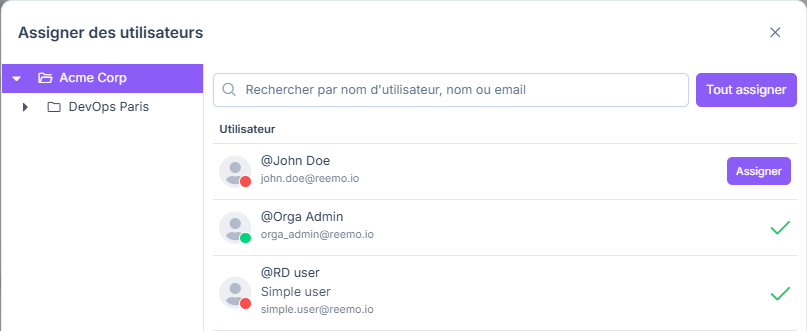
Fenêtre d’assignation d’utilisateurs à un profil.
Gérer les utilisateurs assignés
Chaque utilisateur listé dans l’onglet Utilisateurs du profil affiche :
Badge de rôle : information sur le compte de l’utilisateur, à côté de son nom (ex. Géré, Admin de l’organisation, le cas échéant).
Collection : la collection associée à cette assignation, le cas échéant. Voir Collections.
Association State : le statut actuel de l’assignation (ex. Active).
Badge de niveau de contrôle : affiché uniquement quand le niveau de contrôle de cet utilisateur est surchargé pour ce profil (ex. Lecture seule) — voir Paramètres utilisateur ci-dessous.

Badge de niveau de contrôle (Lecture seule) à côté de l’état de l’association.
Deux actions sont disponibles par utilisateur :
Paramètres : configure les paramètres de cet utilisateur pour ce profil, voir Paramètres utilisateur ci-dessous.
Retirer : désassigne l’utilisateur du profil.
Paramètres utilisateur
Cliquez sur Paramètres à côté d’un utilisateur assigné pour configurer l’association Profil-Utilisateur.
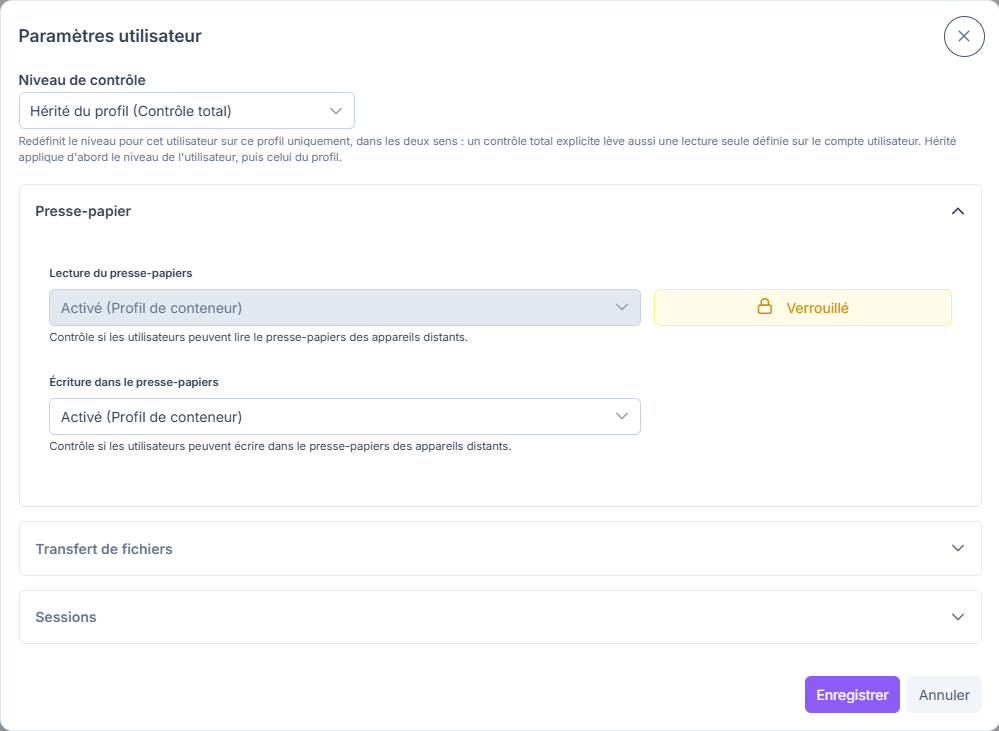
Fenêtre Paramètres utilisateur pour une association de profil de conteneur.
En haut de la fenêtre, le sélecteur Niveau de contrôle définit le niveau effectif pour cette association profil-utilisateur :
Hérité du profil : combine le niveau par défaut du compte avec celui du profil, en appliquant d’abord le niveau du compte puis celui du profil.
Contrôle total ou Lecture seule : surcharge les niveaux du compte et du profil pour cette association uniquement, dans les deux sens — un Contrôle total explicite ici lève par exemple une Lecture seule définie sur le compte utilisateur.
Catégories disponibles : Presse-papier (lecture/écriture), Transfert de fichiers et Sessions. Chaque paramètre hérite par défaut du niveau Profil de conteneur (ex. Activé (Profil de conteneur)) et peut être surchargé pour cet utilisateur spécifique.
Cliquez sur Enregistrer pour appliquer, ou Annuler pour abandonner.
Vue d’un profil
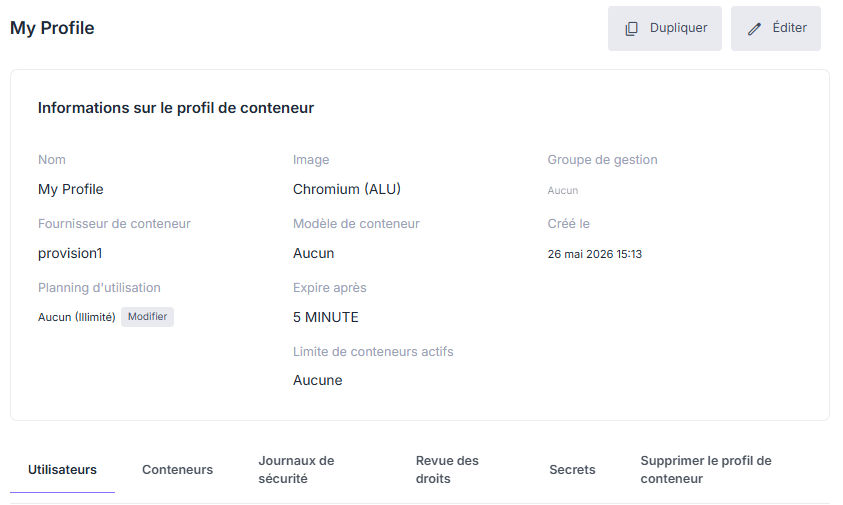
Fiche d’un profil de conteneur.
La fiche d’un profil de conteneur affiche les informations suivantes :
Nom : le nom du profil.
Fournisseur de conteneur : l’infrastructure sur laquelle les conteneurs de ce profil seront créés (ex. Reemo SWARM1).
Image : image utilisée pour exécuter le conteneur (ex. Chromium).
Modèle de conteneur : modèle de conteneur utilisé comme base pour ce profil, si défini.
Groupe de gestion : groupe ayant la responsabilité administrative du profil (si défini).
Planning d’utilisation : plages horaires d’utilisation appliquées au profil (par défaut : Aucun = illimité).
Expire après : durée de vie maximale d’un conteneur après déconnexion.
Créé le : date et heure de création du profil.
Limite de conteneurs actifs : nombre maximal de conteneurs pouvant tourner simultanément pour ce profil (par défaut : Aucune = illimité).
Deux actions sont disponibles en haut de la fiche :
Dupliquer : crée un nouveau profil pré-rempli avec la configuration de celui-ci.
Éditer : ouvre le formulaire de modification (mêmes champs que Créer un nouveau profil).
Onglets disponibles
Utilisateurs : utilisateurs assignés à ce profil — voir Affecter des utilisateurs à un profil et Gérer les utilisateurs assignés ci-dessus.
Conteneurs : conteneurs actifs issus de ce profil — voir Conteneurs.
Journaux de sécurité : historique des actions liées à ce profil — voir Journaux de sécurité.
Revue des droits : arborescence des accès liés à ce profil — voir Revue des droits.
Secrets : secrets assignés à ce profil — voir Gérer les secrets.
Supprimer le profil de conteneur : supprime définitivement le profil.
Voir aussi
Collections — Regroupez plusieurs profils de conteneurs dans une Collection pour les distribuer à un ensemble d’utilisateurs.