Barre d’outils Reemo
La barre d’outils Reemo vous donne accès à un ensemble de fonctionnalités essentielles pour améliorer votre expérience de bureau à distance. Par défaut, elle est affichée en haut de votre session et regroupe les contrôles principaux.
Cette page couvre la barre d’outils elle-même — ses icônes et l’indicateur de connexion. Pour tout ce qui est configurable depuis elle (qualité vidéo, affichage, entrées, USB, transfert de fichiers, diagnostics…), la barre d’outils ouvre son propre panneau Paramètres, couvert dans les pages qui suivent celle-ci.

Aperçu de la barre d’outils Reemo dans des conditions de connexion optimales (direct/udp).
Icônes de la barre d’outils
De gauche à droite, la barre d’outils inclut les icônes suivantes :
Icône |
Nom |
Description |
|---|---|---|
drag_indicator |
Déplacer la barre d’outils |
Permet de repositionner la barre d’outils sur l’écran. |
desktop_windows |
Sélection d’écran |
Apparaît uniquement si plusieurs écrans sont connectés à la machine distante. Chaque icône correspond à un écran et permet de basculer l’affichage. |
public / public_off |
Statut de la connexion |
Regroupe le type de connexion et la latence (en ms) dans un badge unique. L’icône et la couleur indiquent le type de connexion (globe vert pour direct, globe barré orange pour relai) — voir Type de connexion ci-dessous. Cliquez dessus pour ouvrir directement l’onglet Stats. |
group |
Utilisateurs connectés |
Affiche les utilisateurs connectés à la session simultanément. Permet de déconnecter un utilisateur ou d’activer/désactiver ses accès souris et clavier. |
mic |
Sélection du microphone |
Apparaît lorsqu’une application de la machine distante demande l’accès au microphone. Permet de choisir le périphérique physique à utiliser. |
videocam |
Sélection de la webcam |
Apparaît lorsqu’une application de la machine distante demande l’accès à la webcam. Permet de choisir le périphérique physique à utiliser. |
volume_up |
Contrôle du volume |
Ajuste le volume audio de la session distante. |
crop_free |
Mode plein écran |
Bascule en affichage plein écran. |
tune |
Paramètres |
Ouvre le panneau Paramètres, qui regroupe les options de configuration avancées par catégorie (qualité, affichage, entrée, USB, transfert de fichiers, diagnostics…). |
power_settings_new |
Déconnexion |
Met fin à la session distante. |
Type de connexion
Une icône spécifique apparaît dans la barre d’outils pour indiquer l’état de la connexion. Survolez-la pour afficher une infobulle expliquant la connexion actuelle, et cliquez dessus pour ouvrir directement l’onglet Stats.
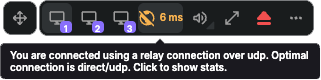
Exemple d’une connexion relai/udp, indiquée comme non optimale.
- Types de connexion possibles :
direct/udp → Connexion optimale (faible latence, hautes performances).
relay/udp → Connexion relai UDP, utilisée si direct/udp n’est pas possible.
relay/tcp → Connexion relai TCP, plus lente et sensible aux pertes réseau.
relay/websocket → Connexion de secours, utilisée uniquement si les autres ne sont pas disponibles.
- L’icône et la couleur de l’indicateur de latence reflètent l’état de la connexion :
public Vert : connexion directe optimale (direct/udp).
public_off Orange : connexion via un relai (relay/udp, relay/tcp ou websocket).
Utilisateurs connectés (Peers List)
Cliquez sur cette icône dans la barre d’outils pour ouvrir la liste :
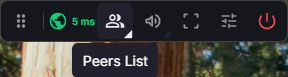
Icône Peers List dans la barre d’outils.
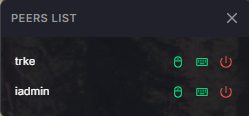
Panneau Peers List.
Ce panneau liste tous les utilisateurs actuellement connectés à la session. Pour chaque utilisateur, vous pouvez :
Activer/désactiver ses accès souris et clavier.
Le déconnecter de la session.
Sélection du microphone et de la webcam
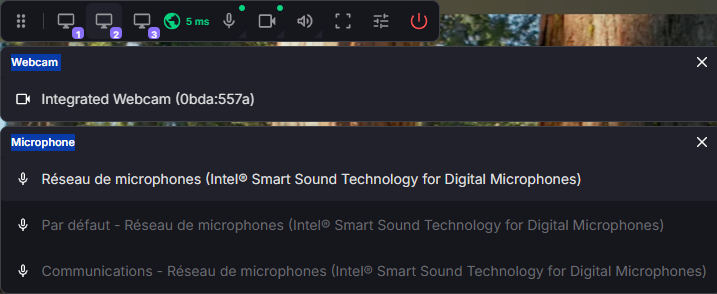
Panneaux de sélection du microphone et de la webcam.
Ces panneaux s’affichent automatiquement lorsqu’une application de la machine distante demande l’accès au microphone ou à la webcam (par exemple lors d’une visioconférence). Chaque panneau liste les périphériques physiques disponibles sur la machine cliente et met en évidence celui actuellement sélectionné — utile si plusieurs microphones ou webcams sont connectés.
Les panneaux Microphone et Webcam sont indépendants : chacun apparaît uniquement quand l’accès correspondant est demandé. Ils s’affichent empilés, comme ci-dessus, quand les deux sont demandés en même temps (typiquement lors d’un appel vidéo) ; un appel audio uniquement, par exemple, n’ouvre que le panneau Microphone.
Note
Ce menu s’affiche uniquement à la demande de permission de l’application distante : il ne fait pas partie du panneau Paramètres.
Important
Lorsqu’une application de la machine distante demande de choisir un périphérique, sélectionnez Reemo virtual microphone ou Reemo virtual webcam.
Contrôle du volume
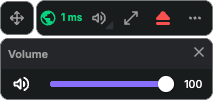
Menu de contrôle du volume.
Le menu de contrôle du volume permet d’ajuster le volume audio envoyé depuis la machine distante.

Badge rouge VIEW ONLY affiché lors d’une session en lecture seule.
Note
Lors d’une session Visualiser, un badge rouge VIEW ONLY apparaît à l’extrémité droite de la barre d’outils pour rappeler que la saisie clavier et souris est désactivée — voir Démarrer une session en mode Visualiser.
Contrôles tactiles
Quand l’agent Reemo détecte que vous vous connectez depuis un device mobile (ou un viewport réduit/tactile), il affiche automatiquement un panneau d’aide expliquant comment contrôler l’écran distant au tactile :
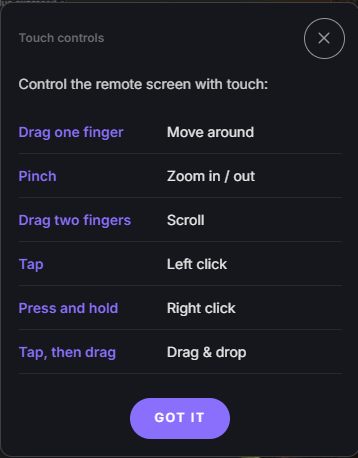
Panneau d’aide des contrôles tactiles.
Drag one finger (faire glisser avec un doigt) : se déplacer
Pinch (pincer) : zoomer / dézoomer
Drag two fingers (faire glisser avec deux doigts) : défiler
Tap (toucher) : clic gauche
Press and hold (appui long) : clic droit
Tap, then drag (toucher puis faire glisser) : glisser-déposer
Appuyez sur GOT IT pour fermer le panneau.
Sur un device mobile, la barre d’outils inclut aussi deux icônes supplémentaires absentes sur desktop :
Help (Aide) (point d’interrogation) : rouvre le panneau des contrôles tactiles à tout moment.
Keyboard (Clavier) : affiche le clavier virtuel, utile quand aucun clavier physique n’est disponible.
Poursuivez vers le panneau Paramètres pour le reste des options de configuration de la barre d’outils.
Panneau Paramètres
Le panneau Paramètres fait partie de la barre d’outils Reemo : il regroupe toutes les options de configuration avancée pour votre session, à un clic de la barre d’outils elle-même. Ouvrez-le en cliquant sur l’icône Paramètres (icône curseur).
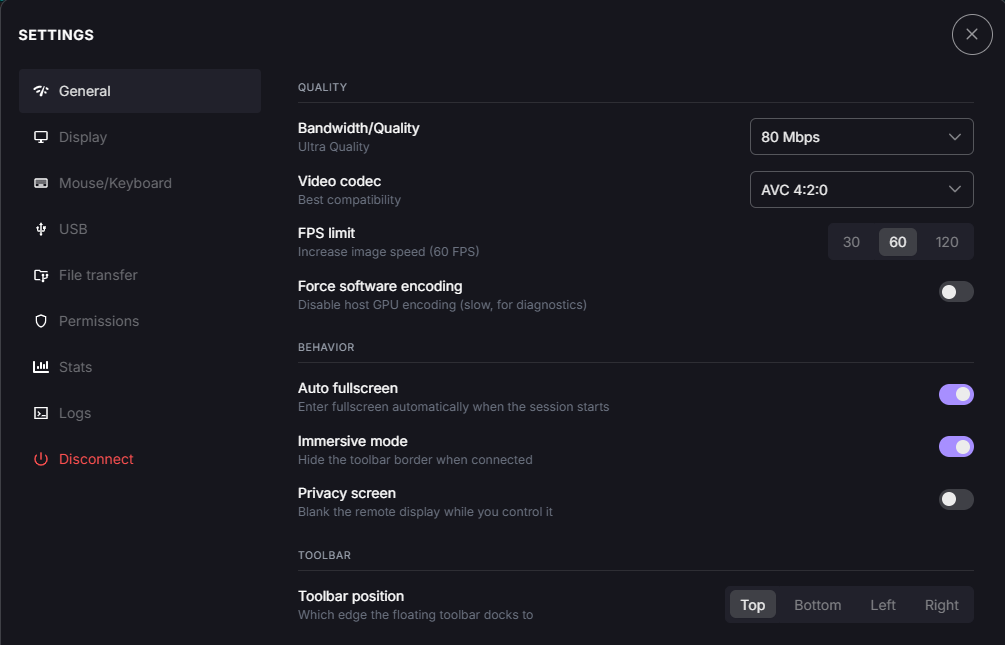
Panneau Paramètres, avec sa barre latérale (Général sélectionné).
Le panneau est organisé comme une barre latérale avec les catégories suivantes :
network_check General (Général) : qualité vidéo, codec, fréquence d’images, et comportement de la barre d’outils.
desktop_windows Display (Affichage) : disposition multi-écrans, résolution, et mise à l’échelle.
keyboard Mouse & Keyboard (Souris et clavier) : modes d’entrée et comportement du clavier.
usb USB : redirection des périphériques USB vers la machine distante.
folder_data File transfer (Transfert de fichiers) : téléversement et téléchargement de fichiers.
shield Permissions (Autorisations), finance Stats (Statistiques), et terminal Logs (Journaux) : diagnostics de session, regroupés dans Diagnostics.
En bas de la barre latérale, Disconnect (Déconnexion) met fin à votre session immédiatement — c’est une action, pas une catégorie de configuration.
Ouverture et fermeture du panneau
Cliquez sur l’icône Paramètres dans la barre d’outils pour ouvrir le panneau. Il est affiché en superposition au-dessus de la session distante et n’interrompt pas votre travail — la machine distante continue de fonctionner normalement pendant que le panneau est ouvert.
Fermez-le en cliquant sur le bouton × en haut à droite, ou en cliquant en dehors du panneau.
Note
Les paramètres s’appliquent immédiatement : il n’y a pas d’étape « Enregistrer » séparée. Changer une valeur (par exemple, la bande passante ou le codec vidéo) prend effet dès que vous la sélectionnez.