Configurer SAML avec Okta
Cette page explique comment intégrer Okta comme fournisseur d’identité SAML pour authentifier vos utilisateurs sur Reemo.
Note
Configurer SSO dans Reemo
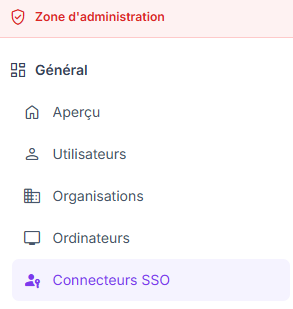
Accéder à Connecteurs SSO dans la Zone d’administration de l’instance.
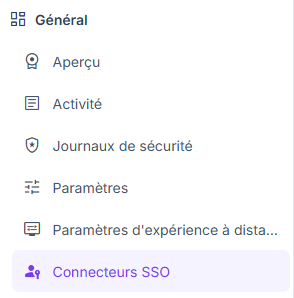
Configurer SSO dans Organisation > Connecteurs SSO.
Créer le connecteur SAML côté Reemo
Depuis verified_user Zone d’administration > domain Organisations, sélectionnez votre organisation, puis accédez à dashboard Général > passkey Connecteurs SSO et cliquez sur Nouveau connecteur > Nouveau connecteur SAML.
Renseignez les champs de base :
Nom convivial : nom affiché à vos utilisateurs (ex. Okta).
Émetteur / ID URI de l’application :
reemo.Point d’entrée IP : sera complété après la configuration Okta.
URL de déconnexion de l’IdP et Protocole de déconnexion (optionnel) : voir la section Configurer la déconnexion côté fournisseur d’identité plus bas.
Certificat IP : sera complété après la configuration Okta.
Mappage des attributs : noms d’attributs que Reemo attend dans l’assertion SAML (par défaut
email,username,fullname).
Cliquez sur Créer pour générer l’URL de callback du connecteur. Vous en aurez besoin dans Okta (Single sign-on URL).
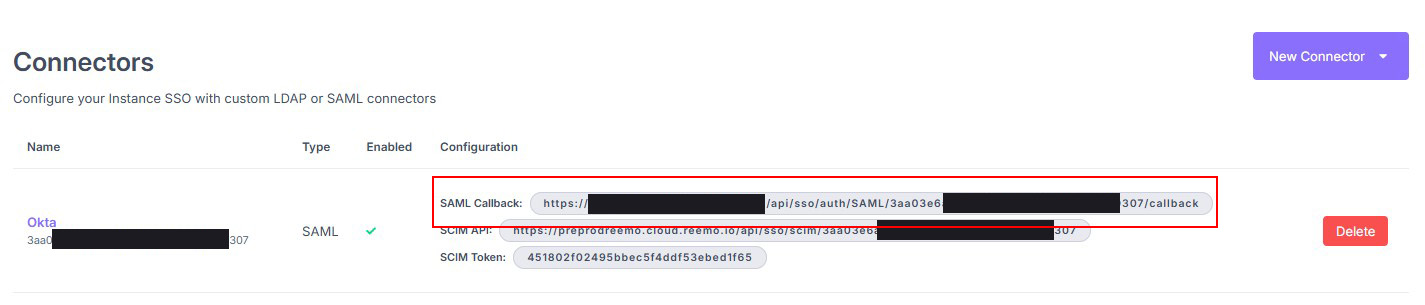
Copier l’URL de callback générée par le connecteur SAML.
Configurer l’application SAML dans Okta
Connectez-vous à votre portail Okta.
Allez dans Applications > Create App Integration > SAML 2.0.
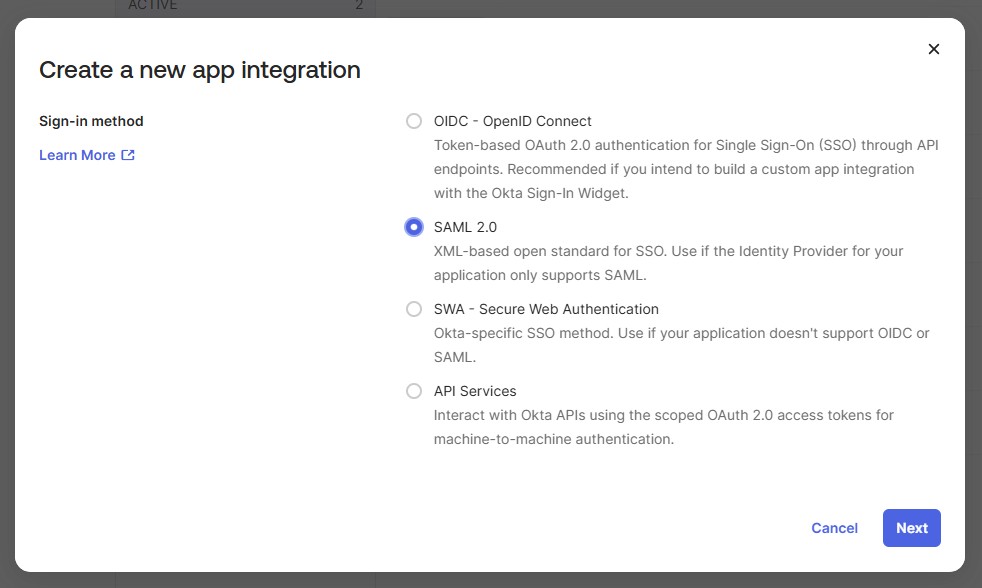
Créer une intégration SAML 2.0 dans Okta.
Donnez un nom à l’application (ex. Reemo) et cliquez sur Next.
Renseignez les paramètres SSO principaux :
Single sign-on URL : collez l’URL de callback du connecteur Reemo.
Audience URI (SP Entity ID) :
reemo.Application username : Email.
Configurez les Attribute Statements comme ceux-ci :
Name |
Name format |
Value |
|---|---|---|
Unspecified |
user.email |
|
fullname |
Unspecified |
user.lastName |
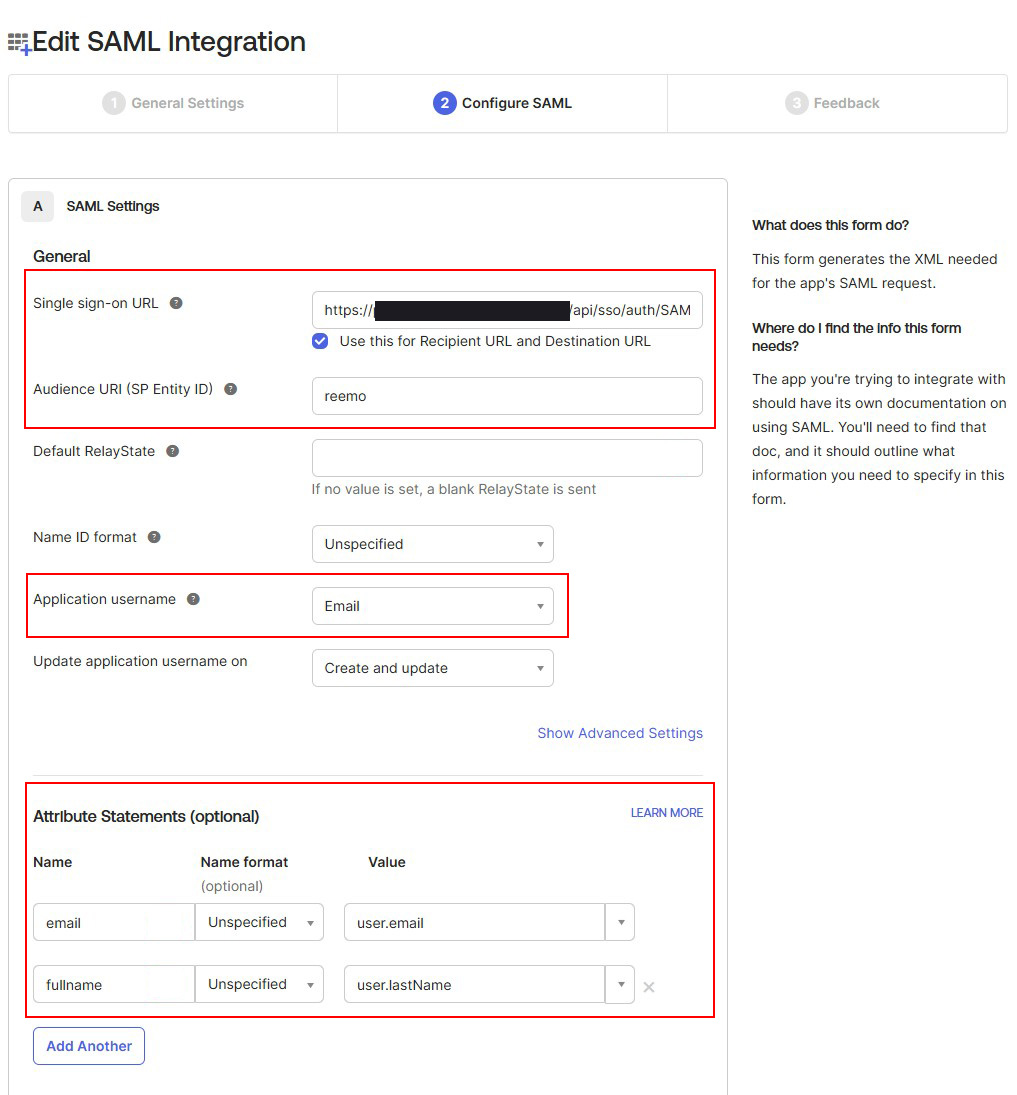
Renseigner l’URL de callback, l’Audience et les Attribute Statements.
Terminez la création de l’application Okta (Next puis Finish)
Depuis l’application créée, allez dans l’onglet Sign On puis téléchargez les métadonnées (Metadata) depuis l’URL donnée.
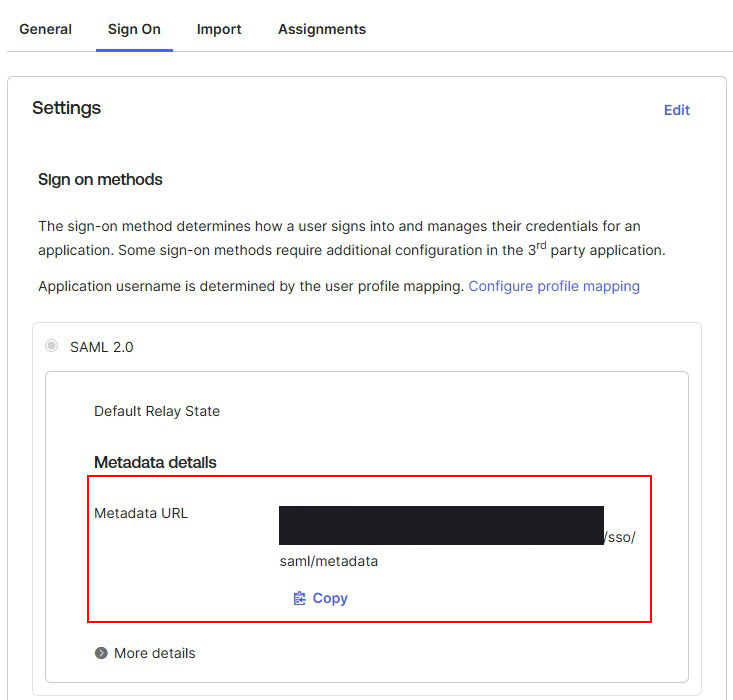
Télécharger les métadonnées SAML (XML) depuis Okta.
Copier le certificat X.509 et le Point d’entrée IP (SSO URL).
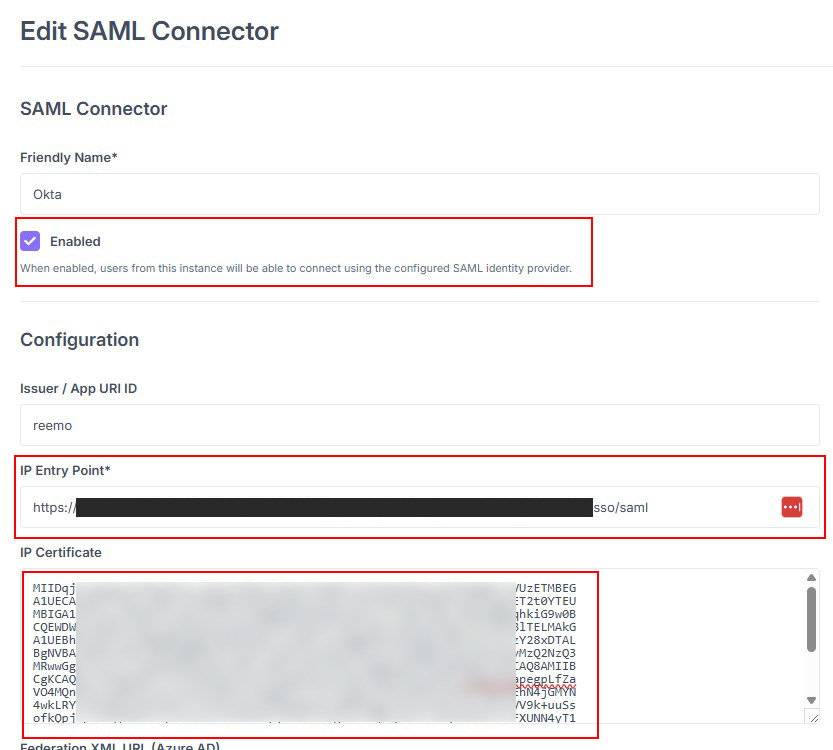
Récupérer le certificat X.509 et le Point d’entrée IP Okta.
Compléter le connecteur SAML de Reemo. Activez le connecteur (case Enabled) puis cliquez sur Update pour enregistrer.
Activer le connecteur après avoir collé le Point d’entrée IP et le Certificat IP Okta.
Déclarer les utilisateurs
Deux approches sont possibles pour donner l’accès SSO aux utilisateurs.
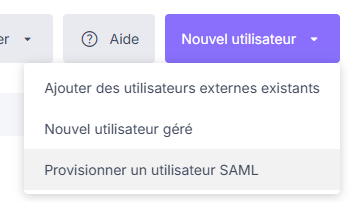
Choisir Provisionner un utilisateur SAML depuis le menu Nouvel utilisateur.
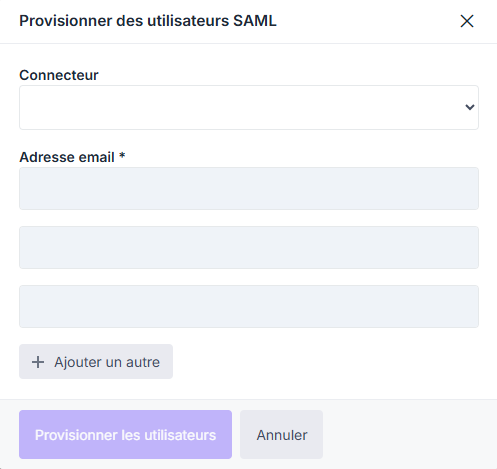
Ajouter des utilisateurs par e-mail via la popup de provisionnement.

Activer Just In Time Provisioning pour créer les comptes à la première connexion.
Configurer la déconnexion côté fournisseur d’identité
Le connecteur SAML propose deux champs additionnels pour déconnecter automatiquement l’utilisateur de son fournisseur d’identité (IdP) au moment où il se déconnecte de Reemo : une URL de déconnexion de l’IdP et un protocole de déconnexion.
Redirection vers l’URL ci-dessus (par défaut) : le navigateur est simplement redirigé vers l’URL renseignée. Convient à n’importe quel fournisseur exposant un endpoint de déconnexion qui répond à une simple requête
GET, sans configuration supplémentaire de son côté.Déconnexion unique SAML (LogoutRequest signé) : Reemo signe une véritable requête
LogoutRequestconstruite à partir du sujet de la session, et traite aussi bien laLogoutResponserenvoyée par le fournisseur qu’unLogoutRequestque celui-ci initierait lui-même. C’est le seul mode qui fonctionne avec un fournisseur dont l’endpoint de déconnexion est le même que celui de connexion (ex. Microsoft Entra ID, Keycloak) : cet endpoint attend une requête SAML signée, pas un simpleGET.
Note
Ces deux champs sont optionnels et rétro-compatibles : le protocole vaut Redirection vers l’URL ci-dessus par défaut, donc les connecteurs existants ne changent pas de comportement. La stratégie de connexion (login) n’est jamais affectée, et un échec de déconnexion côté fournisseur ne bloque jamais la déconnexion de l’utilisateur dans Reemo.
La Déconnexion unique SAML nécessite qu’une clé de fournisseur de service existe pour ce connecteur : sans elle, il retombe automatiquement sur le mode Redirection vers l’URL ci-dessus. Reemo génère cette paire de clés par connecteur — la clé privée ne quitte jamais le serveur — et le certificat correspondant, à déclarer côté fournisseur, est affiché dans la liste des connecteurs SSO.
Avertissement
La Déconnexion unique SAML demande deux déclarations côté fournisseur d’identité : une URL de callback de déconnexion vers Reemo (son format dépend du fournisseur — voir le guide correspondant) et le certificat de signature du connecteur, affiché dans la liste des connecteurs SSO. Sans ces deux déclarations, le fournisseur rejette le LogoutRequest signé par Reemo.
Avertissement
En mode Déconnexion unique SAML, réglez l’URL de déconnexion de l’IdP selon votre fournisseur :
Laissez-la vide si votre fournisseur sert la déconnexion sur son endpoint de connexion (ex. Microsoft Entra ID, Keycloak). Reemo réutilise alors le Point d’entrée IP déjà configuré.
Renseignez-la si votre fournisseur expose un endpoint de déconnexion distinct (ex. Okta).
Avertissement
La déconnexion déclenchée côté fournisseur d’identité ferme la session de navigateur pour l’ensemble du fournisseur, pas seulement pour Reemo. Un utilisateur qui a d’autres onglets ouverts sur le même fournisseur (ex. les autres services Microsoft) en sera également déconnecté.
Sur Okta, l’endpoint de déconnexion est distinct de celui de connexion : en mode Déconnexion unique SAML, renseignez l’URL de déconnexion de l’IdP avec l’URL de déconnexion fournie par Okta.
Se connecter via SAML
Une fois le connecteur actif et les utilisateurs déclarés (ou JIT activé), vos utilisateurs peuvent se connecter :
Accès général à votre portail (Private Cloud / On-Prem) :
https://[portal_url]/
Accès direct à l’organisation (Public Cloud) :
https://[portal_url]/login/[organization_shortname]
Sur l’écran de connexion, sélectionnez l’onglet SSO, puis cliquez sur Se connecter pour être redirigé vers le fournisseur d’identité.
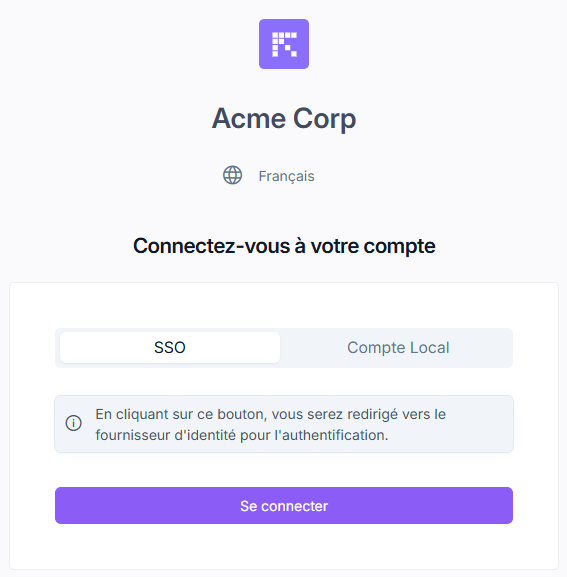
Sélectionner l’onglet SSO, puis cliquer sur Se connecter.